Dein unfairer Vorteil in jedem technischen Gespräch
Die Frage hören. Den Hinweis bekommen. Mit deinen Worten antworten.
Let Me Solo IT hört bei deinem Anruf mit und zeigt dir sofort einen kurzen Hinweis, so formuliert, wie du es sagen würdest, mit den wichtigsten Punkten und kopierfertigem Code. In einem kleinen privaten Fenster über deinem Anruf.
Windows, macOS und Linux. Für jedes System ein fertiger Build.
Let Me Solo IT
Dein unfairer Vorteil
Die Stille nach einer schweren Frage entscheidet, ob ein Gespräch gewonnen oder verloren wird. Du bist der, der nie den Faden verliert: die Antwort, die Punkte, auf die es ankommt, und der Code, genau in dem Moment, in dem gefragt wird.
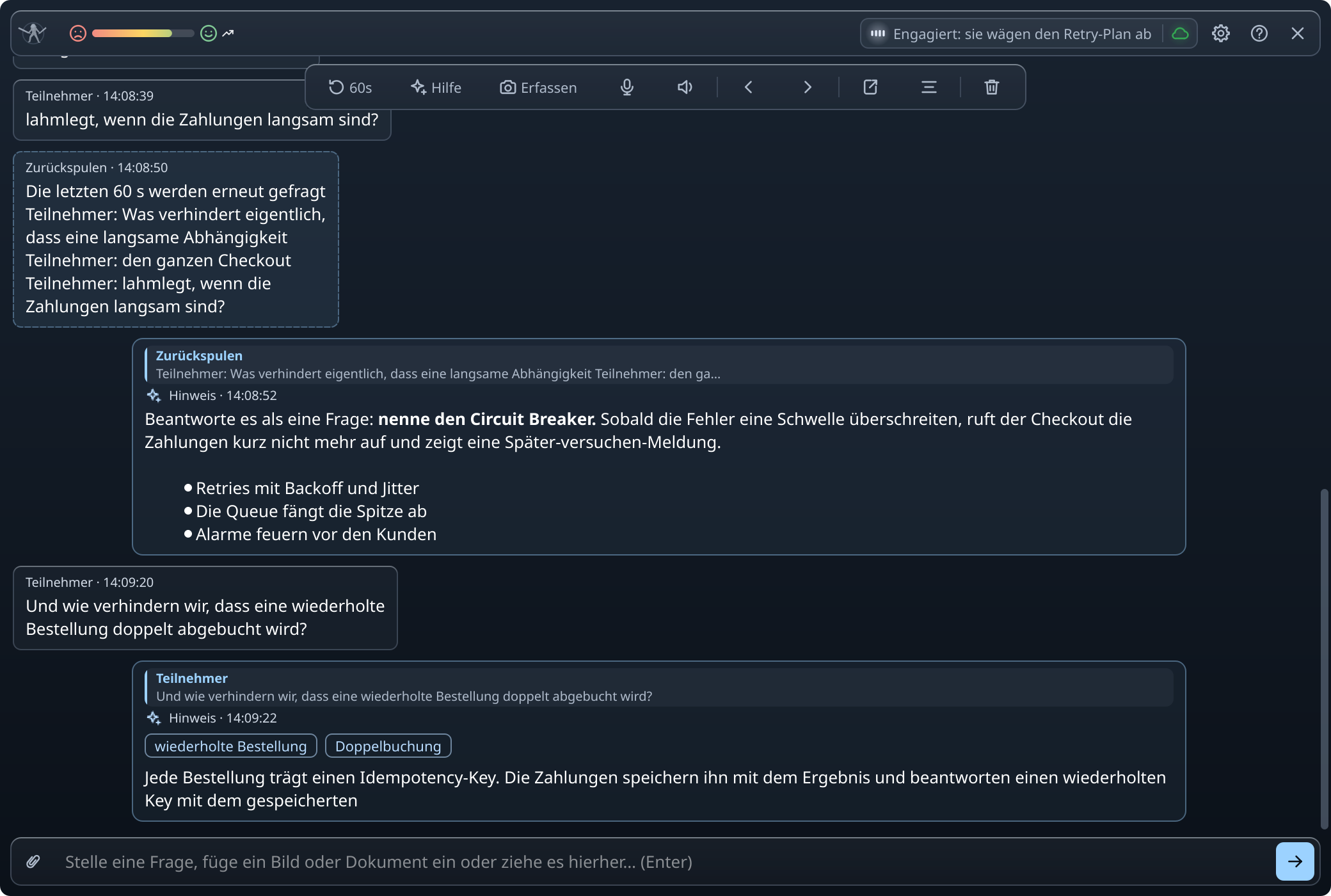
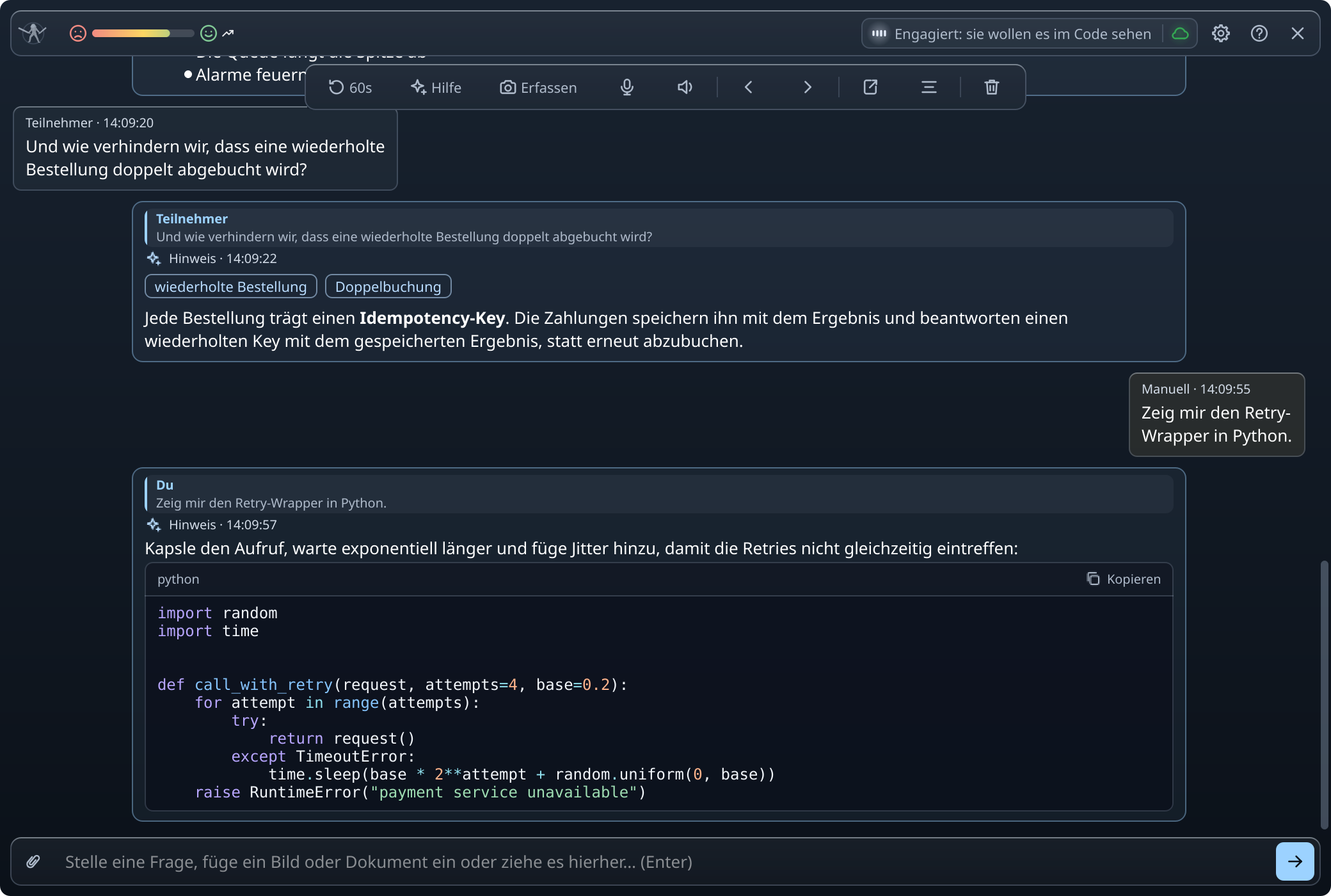
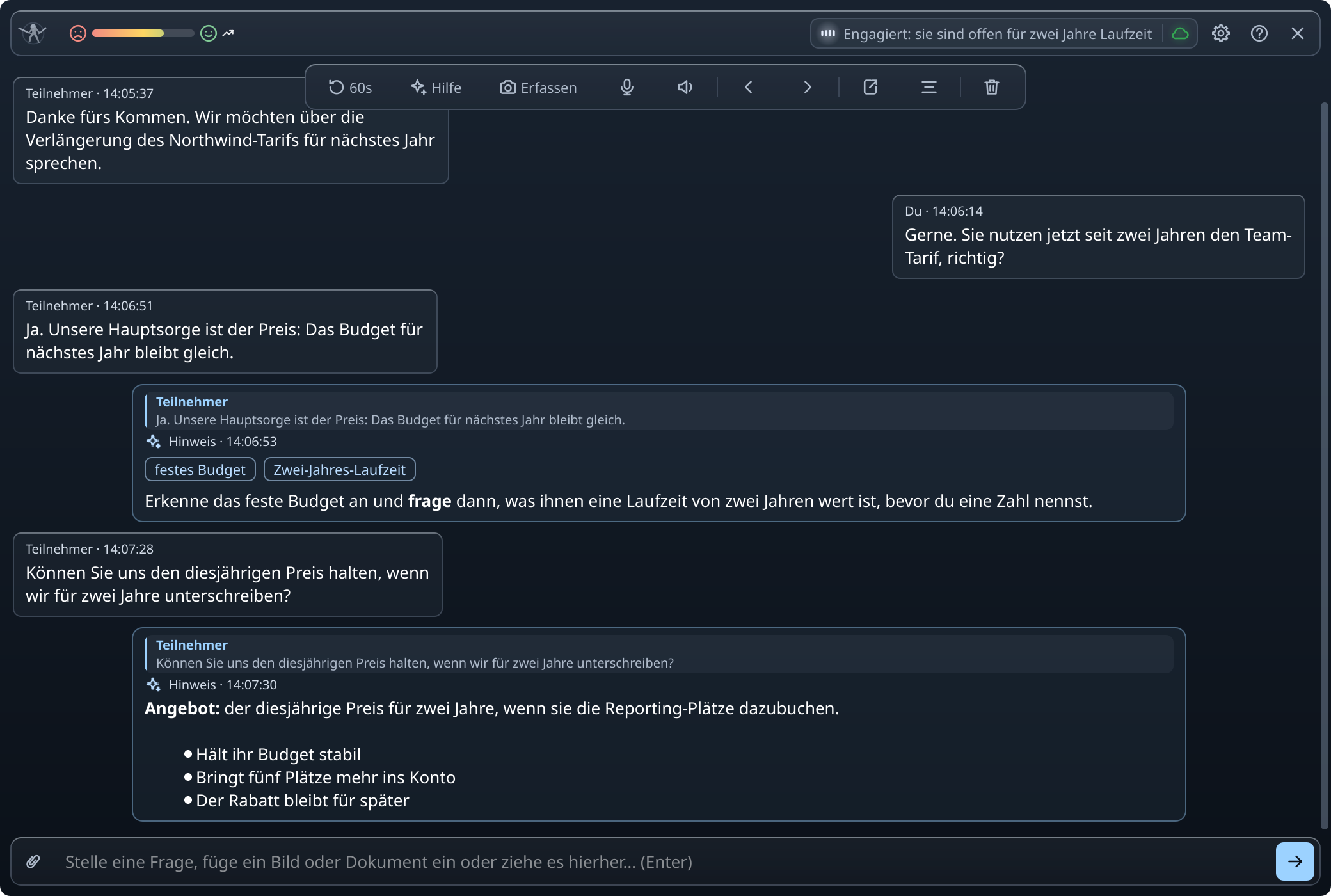
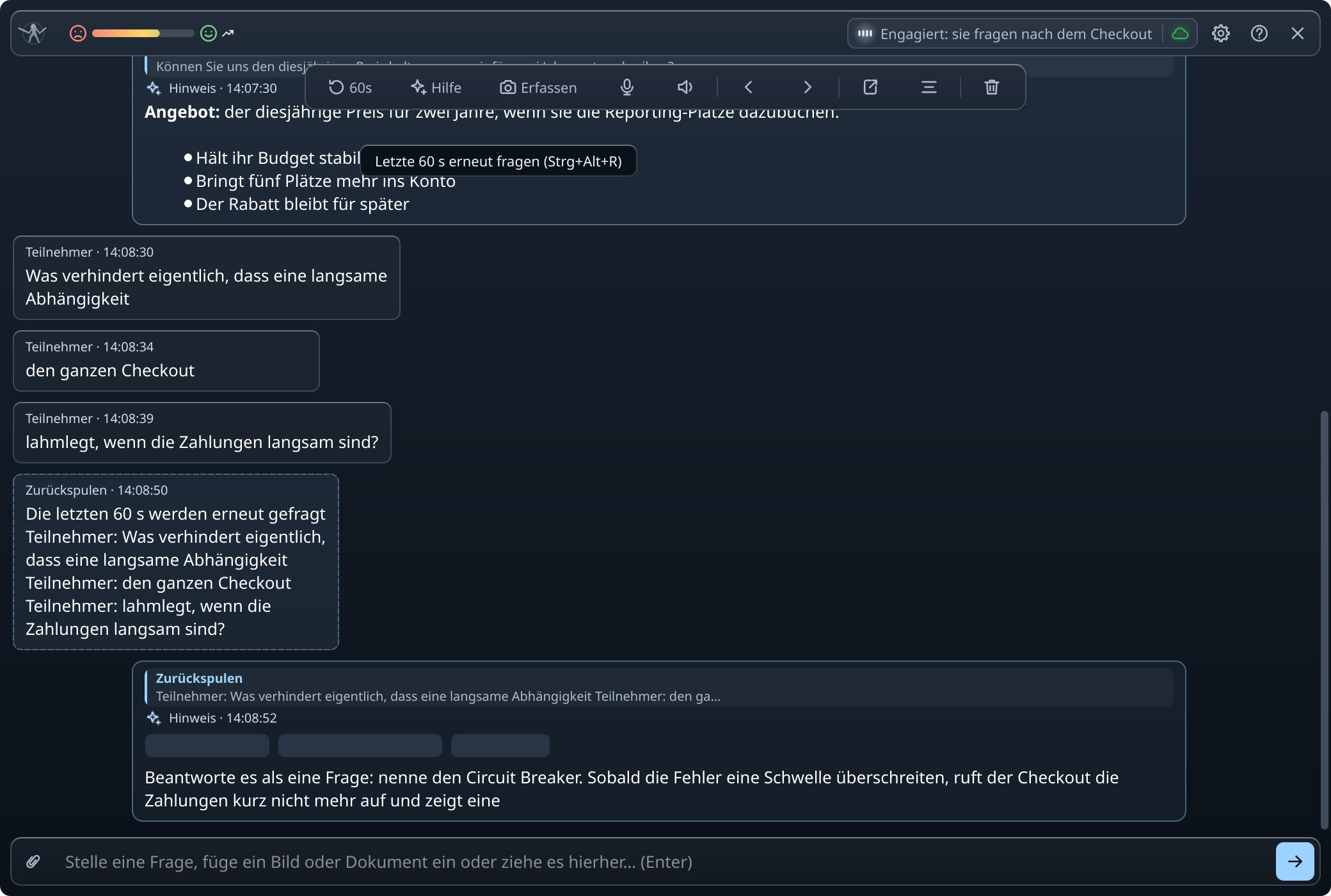
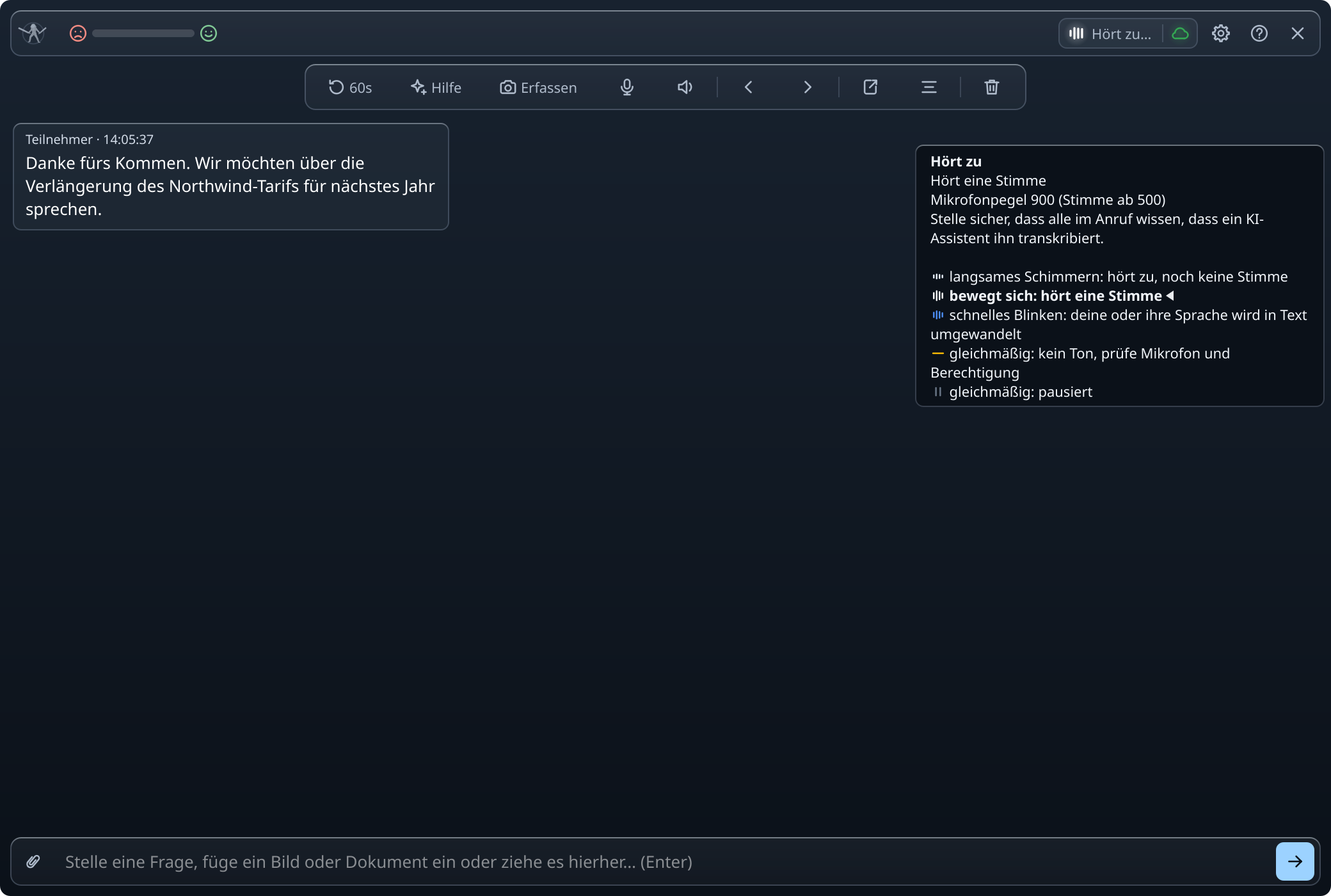
Echte Screenshots aus der App, aus einem Beispielgespräch: eine Vertragsverlängerung, bei der der Engineer des Kunden auch nach der Backend-Architektur fragt.
Ein Hinweis erscheint, während die anderen noch reden
Die App transkribiert dein Mikrofon und den Ton des Anrufs. Sobald eine Frage fällt, erscheint sofort ein kurzer Hinweis, so formuliert, wie du es laut sagen würdest, und er füllt sich, während die KI schreibt, mit den ein bis drei Dingen, nach denen die anderen Teilnehmer wirklich fragen. Einige selbst gehostete KI-Endpunkte antworten stattdessen auf einmal. Die Anzeige im Fensterkopf zeigt, wie das Gespräch läuft.
Code bekommt seinen eigenen Kasten
Bitte per Stimme oder per Tastatur um ein Code-Snippet. Code in einem Hinweis landet in einem eigenen Kasten, mit seiner Sprache beschriftet, mit Kopieren und markierbarem Text. Zieh ein Diagramm oder einen Screenshot in das Eingabefeld, und der Assistent beantwortet, was darauf zu sehen ist.
Ein privates Fenster, das nur auf deinem Bildschirm bleibt
Unter Windows und macOS ist das Fenster der App von deinen eigenen Bildschirmfreigaben und Aufnahmen ausgeschlossen, deine Notizen bleiben also bei dir. Unter macOS kann eine Freigabe- oder Aufnahme-App das umgehen, wenn sie den ganzen Bildschirm ohne Fensterfilterung aufnimmt (in den Einstellungen von Zoom unter Bildschirm freigeben → Erweitert → Bildschirmaufnahmemodus der Modus „Erweiterte Aufnahme ohne Fensterfilterung“); die Standardmodi halten sich daran. Unter Linux ist das Fenster sichtbar wie jedes andere. Vor den anderen Teilnehmern versteckt es den Assistenten nie: Du sagst allen im Anruf Bescheid, und die App bittet dich, das vor dem ersten Anruf zu bestätigen.
Nicht mitbekommen? Spul die letzten 60 Sekunden zurück
Ein Druck stellt die letzte Minute des Gesprächs als eine einzige Frage neu, das rettet eine Frage, die in Bruchstücken kam. Mit und springst du zwischen den Fragen der Teilnehmer, und der Verlauf wartet, während du nachliest.
Deine Tastenkürzel, deine Profile, deine KI
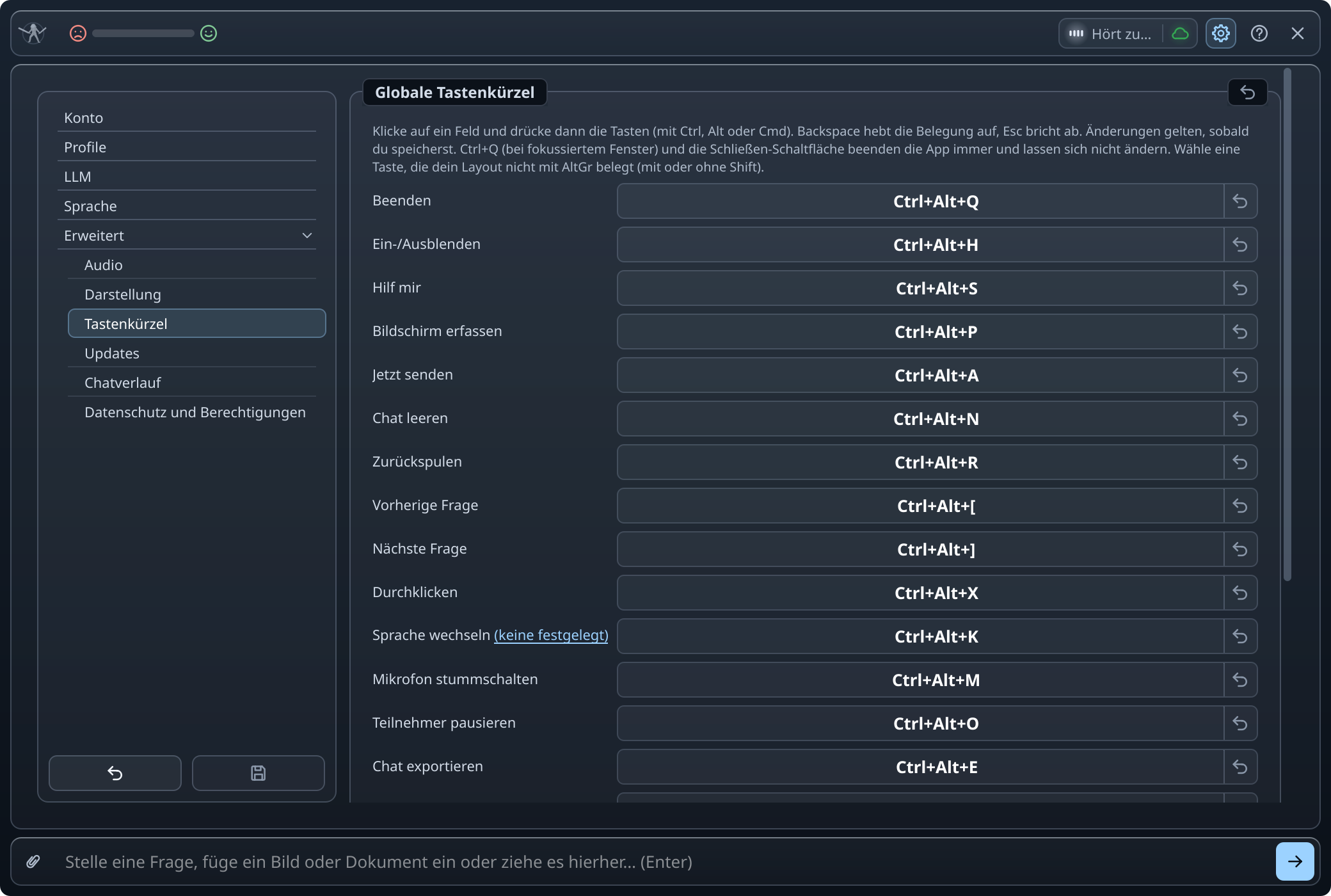
Jedes Tastenkürzel lässt sich ändern. Leg für jede Art von Gespräch ein gespeichertes Profil an, mit ein paar Zeilen über dich und deine Rolle, damit die Hinweise auf deiner echten Erfahrung aufbauen, und wechsle sie mitten im Gespräch. Nutze dein eigenes KI-Konto, über einen API-Schlüssel oder ein Kommandozeilen-Tool, bei dem du schon angemeldet bist, ein lokales Modell oder die KI, die in einem gehosteten Tarif enthalten ist.
Sorge dafür, dass alle im Anruf Bescheid wissen
Die App transkribiert die Stimmen der anderen Teilnehmer, und in vielen Ländern und mehreren US-Bundesstaaten braucht das Aufnehmen oder Transkribieren eines Gesprächs die Zustimmung aller Beteiligten. Sag es allen, bevor du anfängst, und hol ihre Zustimmung ein, wo das Gesetz es verlangt. Vor dem ersten Anruf zeigt die App ihren Haftungshinweis und bittet dich, genau das zu bestätigen. Nichts wird aufgenommen, bevor du zustimmst.
Und der Rest des Werkzeugkastens
Klicke auf einen Kasten, um mehr zu lesen.
Hilf mir
Ein Druck erfasst den Bildschirm deiner Wahl und bittet um Hilfe dazu und zur letzten Minute des Anrufs.
Bildschirme erfassen
Reihe Bilder des Bildschirms deiner Wahl ein, bis zu 10, und sende sie zusammen mit einer getippten Frage.
Dokumente und Bilder
Häng ein Diagramm, eine Folie, eine Programmieraufgabe oder ein Dokument an (.txt, .md, .pdf, .docx oder .doc, wenn LibreOffice installiert ist, bis zu 20 MB pro Datei, bis zu 10 pro Frage) und stell eine Frage dazu. Dokumente werden auf deinem Computer gelesen.
Navigation zwischen Fragen
Spring zwischen den Fragen der Teilnehmer hin und her; der Verlauf macht bei der neuesten weiter.
Zwölf Sprachen
Englisch ist voreingestellt: Sprache wird genau in der Sprache erkannt, die du wählst, ohne automatische Erkennung. Automatisch erkennt die Sprache jeder Seite des Anrufs, mit der Spracherkennung auf deinem Computer oder unserer gehosteten Spracherkennung, und antwortet mit unserem gehosteten Modell; die Hinweise folgen deiner Sprache. Die zwölf: Englisch, Ukrainisch, Russisch, Deutsch, Spanisch, Französisch, Japanisch, Polnisch, Schwedisch, Chinesisch, Koreanisch und Portugiesisch; für Ukrainisch, Chinesisch, Koreanisch und Portugiesisch braucht die Erkennung auf deinem Computer eine Grafikkarte oder Apple Silicon.
Schnell eine zweite Sprache
Mit einer Sprache deiner Wahl schaltet ein Druck Spracherkennung und Hinweise auf eine zweite Sprache um, und der nächste Druck schaltet zurück.
Zusammenfassung und neuer Chat
Ein Druck listet auf, was gefragt, was beantwortet oder vereinbart wurde und welche Schritte als Nächstes kommen. „Chat leeren“ startet einen neuen Chat und kann den alten vorher zusammenfassen (standardmäßig aus).
Hinweise nebeneinander
Eine neue Frage wird sofort beantwortet, neben den Hinweisen, die noch geschrieben werden, bis zu drei gleichzeitig.
Mikrofon stummschalten
Die App hört dich nicht mehr, hört die anderen Teilnehmer aber weiter, und verwirft einen angefangenen Satz. Im Anruf selbst schaltet sie dich nicht stumm, und jeder Start beginnt mit eingeschaltetem Mikrofon.
Teilnehmer pausieren
Die App hört die anderen Teilnehmer nicht mehr, dich aber weiter: Von ihnen wird nichts transkribiert, gesendet oder berechnet. Jeder Start beginnt damit, dass sie gehört werden.
Chatverlauf
Jeder Chat wird während des Gesprächs auf deinem Computer gesichert und nie hochgeladen, standardmäßig für 30 Tage.
Chat exportieren
Speichere den Chat in deinem Ordner Dokumente als TOML, Markdown, HTML, PDF, reinen Text oder als Ordner; wenn er endet, wird er automatisch gespeichert, außer du schaltest das aus. Die HTML-Seite öffnet sich offline in jedem Browser, mit einer Liste der Beiträge zum Hinspringen.
Chat wiederherstellen
Lade einen Export oder eine Sicherung zurück ins Fenster und stell Rückfragen, spul zurück oder fass ihn zusammen, als liefe der Anruf noch.
Frühere Anrufe anhängen
Wähle bis zu zehn frühere Anrufe, zum Beispiel mit derselben Firma: Was dort gesagt wurde, geht mit jedem Hinweis mit, sodass die Hinweise darauf aufbauen.
Deine Audiogeräte
Wähle das Mikrofon und den Lautsprecher, die die App hört; die Änderung gilt sofort.
Durchklicken
Lass Klicks durch das Fenster zur App darunter durch, während die Hinweise sichtbar bleiben.
Per Tastatur fragen
Tipp eine Frage ins Fenster, ohne ein Wort zu sagen, und sende sie von überall mit einem Tastenkürzel.
Standard-Tastenkürzel
Ctrl+Alt mit S für „Hilf mir“, P zum Erfassen eines Bildschirms, A zum sofortigen Senden, R zum Zurückspulen, [ und ] zwischen Fragen, U für eine Zusammenfassung, N für einen neuen Chat, M zum Stummschalten, O zum Pausieren der Teilnehmer, K für die zweite Sprache, E zum Exportieren, X zum Durchklicken, H zum Ausblenden des Fensters und Q zum Beenden. Mit Shift und einer Pfeiltaste verschiebst du das Fenster. Jedes davon lässt sich in den Einstellungen ändern.
Wähle den passenden Tarif
Nutze deinen eigenen API-Schlüssel, ein angemeldetes Kommandozeilen-Tool oder ein lokales Modell, oder nimm Credits für das gehostete Modell und die gehostete Spracherkennung.
Own Key Lifetime
Nutze deinen eigenen API-Schlüssel oder ein lokales Modell, für immer.
34,99 $69,99 $einmalige Zahlung
Einmal gekauft, läuft nie ab
Funktioniert bis zu 30 Tage offline
Own Key Monthly
Nutze deinen eigenen API-Schlüssel oder ein lokales Modell.
9,99 $pro Monat
Verlängert sich jeden Monat
Braucht eine Internetverbindung
All-Inclusive
Gehostete Antworten und Spracherkennung, mit Credits jeden Monat.
24,99 $pro Monat
10.000 Credits jeden Monat für gehostete Antworten und Spracherkennung
Ein Credit reicht für 10 Sekunden gehostete Spracherkennung
Nicht genutzte Credits verfallen mit jedem Abrechnungsmonat
Auch mit eigenem Schlüssel oder lokalem Modell
Credit Pack
Credits für gehostete Antworten und Spracherkennung, so viele Pakete, wie du brauchst.
4,99 $1.000 Credits
1.000 Credits für gehostete Antworten und Spracherkennung
Ein Credit reicht für 10 Sekunden gehostete Spracherkennung
Credits verfallen 180 Tage nach dem Kauf
Own Key Lifetime
Own Key Monthly
All-Inclusive
Credit Pack
Deine eigene KI nutzen: ein API-Schlüssel, ein angemeldetes Kommandozeilen-Tool oder ein lokales Modell
Enthalten
Enthalten
Enthalten
Nicht enthalten
Credits für das gehostete Modell, ohne eigenes Konto oder eigenen Schlüssel
Nicht enthalten
Nicht enthalten
10.000 jeden Monat
1.000 pro Paket, für 180 Tage
Gehostete Spracherkennung, bezahlt mit Credits
Mit einem Credit Pack
Mit einem Credit Pack
Enthalten
Enthalten
Funktioniert ohne Internet
Bis zu 30 Tage am Stück, mit einem lokalen Modell und lokaler Spracherkennung
Nicht enthalten
Nicht enthalten
Nicht enthalten
Laufzeit
So lange wir die App anbieten
Verlängert sich jeden Monat
Verlängert sich jeden Monat
Bis die Credits verbraucht oder abgelaufen sind
Kündigen, um die Verlängerung zu beenden
Einmal gekauft: nichts zu kündigen
Enthalten
Enthalten
Einmal gekauft: nichts zu kündigen
Alle Käufe sind endgültig; Credits werden nicht erstattet. Own Key Monthly, Own Key Lifetime und All-Inclusive funktionieren auf 2 Computern; ein Credit Pack allein funktioniert auf beliebig vielen. Die App zeigt, wie viele Credits übrig sind.
Herunterladen und installieren
Wähle dein System: Jedes hat seinen eigenen Build und eigene Schritte.
Starte das Installationsprogramm und folge den Schritten. Der Build ist nicht signiert, daher zeigt SmartScreen beim ersten Start „Der Computer wurde durch Windows geschützt“: Klicke auf Weitere Informationen und dann auf Trotzdem ausführen.
3
Starten
Öffne Let Me Solo IT über das Startmenü und erlaube das Mikrofon, wenn du gefragt wirst; der Schalter liegt unter Windows-Einstellungen, dann Datenschutz & Sicherheit, dann MikrofonWindows-Einstellungen›Datenschutz & Sicherheit›Mikrofon, bei den Desktop-Apps. Vor dem ersten Anruf bittet dich die App zu bestätigen, dass du allen im Anruf Bescheid sagst.
Oder mit einem Befehl installieren
Das PowerShell-Skript dieser Website lädt den Build für dein System herunter, prüft ihn und installiert ihn nur für deinen Benutzer, ohne Administratorrechte: eine stille Installation nach %LOCALAPPDATA%\Programs\Let Me Solo IT.
Installieren oder auf die neueste Version aktualisieren (füge -Force hinzu, um neu zu installieren):
Öffne die .dmg und zieh LetMeSoloIT.app in den Ordner Programme; liegt dort schon eine ältere Kopie, wähle Ersetzen. Behalte nur eine Kopie: Bei zwei weigert sich macOS, die App zu öffnen („reagiert nicht“). Die App hat nur eine Ad-hoc-Signatur, deshalb blockiert macOS das erste Öffnen: Geh zu Systemeinstellungen, dann Datenschutz & SicherheitSystemeinstellungen›Datenschutz & Sicherheit, such unten die Meldung, die LetMeSoloIT nennt, wähle Dennoch öffnen und bestätige (unter macOS 13 und 14 geht auch Rechtsklick auf die App, Öffnen, dann Öffnen). Das ist nur einmal nötig, nicht bei jedem Start. Erlaube nach jedem Update Bildschirmaufnahme und Mikrofon erneut (entferne die App mit der Minus-Taste aus jeder Liste, wenn der Schalter eingeschaltet aussieht, und füge sie mit der Plus-Taste aus Programme wieder zu Bildschirmaufnahme hinzu), dann beende die App und öffne sie neu.
3
Starten
Öffne die App aus dem Ordner Programme und erteile die Berechtigungen, nach denen sie fragt, Mikrofon und Bildschirmaufnahme. macOS übernimmt Bildschirmaufnahme erst nach einem Neustart, beende die App also einmal und öffne sie neu. Vor dem ersten Anruf bittet dich die App zu bestätigen, dass du allen im Anruf Bescheid sagst. Du hörst die anderen Teilnehmer nicht? Sieh dir die Hilfe für macOS an.
Oder mit einem Befehl installieren
Das Shell-Skript dieser Website lädt den Build für dein System herunter, prüft ihn und installiert ihn nur für deinen Benutzer, ohne sudo: die App in ~/Applications, oder es aktualisiert die Kopie, die schon in /Applications liegt.
Installieren oder auf die neueste Version aktualisieren (füge --force hinzu, um neu zu installieren):
Terminal — zsh
% curl -LsSf https://letmesoloit.com/install.sh | sh
Deinstallieren; deine Einstellungen, Anmeldung, Logs und Sprachmodelle bleiben erhalten:
Terminal — zsh
% curl -LsSf https://letmesoloit.com/install.sh | sh -s -- --uninstall
Führe es aus, um das App-Fenster zu öffnen. Unter Linux ist das Fenster ein normales Fenster und nicht von Bildschirmaufnahmen ausgeschlossen. Unter GNOME fragt die App einmal, welche Bildschirme sie für Screenshots erfassen darf: Wähle alle. Vor dem ersten Anruf bittet dich die App zu bestätigen, dass du allen im Anruf Bescheid sagst.
Das Shell-Skript dieser Website lädt den Build für dein System herunter, prüft ihn und installiert ihn nur für deinen Benutzer, ohne sudo: das AppImage in ~/.local/bin, mit Menüeintrag und Symbol.
Installieren oder auf die neueste Version aktualisieren (füge --force hinzu, um neu zu installieren):
user@ubuntu: ~
user@ubuntu:~$ curl -LsSf https://letmesoloit.com/install.sh | sh
Deinstallieren; deine Einstellungen, Anmeldung, Logs und Sprachmodelle bleiben erhalten:
user@ubuntu: ~
user@ubuntu:~$ curl -LsSf https://letmesoloit.com/install.sh | sh -s -- --uninstall
Häufige Fragen
Alles, was du über das Produkt und die Abrechnung wissen musst. Die Anleitung erklärt jede Funktion Schritt für Schritt.
Ist das Overlay zu sehen, wenn ich meinen Bildschirm teile?
Unter Windows und macOS ist das Fenster der App von deinen eigenen Bildschirmfreigaben und Aufnahmen ausgeschlossen, deine Notizen bleiben also privat. Unter macOS kann eine Freigabe- oder Aufnahme-App das umgehen, wenn sie den ganzen Bildschirm ohne Fensterfilterung aufnimmt (in den Einstellungen von Zoom unter Bildschirm freigeben → Erweitert → Bildschirmaufnahmemodus der Modus „Erweiterte Aufnahme ohne Fensterfilterung“); die Standardmodi halten sich daran. Unter Linux ist das Fenster sichtbar wie jedes andere. Vor den anderen Teilnehmern versteckt es den Assistenten nicht: Du musst allen im Anruf sagen, dass ein KI-Assistent ihn transkribiert.
Was sind die Systemvoraussetzungen?
Windows 10 21H2 oder Windows 11 (x64), macOS 13.3 Ventura oder neuer auf Apple Silicon oder 64-Bit-Linux mit glibc 2.34 oder neuer (Ubuntu 22.04, Debian 12, Fedora 35 oder neuer). Das App-Fenster funktioniert auf allen dreien; unter Linux ist es nicht von Bildschirmaufnahmen ausgeschlossen. Mehr in der Anleitung: Systemvoraussetzungen.
Das sind Schätzungen. Wir haben zwei Geräte gemessen (einen AMD-Einsteiger-Laptop von 2019 und einen AMD-Laptop von 2019 mit GeForce-Karte) und anhand von Grafikleistung und Speicher auf ähnliche Hardware hochgerechnet. Intel-Grafik und Apple-Macs sind noch nicht gemessen. Bei einem Tarif mit gehosteter Spracherkennung nutzt Automatisch zuerst diese, die lokalen Zeilen zählen also nur, wenn das lokale Modell läuft: ohne gehostete Spracherkennung oder wenn es für sie einspringt.
AMD
Intel
NVIDIA
Apple
Gehostete Spracherkennung (dein Computer erkennt selbst nichts)
Ryzen 3 der 2000er-Serie oder neuer
Core i3 der 7. Generation oder neuer
— (keine Grafikkarte nötig)
Jeder Mac mit Apple Silicon (M1 oder neuer)
Lokale Spracherkennung, Modell Schnell (Text etwa 3,5–5 s nach dem Ende eines Satzes; solange die Sprache erkannt wird, dauert ein Satz länger)
Ryzen mit Radeon-Vega-3-Grafik oder neuerer integrierter Grafik (Vega 8: etwa 2 s pro Satz)
Core der 11. Generation oder neuer mit Iris-Xe-Grafik (nicht gemessen)
Jede Karte aus der nächsten Zeile
M1 oder neuer (nicht gemessen)
Lokale Spracherkennung, Modell Ausgewogen (etwa 1,3 s pro Satz, etwa 2,1 s, solange die Sprache erkannt wird)
Radeon RX 5500 / RX 6500 XT oder neuer, 4 GB oder mehr
Arc A380 oder neuer (nicht gemessen)
GeForce GTX 1650 / RTX 3050 oder neuer, 4 GB oder mehr; das Modell bleibt den ganzen Anruf über auf der Karte
M1 Pro / M2 Pro oder neuer (nicht gemessen)
Mit unserer gehosteten Spracherkennung (neu gemessen am 14.10.2026, der Anruf laut abgespielt): Auf dem Laptop mit Ryzen 3 3200U brauchte die App höchstens etwa 330 MB Arbeitsspeicher und 20–27 % eines Prozessorkerns, und die ersten Wörter erschienen etwa 2 s, nachdem jemand zu sprechen begann; auf dem PC mit Ryzen 5 3550H höchstens etwa 300 MB und 23–33 % eines Kerns, und etwa 2,4 s. Direkt nach einem Sprachwechsel können die ersten Wörter bis zu etwa 7 s brauchen.
Alle Stufen: ein 64-Bit-Prozessor mit mindestens 2 Kernen und 4 Threads und 8 GB Arbeitsspeicher (die App selbst braucht bis zu etwa 480 MB, und auf integrierter Grafik nimmt das Modell Schnell etwa 620 MB mehr vom gemeinsamen Speicher; der Rest ist für deine Anruf-App und das System). Ist die lokale Spracherkennung zu langsam, sagt die App das. Bei einem Tarif mit gehosteter Spracherkennung schlägt sie Schnell oder die gehostete Spracherkennung vor, oder nur die gehostete, wenn Schnell zu langsam ist; ohne sie Schnell oder den Schalter „GPU verwenden“, wo er angeboten wird, oder nur den Schalter, wenn Schnell zu langsam ist.
Welchen Tarif soll ich wählen?
Wenn du schon ein KI-Konto hast, also einen API-Schlüssel oder ein Kommandozeilen-Tool, bei dem du angemeldet bist, oder ein lokales Modell betreibst, bezahlst du mit einem Own-Key-Tarif nur die App: Own Key Monthly oder Own Key Lifetime, einmal bezahlt. Wenn du lieber nichts einrichten willst, gibt dir All-Inclusive jeden Monat Credits für das gehostete Modell und unsere gehostete Spracherkennung, und du kannst auch deine eigene KI nutzen. Ein Credit Pack gibt Credits ohne Abo, allein oder zusätzlich zu jedem Tarif; für sich allein bietet es nur das gehostete Modell und die gehostete Spracherkennung, nicht deine eigene KI. Nur Own Key Lifetime funktioniert ohne Internet, bis zu 30 Tage am Stück, mit einem lokalen Modell und der lokalen Spracherkennung.
Kann ich es vor dem Kauf ausprobieren?
Es gibt keine kostenlose Testphase: Die App braucht einen Tarif, und ohne einen öffnet sie sich gesperrt und zeigt nur die Anmeldung und die Tarife. Sieh dir oben auf dieser Seite die Tour an, um vorher den ganzen Ablauf zu sehen.
Kann ich mein eigenes KI-Konto nutzen?
Ja. Die Own-Key-Tarife und All-Inclusive nutzen deinen eigenen KI-Anbieter, über deinen API-Schlüssel oder ein Kommandozeilen-Tool, bei dem du schon angemeldet bist, oder ein lokales Modell, sodass du deine Nutzungskosten selbst im Griff hast. Ein Credit Pack allein bietet nur das gehostete Modell. Du kannst Own Key Monthly oder Own Key Lifetime ein Credit Pack hinzufügen, um gehostete Antworten und gehostete Spracherkennung zu bekommen.
Was bekomme ich für einen Credit?
Credits bezahlen das gehostete Modell und unsere gehostete Spracherkennung. Ein Hinweis kostet Credits je nach seiner Länge, und eine Zusammenfassung des Anrufs kostet so viel wie ein Hinweis. Die gehostete Spracherkennung kostet einen Credit pro 10 Sekunden gesendetem Audio, mit oder ohne Worte, auch beim Streaming; Sekunden unter einem Credit werden auf den nächsten Satz übertragen. Nichts wird doppelt berechnet: Wenn jemand die Sprache wechselt, hört der Dienst den Satz aus dem Audio, das er schon hat, ohne Aufpreis neu. 1.000 Credits reichen also für etwa 2 h 45 min Audio. Die Credits des Monats werden vor denen eines Pakets verbraucht. Mehr in der Anleitung: Tarife und Credits.
Was passiert mit meinem Audio und meinen Daten?
Die App transkribiert dein Mikrofon und den Ton deines Computers mit der Spracherkennung, die du wählst. Die lokale Erkennung behält das Audio auf deinem Computer. Eine Cloud-Erkennung bekommt das Audio: ein Anbieter, den du mit deinem eigenen Schlüssel einrichtest, oder, bei All-Inclusive oder mit einem Credit Pack, unser gehosteter Sprachdienst über unseren Server. Die Einstellung Automatisch, die Voreinstellung, nutzt unseren gehosteten Sprachdienst, solange dein Tarif ihn enthält und Credits übrig sind, und sonst die lokale Erkennung; wählst du die lokale Erkennung, bleibt das Audio auf deinem Computer. Der Text jeder Frage geht an die KI, die du nutzt. Unser Server speichert dein Konto und deine Nutzung in Credits; dein Audio, deine Transkripte und Nachrichten speichert er nicht. Einzelheiten stehen in der Datenschutzerklärung.
Läuft die lokale Spracherkennung gut auf meinem Computer?
Diese Angaben sind Richtwerte. Bei einem Tarif mit unserer gehosteten Spracherkennung nutzt Automatisch diese, und dein Computer erkennt selbst nichts. Lokale Spracherkennung braucht einen 64-Bit-Prozessor mit mindestens 2 Kernen und 4 Threads und 8 GB Arbeitsspeicher; das Modell Schnell braucht eine integrierte Grafik wie AMD Radeon Vega 3 oder neuer, Ausgewogen eine Grafikkarte mit 4 GB oder mehr, etwa eine NVIDIA GeForce GTX 1650. Solange die Sprache erkannt wird, dauert ein Satz länger. Die App selbst braucht bis zu etwa 480 MB Arbeitsspeicher, plus etwa 620 MB für das Modell Schnell auf integrierter Grafik, und lädt ihr Modell einmal herunter: etwa 265 MB (Schnell) oder etwa 575 MB (Ausgewogen). Kommt dein Computer nicht hinterher, sagt die App das und schlägt eine schnellere Wahl vor: mit unserer gehosteten Spracherkennung im Tarif Schnell oder die gehostete Spracherkennung (nur die gehostete, wenn Schnell zu langsam ist); ohne sie Schnell oder den Schalter „GPU verwenden“, wo er angeboten wird (nur den Schalter, wenn Schnell zu langsam ist). Von sich aus schickt sie das Audio nie an eine Cloud-Erkennung. Die Bauteile aller Hersteller stehen in den Systemvoraussetzungen; mehr in der Anleitung: Zuhören.
Kann ich es auf mehr als einem Computer nutzen?
Ja. Own Key Monthly, Own Key Lifetime und All-Inclusive funktionieren auf 2 Computern. Mit nur einem Credit Pack funktioniert das Konto auf beliebig vielen Computern, die alle dieselben Credits verbrauchen. Um einen Tarif für 2 Computer auf einem dritten Computer zu nutzen, wähle beim Anmelden dort Mein Konto auf diesen Computer verschieben: Damit wird der Computer abgemeldet, den du am längsten nicht benutzt hast, und nach einem Wechsel wartest du 30 Tage bis zum nächsten. Mehr in der Anleitung: Dein Konto und deine Computer.
Wie kündige ich, und gibt es Erstattungen?
Kündige einen Monatstarif auf der Seite Tarif in deinem Dashboard; er bleibt bis zum Ende des bezahlten Zeitraums aktiv. Own Key Lifetime wird einmal gekauft und kann nicht gekündigt werden. Alle Käufe sind endgültig: Wir erstatten weder Käufe noch ungenutzte Credits. Die eine Ausnahme: Ein Tarif, der aus Versehen innerhalb weniger Augenblicke doppelt bezahlt wurde, wird automatisch vollständig erstattet.
Wie lösche ich mein Konto?
Auf der Seite Sicherheit in deinem Dashboard. Damit werden deine laufenden Abonnements gekündigt und deine Daten sofort aus unserer Datenbank gelöscht; unsere verschlüsselten Backups behalten sie höchstens 14 Tage. Siehe die Datenschutzerklärung.
Auf meinem Mac sind die anderen Teilnehmer nicht zu hören. Was nun?
Die App braucht die Berechtigung Bildschirmaufnahme, um den Ton deines Macs zu hören. Folge der Hilfe für macOS.