Escucha la pregunta. Recibe la pista. Dila a tu manera.
Let Me Solo IT escucha tu llamada y te muestra al instante una pista breve, escrita como tú la dirías, con los puntos clave y código listo para copiar. En una pequeña ventana privada sobre tu llamada.
Windows, macOS y Linux. Una versión lista para cada uno.
Let Me Solo IT
Tu ventaja injusta
El silencio tras una pregunta difícil es donde una llamada se gana o se pierde. Tú eres quien nunca pierde el hilo: la respuesta, los puntos que les importan y el código, en cuanto lo preguntan.
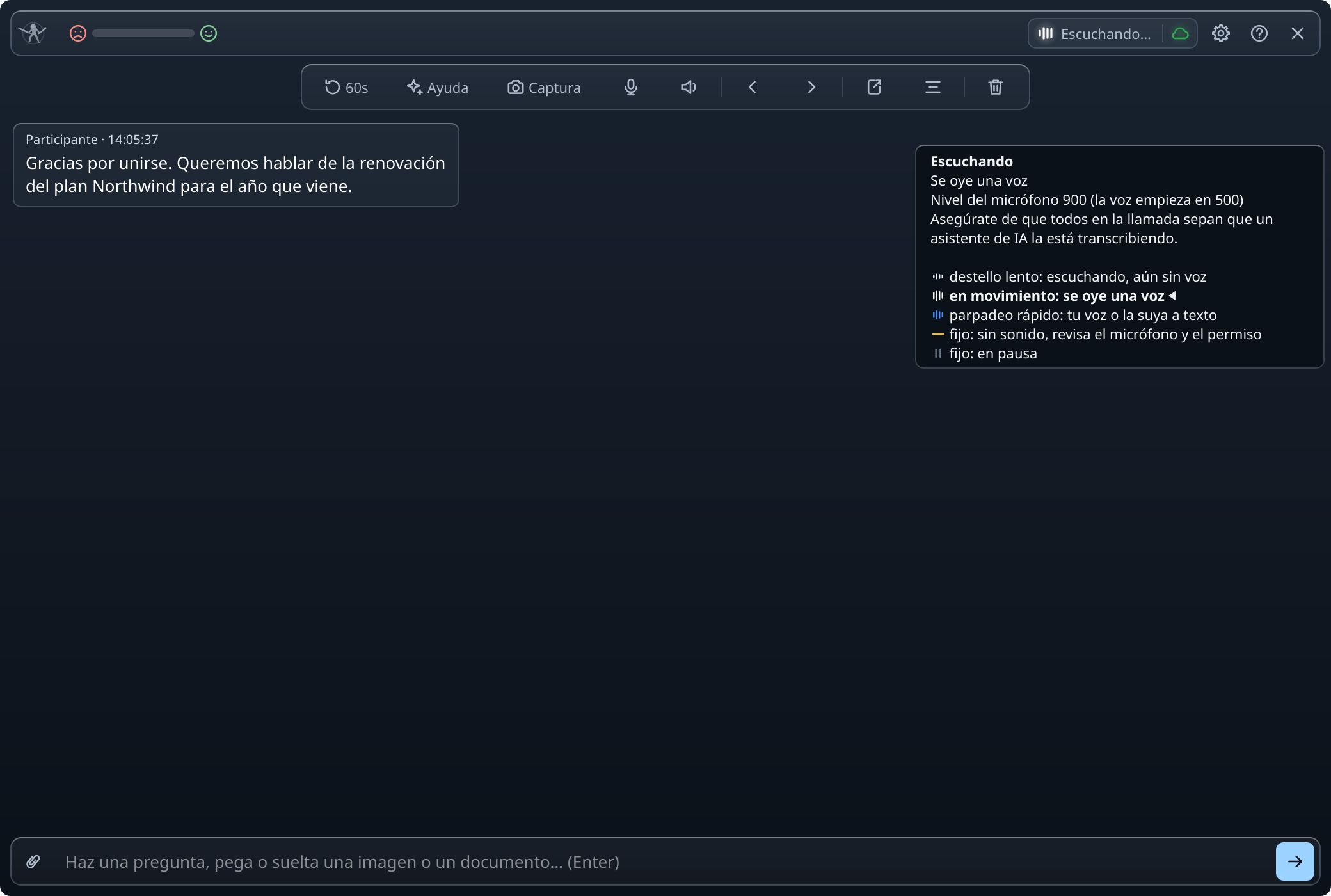
Capturas reales de la aplicación, en una llamada de ejemplo: la renovación de un contrato en la que el ingeniero del cliente también pregunta por la arquitectura del backend.
La pista llega mientras todavía están hablando
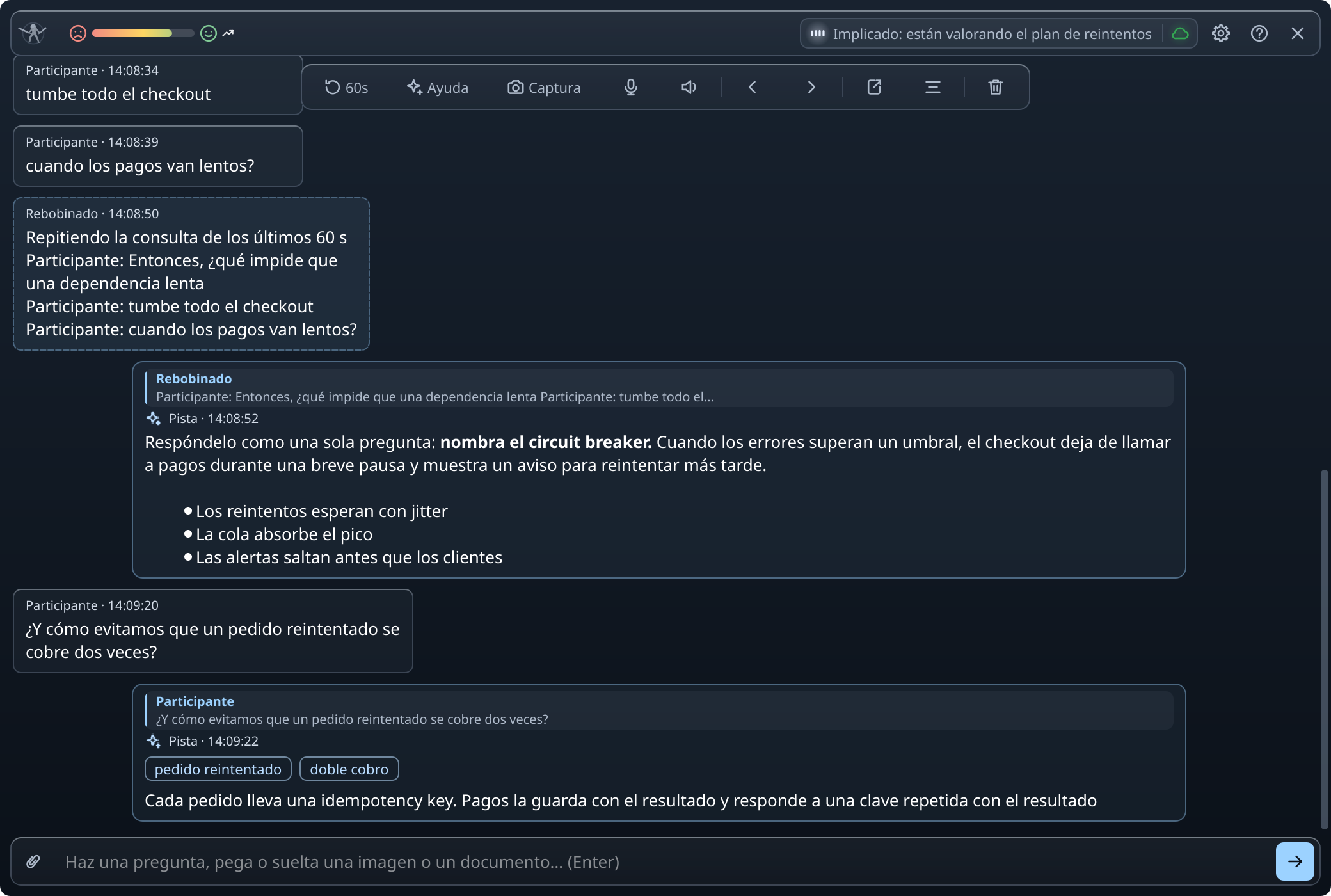
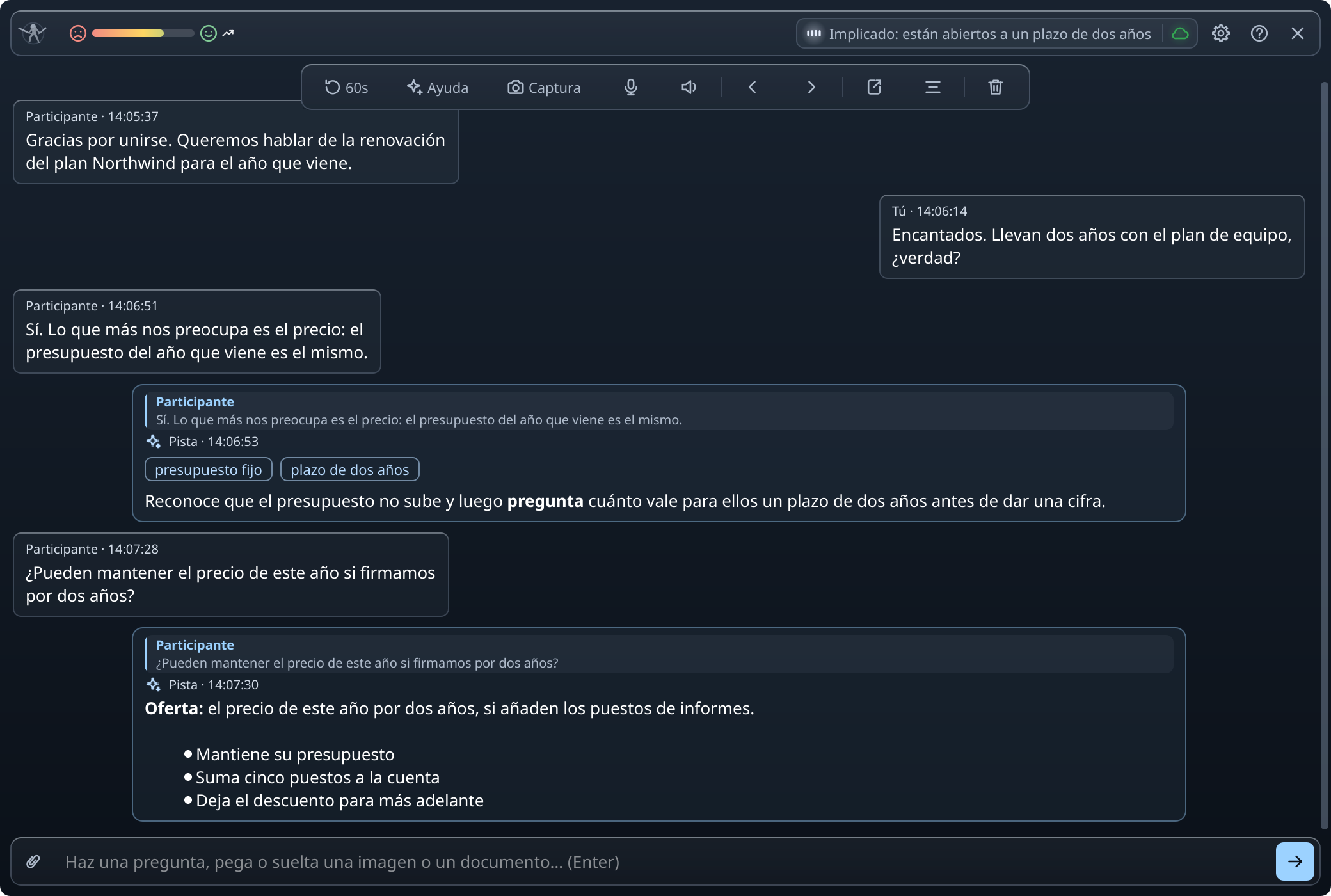
La aplicación transcribe tu micrófono y el audio de la llamada. Cuando llega una pregunta, aparece al instante una pista breve, escrita como tú la dirías en voz alta, que se completa a medida que la IA escribe, con las una a tres cosas que los demás participantes realmente quieren saber. Algunos endpoints de IA autoalojados responden de una sola vez. El indicador de la cabecera muestra cómo va la conversación.
El código tiene su propio recuadro
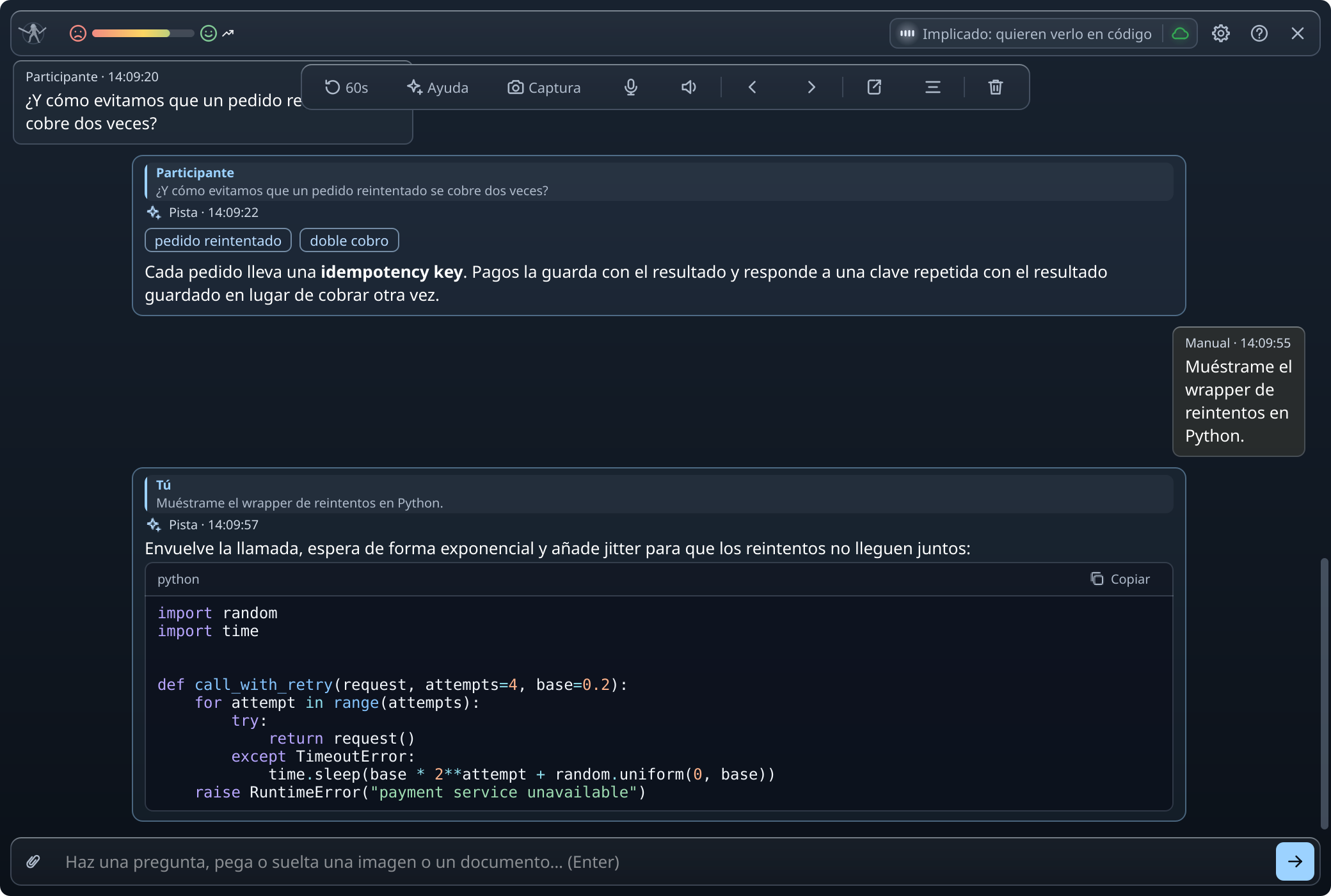
Pide un fragmento de código por voz o escribiendo. El código de una pista aparece en su propio recuadro, etiquetado con su lenguaje, con Copiar y texto que puedes seleccionar. Suelta un diagrama o una captura de pantalla en el campo de entrada y el asistente responde sobre lo que contiene.
Una ventana privada que solo está en tu pantalla
En Windows y macOS, la ventana de la aplicación queda excluida de tus propias pantallas compartidas y grabaciones, así que tus notas son solo tuyas. En macOS, una aplicación para compartir o grabar puede saltarse esto cuando captura toda la pantalla sin filtrar ventanas (en la configuración de Zoom, en Compartir pantalla → Avanzado → Modo de captura de pantalla, el modo "Captura avanzada sin filtrado de ventanas"); los modos predeterminados lo respetan. En Linux, la ventana se ve como cualquier otra. Nunca oculta el asistente a los demás participantes: tú avisas a todos en la llamada, y la aplicación te pide que lo confirmes antes de la primera llamada.
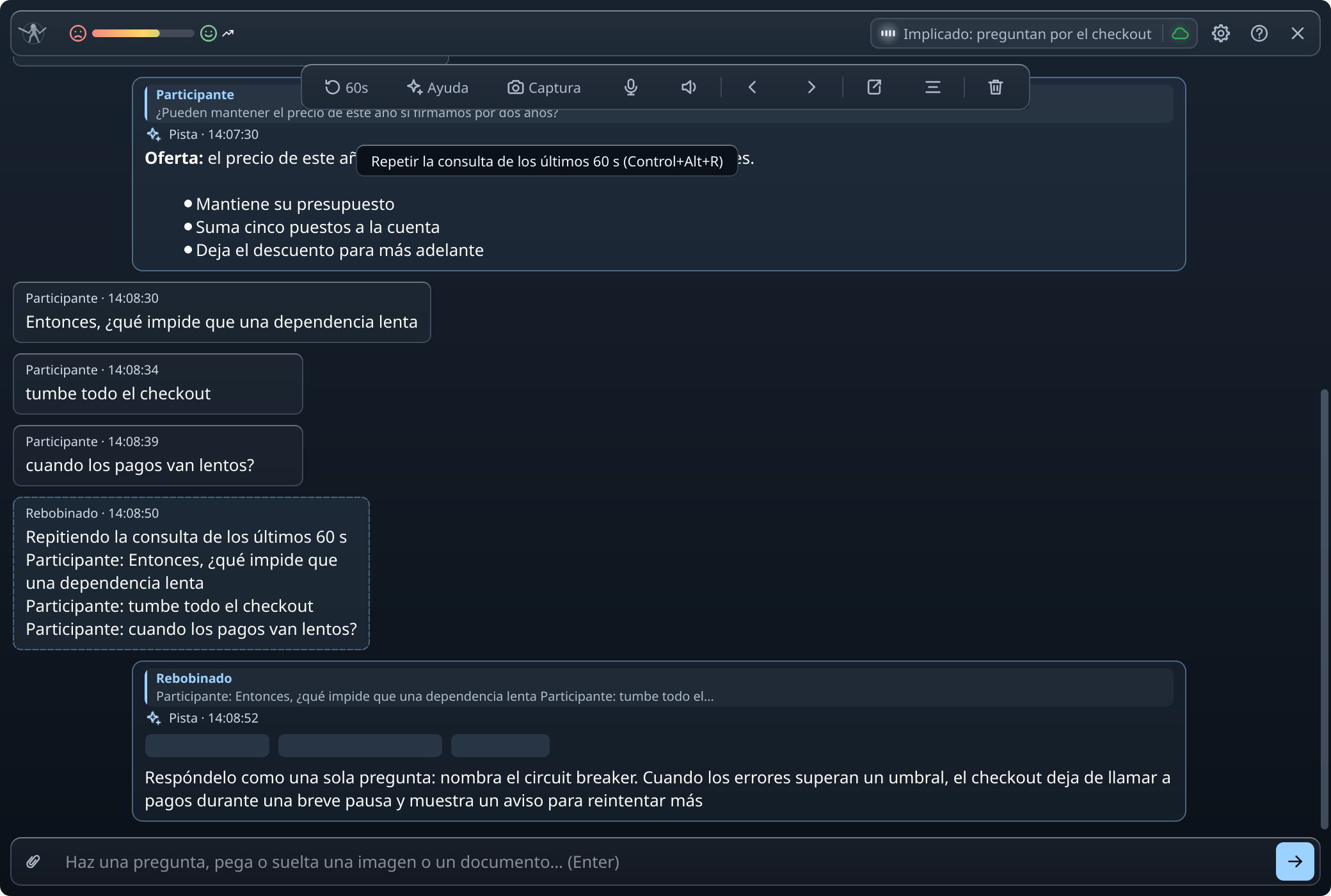
¿Te lo perdiste? Rebobina los últimos 60 segundos
Una pulsación vuelve a preguntar el último minuto de la conversación como una sola pregunta, lo que arregla una pregunta que llegó a trozos. y saltan entre las preguntas de los participantes, y el flujo espera mientras relees.
Tus atajos, tus perfiles, tu IA
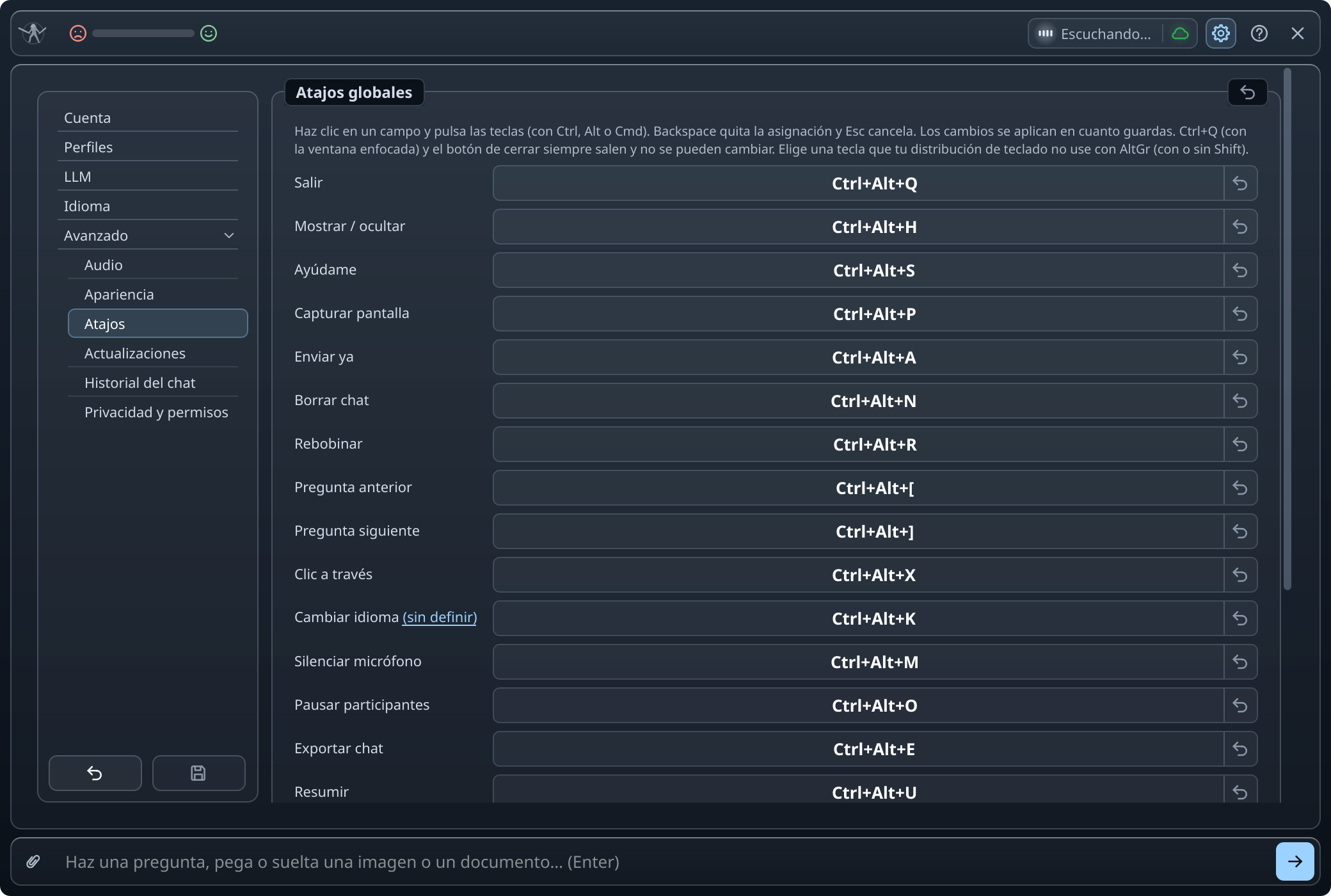
Puedes cambiar cualquier atajo de teclado. Guarda un perfil para cada tipo de llamada, con unas líneas sobre ti y tu puesto, para que las pistas se basen en tu experiencia real, y cámbialo en plena llamada. Usa tu propia cuenta de IA, con una clave de API o una herramienta de línea de comandos en la que ya hayas iniciado sesión, un modelo local o la IA incluida en un plan alojado.
Asegúrate de que todos en la llamada lo saben
La aplicación transcribe las voces de los demás participantes, y en muchos países y varios estados de EE. UU. grabar o transcribir una conversación requiere el consentimiento de todos los que participan en ella. Avisa a los presentes antes de empezar y obtén su consentimiento donde la ley lo exija. Antes de la primera llamada, la aplicación muestra su aviso y te pide que confirmes exactamente eso. No se graba nada hasta que aceptes.
Y el resto de herramientas
Haz clic en un recuadro para leer más.
Ayúdame
Una pulsación captura la pantalla que elijas y pide ayuda con ella y con el último minuto de la llamada.
Capturar pantallas
Pon en cola una imagen de la pantalla que elijas, hasta 10, y envíalas juntas con una pregunta escrita.
Documentos e imágenes
Adjunta un gráfico, una diapositiva, un ejercicio de código o un documento (.txt, .md, .pdf, .docx, o .doc si LibreOffice está instalado, hasta 20 MB cada uno, hasta 10 por pregunta) y pregunta sobre él. Los documentos se leen en tu computadora.
Navegación entre preguntas
Salta entre las preguntas de los participantes; el flujo continúa en la más reciente.
Doce idiomas
El inglés es el predeterminado: la voz se reconoce exactamente en el idioma que elijas, sin detección. Automático detecta el idioma de cada lado de la llamada con el reconocimiento de voz en tu computadora o nuestra voz alojada, y responde con nuestro modelo alojado; las pistas siguen tu idioma. Los doce: inglés, ucraniano, ruso, alemán, español, francés, japonés, polaco, sueco, chino, coreano y portugués; el ucraniano, el chino, el coreano y el portugués necesitan una tarjeta gráfica o Apple Silicon para reconocerse en tu computadora.
Un segundo idioma al instante
Con un idioma elegido, una pulsación cambia la voz y las pistas a un segundo idioma, y la siguiente pulsación vuelve al primero.
Resumen de la llamada y chat nuevo
Una pulsación enumera lo que se preguntó, lo que se respondió o acordó y los próximos pasos. Borrar chat empieza un chat nuevo y puede resumir antes el que borra (desactivado de forma predeterminada).
Pistas en paralelo
Una pregunta nueva se responde de inmediato, junto a las pistas que todavía se están escribiendo, hasta tres a la vez.
Silencia tu micrófono
La aplicación deja de oírte mientras sigue oyendo a los demás participantes, y descarta la frase en curso. No te silencia en la llamada, y cada sesión empieza sin silenciar.
Pausa a los participantes
La aplicación deja de oír a los demás participantes mientras te sigue oyendo a ti: nada de lo suyo se transcribe, se envía ni se cobra. Cada sesión empieza oyéndolos.
Historial de chats
Cada chat se guarda como copia de seguridad en tu computadora mientras ocurre y nunca se sube, durante 30 días de forma predeterminada.
Exportar un chat
Guarda el chat en tu carpeta Documentos como TOML, Markdown, HTML, PDF, texto sin formato o una carpeta; se guarda solo cuando termina, a menos que lo desactives. La página HTML se abre sin conexión en cualquier navegador, con una lista de los turnos para saltar a ellos.
Restaurar un chat
Carga una exportación o una copia de seguridad de nuevo en la ventana, y haz preguntas de seguimiento, rebobínalo o resúmelo como si la llamada siguiera en curso.
Adjuntar llamadas anteriores
Elige hasta diez llamadas anteriores, por ejemplo con la misma empresa: lo que se dijo en ellas acompaña a cada pista, para que las pistas se basen en ello.
Tus dispositivos de audio
Elige el micrófono y el altavoz que oye la aplicación; el cambio se aplica al instante.
Clic a través
Deja que los clics atraviesen la ventana hasta la aplicación que está debajo, mientras las pistas siguen visibles.
Pregunta escribiendo
Escribe una pregunta en la ventana sin decir una palabra, y envíala desde cualquier lugar con un atajo.
Atajos predeterminados
Ctrl+Alt con S para Ayúdame, P para capturar una pantalla, A para enviar ya, R para rebobinar, [ y ] para moverte entre preguntas, U para un resumen, N para un chat nuevo, M para silenciar, O para pausar a los participantes, K para el segundo idioma, E para exportar, X para el clic a través, H para ocultar la ventana y Q para salir. Añade Shift y una tecla de flecha para mover la ventana. Puedes cambiar cualquiera de ellos en la configuración.
Elige el plan que te encaje
Usa tu propia clave de API, una herramienta de línea de comandos con sesión iniciada o un modelo local, o consigue créditos para el modelo alojado y el reconocimiento de voz alojado.
Own Key Lifetime
Usa tu propia clave de API o un modelo local, para siempre.
34,99 $69,99 $pago único
Se compra una vez y no caduca
Funciona sin conexión hasta 30 días
Own Key Monthly
Usa tu propia clave de API o un modelo local.
9,99 $al mes
Se renueva cada mes
Necesita conexión a internet
All-Inclusive
Respuestas y voz alojadas, con créditos cada mes.
24,99 $al mes
10.000 créditos cada mes para respuestas y voz alojadas
Un crédito equivale a 10 segundos de voz alojada
Los créditos sin usar vencen al final de cada mes de facturación
También con tu propia clave o un modelo local
Credit Pack
Créditos para respuestas y voz alojadas, tantos paquetes como necesites.
4,99 $1.000 créditos
1.000 créditos para respuestas y voz alojadas
Un crédito equivale a 10 segundos de voz alojada
Los créditos caducan 180 días después de la compra
Own Key Lifetime
Own Key Monthly
All-Inclusive
Credit Pack
Usa tu propia IA: una clave de API, una herramienta de línea de comandos con sesión iniciada o un modelo local
Incluido
Incluido
Incluido
No incluido
Créditos para el modelo alojado, sin necesidad de cuenta ni clave
No incluido
No incluido
10 000 cada mes
1000 por pack, durante 180 días
Reconocimiento de voz alojado, pagado con créditos
Con un Credit Pack
Con un Credit Pack
Incluido
Incluido
Funciona sin internet
Hasta 30 días seguidos, con un modelo local y voz local
No incluido
No incluido
No incluido
Cuánto dura
Mientras ofrezcamos la aplicación
Se renueva cada mes
Se renueva cada mes
Hasta que se usen o venzan sus créditos
Cancela para que no se renueve
Pago único: nada que cancelar
Incluido
Incluido
Pago único: nada que cancelar
Todas las ventas son definitivas; los créditos no son reembolsables. Own Key Monthly, Own Key Lifetime y All-Inclusive funcionan en 2 computadoras; un Credit Pack por sí solo funciona en cualquier número de ellas. La aplicación muestra cuántos créditos te quedan.
Descarga e instala
Elige tu sistema: cada uno tiene su propia versión y sus propios pasos.
Ejecuta el instalador y sigue sus pasos. La versión no está firmada, así que la primera vez SmartScreen muestra "Windows protegió su PC": haz clic en Más información y luego en Ejecutar de todas formas.
3
Iniciar
Abre Let Me Solo IT desde el menú Inicio y permite el micrófono cuando te lo pida; el interruptor está en Configuración de Windows, luego Privacidad y seguridad, luego MicrófonoConfiguración de Windows›Privacidad y seguridad›Micrófono, para aplicaciones de escritorio. Antes de la primera llamada, la aplicación te pide que confirmes que avisarás a todos en la llamada.
O instala con un solo comando
El script de PowerShell de este sitio descarga la versión para tu sistema, la verifica y la instala solo para tu usuario, sin derechos de administrador: una instalación silenciosa en %LOCALAPPDATA%\Programs\Let Me Solo IT.
Instala, o actualiza a la última versión (añade -Force para volver a instalarla):
Abre el .dmg y arrastra LetMeSoloIT.app a Aplicaciones; si ya hay una copia anterior, elige Reemplazar. Conserva una sola copia: con dos, macOS se niega a abrir la aplicación ("no responde"). La aplicación solo tiene una firma ad hoc, así que macOS rechaza la primera apertura: ve a Ajustes del Sistema, luego Privacidad y seguridadAjustes del Sistema›Privacidad y seguridad, busca cerca del final el mensaje que menciona LetMeSoloIT, elige Abrir igualmente y confirma (en macOS 13 y 14 también sirve hacer clic derecho en la aplicación, Abrir y luego Abrir). Solo hace falta una vez, no en cada inicio. Después de cada actualización, vuelve a permitir Grabación de pantalla y Micrófono (si el interruptor parece activado, quita la aplicación de cada lista con el botón menos y vuelve a añadirla a Grabación de pantalla con el botón + desde Aplicaciones); luego sal de la aplicación y vuelve a abrirla.
3
Iniciar
Abre la aplicación desde Aplicaciones y concede los permisos que pide, Micrófono y Grabación de pantalla. macOS aplica Grabación de pantalla tras un reinicio, así que sal de la aplicación y vuelve a abrirla una vez. Antes de la primera llamada, la aplicación te pide que confirmes que avisarás a todos en la llamada. ¿No oyes a los demás participantes? Consulta la ayuda para macOS.
O instala con un solo comando
El script de shell de este sitio descarga la versión para tu sistema, la verifica y la instala solo para tu usuario, sin sudo: la aplicación en ~/Applications, o actualiza la copia que ya está en /Applications.
Instala, o actualiza a la última versión (añade --force para volver a instalarla):
Terminal — zsh
% curl -LsSf https://letmesoloit.com/install.sh | sh
Desinstala; tu configuración, tu inicio de sesión, tus registros y tus modelos de voz se conservan:
Terminal — zsh
% curl -LsSf https://letmesoloit.com/install.sh | sh -s -- --uninstall
Requisitos de Linux: Una distribución Linux de 64 bits con glibc 2.34 o posterior.
1
Descargar
Descarga la versión para Linux, LetMeSoloIT-1.0.1-x86_64.AppImage.
Ejecútalo para abrir la ventana de la aplicación. En Linux, la ventana es una ventana normal, no excluida de la captura de pantalla. En GNOME, la aplicación pregunta una vez qué pantallas puede capturar para las capturas de pantalla: elígelas todas. Antes de la primera llamada, la aplicación te pide que confirmes que avisarás a todos en la llamada.
El script de shell de este sitio descarga la versión para tu sistema, la verifica y la instala solo para tu usuario, sin sudo: el AppImage en ~/.local/bin, con su entrada de menú y su icono.
Instala, o actualiza a la última versión (añade --force para volver a instalarla):
user@ubuntu: ~
user@ubuntu:~$ curl -LsSf https://letmesoloit.com/install.sh | sh
Desinstala; tu configuración, tu inicio de sesión, tus registros y tus modelos de voz se conservan:
user@ubuntu: ~
user@ubuntu:~$ curl -LsSf https://letmesoloit.com/install.sh | sh -s -- --uninstall
Preguntas frecuentes
Todo lo que necesitas saber sobre el producto y la facturación. La guía explica cada función paso a paso.
¿Se ve la ventana superpuesta cuando comparto mi pantalla?
En Windows y macOS, la ventana de la aplicación queda excluida de tus propias pantallas compartidas y grabaciones, así que tus notas siguen siendo privadas. En macOS, una aplicación para compartir o grabar puede saltarse esto cuando captura toda la pantalla sin filtrar ventanas (en la configuración de Zoom, en Compartir pantalla → Avanzado → Modo de captura de pantalla, el modo "Captura avanzada sin filtrado de ventanas"); los modos predeterminados lo respetan. En Linux, la ventana se ve como cualquier otra. No oculta el asistente a los demás participantes: debes avisar a todos en la llamada de que un asistente de IA la está transcribiendo.
¿Cuáles son los requisitos del sistema?
Windows 10 21H2 o Windows 11 (x64), macOS 13.3 Ventura o posterior en Apple Silicon, o Linux de 64 bits con glibc 2.34 o posterior (Ubuntu 22.04, Debian 12, Fedora 35 o posterior). La ventana de la aplicación funciona en los tres; en Linux no queda excluida de la captura de pantalla. Más información en la guía: Requisitos del sistema.
Son estimaciones. Medimos dos equipos (una computadora portátil AMD de gama de entrada de 2019 y una portátil AMD de 2019 con tarjeta GeForce) y extrapolamos a hardware similar según la potencia de cálculo gráfico y la memoria. Los gráficos Intel y los Mac de Apple todavía no se han medido. En un plan que incluye voz alojada, Automático la usa primero, así que las filas locales solo importan cuando se ejecuta el modelo local: sin voz alojada o cuando la sustituye.
AMD
Intel
NVIDIA
Apple
Voz alojada (tu computadora no hace ningún reconocimiento)
Ryzen 3 serie 2000 o posterior
Core i3 de 7.ª generación o posterior
— (no hace falta tarjeta gráfica)
Cualquier Mac con Apple Silicon (M1 o posterior)
Voz local, modelo Rápido (el texto llega unos 3,5–5 s después de que termina una frase; una frase tarda más mientras se detecta el idioma)
Ryzen con gráficos Radeon Vega 3 o gráficos integrados más recientes (Vega 8: unos 2 s por frase)
Core de 11.ª generación o posterior con gráficos Iris Xe (sin medir)
Cualquier tarjeta de la fila siguiente
M1 o posterior (sin medir)
Voz local, modelo Equilibrado (unos 1,3 s por frase, unos 2,1 s mientras se detecta el idioma)
Radeon RX 5500 / RX 6500 XT o posterior, con 4 GB o más
Arc A380 o posterior (sin medir)
GeForce GTX 1650 / RTX 3050 o posterior, con 4 GB o más; el modelo permanece en la tarjeta durante toda la llamada
M1 Pro / M2 Pro o posterior (sin medir)
Con nuestra voz alojada (medido de nuevo el 14 de octubre de 2026, con la llamada reproducida en voz alta): en la portátil con Ryzen 3 3200U, la aplicación usó como máximo unos 330 MB de memoria y un 20–27 % de un núcleo del procesador, y las primeras palabras aparecieron unos 2 s después de que alguien empezara a hablar; en el equipo con Ryzen 5 3550H, como máximo unos 300 MB y un 23–33 % de un núcleo, y unos 2,4 s. Justo después de un cambio de idioma, las primeras palabras pueden tardar hasta unos 7 s.
Todos los niveles: un procesador de 64 bits con al menos 2 núcleos y 4 hilos, y 8 GB de memoria (la propia aplicación usa hasta unos 480 MB y, con gráficos integrados, el modelo Rápido ocupa unos 620 MB más de la memoria compartida; el resto es para tu aplicación de llamadas y el sistema). Si la voz local es demasiado lenta, la aplicación te lo dice. En un plan que incluye voz alojada, sugiere Rápido o la voz alojada, o solo la voz alojada cuando Rápido es demasiado lento; sin ella, Rápido o el interruptor "Usar la GPU" donde esté disponible, o solo el interruptor cuando Rápido es demasiado lento.
¿Qué plan elijo?
Si ya tienes una cuenta de IA, ya sea una clave de API o una herramienta de línea de comandos en la que has iniciado sesión, o usas un modelo local, un plan Own Key paga solo la aplicación: Own Key Monthly, u Own Key Lifetime, con un único pago. Si prefieres no configurar nada, All-Inclusive te da créditos cada mes para el modelo alojado y nuestro reconocimiento de voz alojado, y también te permite usar tu propia IA. Un Credit Pack da créditos sin suscripción, solo o junto a cualquier plan; por sí solo, da únicamente el modelo alojado y la voz alojada, no tu propia IA. Solo Own Key Lifetime funciona sin internet, hasta 30 días seguidos, con un modelo local y el motor de voz local.
¿Puedo probarlo antes de comprar?
No hay prueba gratuita: la aplicación necesita un plan y, sin él, se abre bloqueada, mostrando solo el inicio de sesión y los planes. Mira primero el recorrido al principio de esta página para ver todo el funcionamiento.
¿Puedo usar mi propia cuenta de IA?
Sí. Los planes Own Key y All-Inclusive usan tu propio proveedor de IA, con tu clave de API o una herramienta de línea de comandos en la que ya hayas iniciado sesión, o un modelo local, así que tú controlas tus costos de uso. Un Credit Pack por sí solo da únicamente el modelo alojado. Puedes añadir un Credit Pack a Own Key Monthly u Own Key Lifetime para tener respuestas alojadas y voz alojada.
¿Qué se paga con un crédito?
Los créditos pagan el modelo alojado y nuestro reconocimiento de voz alojado. Una pista cuesta créditos según su tamaño, y un resumen de llamada cuesta como una pista. La voz alojada cuesta un crédito por cada 10 segundos de audio enviado, con o sin palabras, también en streaming; los segundos que no llegan a un crédito se acumulan para la frase siguiente. Nada se cobra dos veces: cuando alguien cambia de idioma, el servicio vuelve a escuchar la frase con el audio que ya tiene, sin costo adicional. Así, 1000 créditos cubren unas 2 h 45 min de audio. Los créditos del mes se gastan antes que los de un pack. Más información en la guía: Planes y créditos.
¿Qué pasa con mi audio y mis datos?
La aplicación transcribe tu micrófono y el sonido de tu computadora con el motor de voz que elijas. El motor local mantiene el audio en tu computadora. Un motor en la nube recibe el audio: un proveedor que configuras con tu propia clave o, con All-Inclusive o un Credit Pack, nuestro servicio de voz alojado a través de nuestro servidor. La opción Automático, la predeterminada, usa nuestro servicio de voz alojado mientras tu plan lo incluya y te queden créditos, y el motor local en caso contrario; si eliges el motor local, el audio se queda en tu computadora. El texto de cada pregunta va a la IA que uses. Nuestro servidor guarda tu cuenta y tu uso en créditos; no guarda tu audio, tus transcripciones ni tus mensajes. Los detalles están en la Política de privacidad.
¿Funcionará bien el reconocimiento de voz local en mi computadora?
Estas cifras son aproximadas. Con un plan que incluye nuestra voz alojada, Automático la usa y tu computadora no hace ningún reconocimiento. La voz local necesita un procesador de 64 bits con al menos 2 núcleos y 4 hilos y 8 GB de memoria; el modelo Rápido pide gráficos integrados como AMD Radeon Vega 3 o más recientes, y Equilibrado una tarjeta gráfica de 4 GB o más, como una NVIDIA GeForce GTX 1650. Una frase tarda más mientras se detecta el idioma. La aplicación usa hasta unos 480 MB de memoria, más unos 620 MB para el modelo Rápido con gráficos integrados, y descarga su modelo una sola vez: unos 265 MB (Rápido) o unos 575 MB (Equilibrado). Si tu computadora se queda atrás, la aplicación te lo dice y te sugiere una opción más rápida: con nuestra voz alojada en tu plan, Rápido o la voz alojada (solo la voz alojada si Rápido es demasiado lento); sin ella, Rápido o el interruptor "Usar la GPU" donde esté disponible (solo el interruptor si Rápido es demasiado lento). Nunca pasa el audio a un motor en la nube por su cuenta. Los componentes de cada fabricante están en los Requisitos del sistema; más información en la guía: Escucha.
¿Puedo usarlo en más de una computadora?
Sí. Own Key Monthly, Own Key Lifetime y All-Inclusive funcionan en 2 computadoras. Con solo un Credit Pack, la cuenta funciona en cualquier número de computadoras, y todas gastan los mismos créditos. Para usar un plan de 2 computadoras en una tercera, elige Mover mi cuenta a esta computadora al iniciar sesión en ella: se cierra la sesión en la computadora que usaste hace más tiempo, y después de un cambio debes esperar 30 días antes del siguiente. Más información en la guía: Tu cuenta y tus computadoras.
¿Cómo cancelo y hay reembolsos?
Cancela un plan mensual en la página Plan de tu panel; seguirá activo hasta el final del periodo que pagaste. Own Key Lifetime se compra una sola vez y no se puede cancelar. Todas las ventas son definitivas: no reembolsamos compras ni créditos sin usar. La única excepción: un plan pagado dos veces por error con segundos de diferencia se reembolsa por completo de forma automática.
¿Cómo elimino mi cuenta?
En la página Seguridad de tu panel. Se cancelan tus suscripciones activas y se eliminan tus datos de nuestra base de datos al instante; nuestras copias de seguridad cifradas los conservan como máximo 14 días. Consulta la Política de privacidad.
En mi Mac no se oye a los demás participantes. ¿Qué hago?
La aplicación necesita el permiso de Grabación de pantalla para oír el sonido de tu Mac. Sigue la ayuda para macOS.