Entendez la question. Recevez l’indice. Dites-le à votre façon.
Let Me Solo IT écoute votre appel et vous montre aussitôt un indice court, rédigé comme vous le diriez, avec les points clés et du code prêt à copier. Dans une petite fenêtre privée, par-dessus votre appel.
Windows, macOS et Linux. Une version prête à l’emploi pour chacun.
Let Me Solo IT
Votre avantage décisif
C’est dans le silence qui suit une question difficile qu’un appel se gagne ou se perd. Vous, vous ne perdez jamais le fil : la réponse, les points qui comptent pour eux et le code, dès qu’ils posent la question.
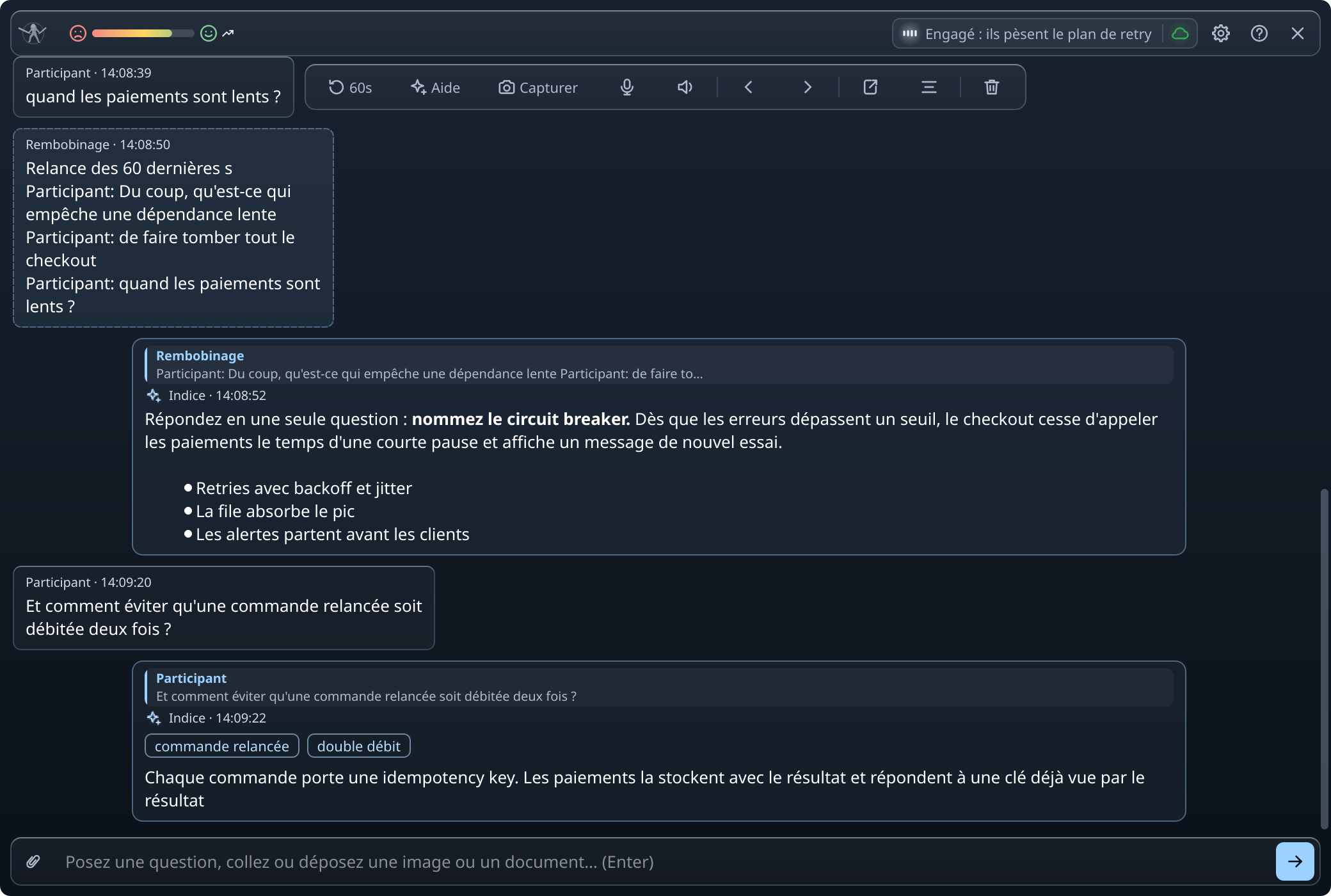
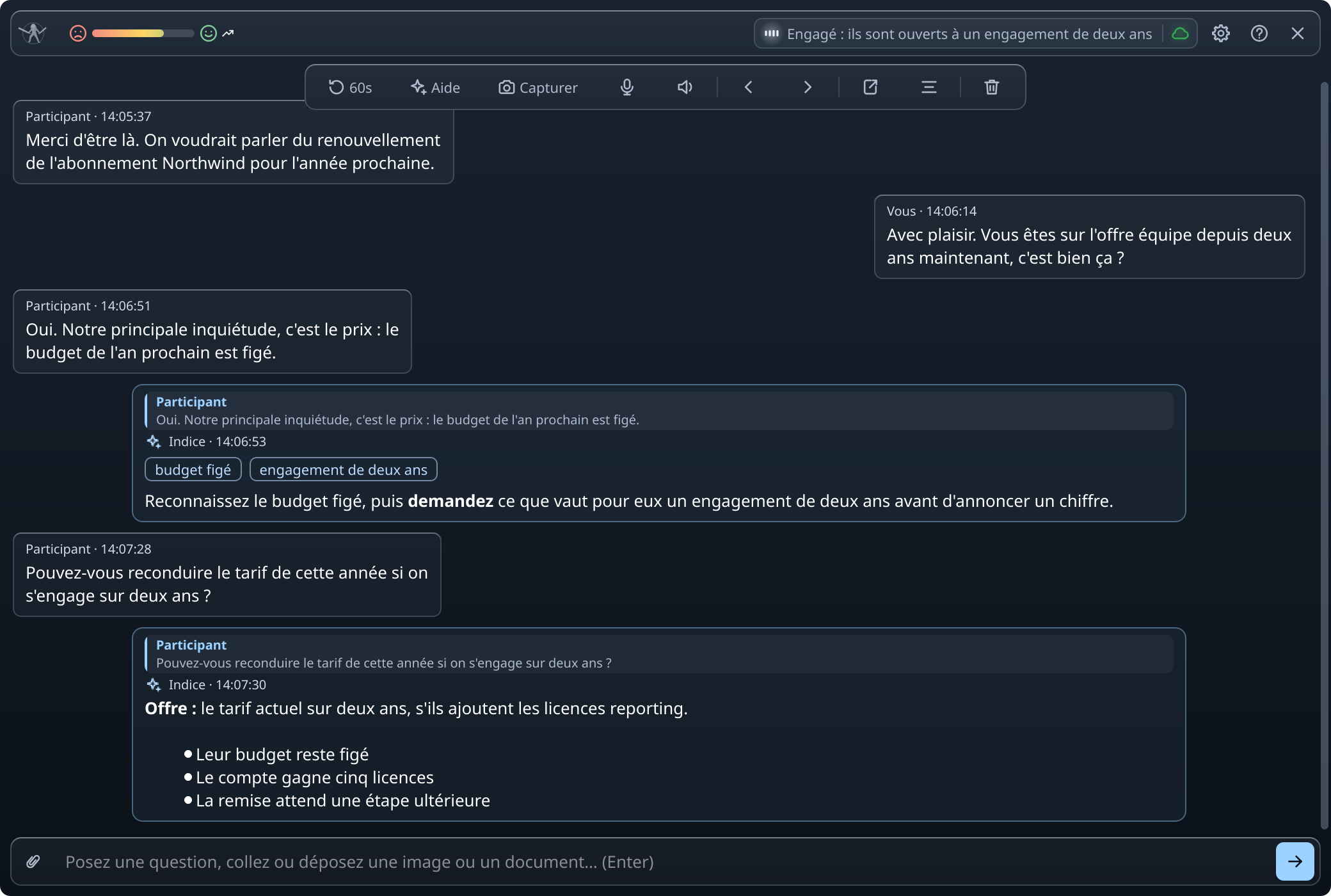
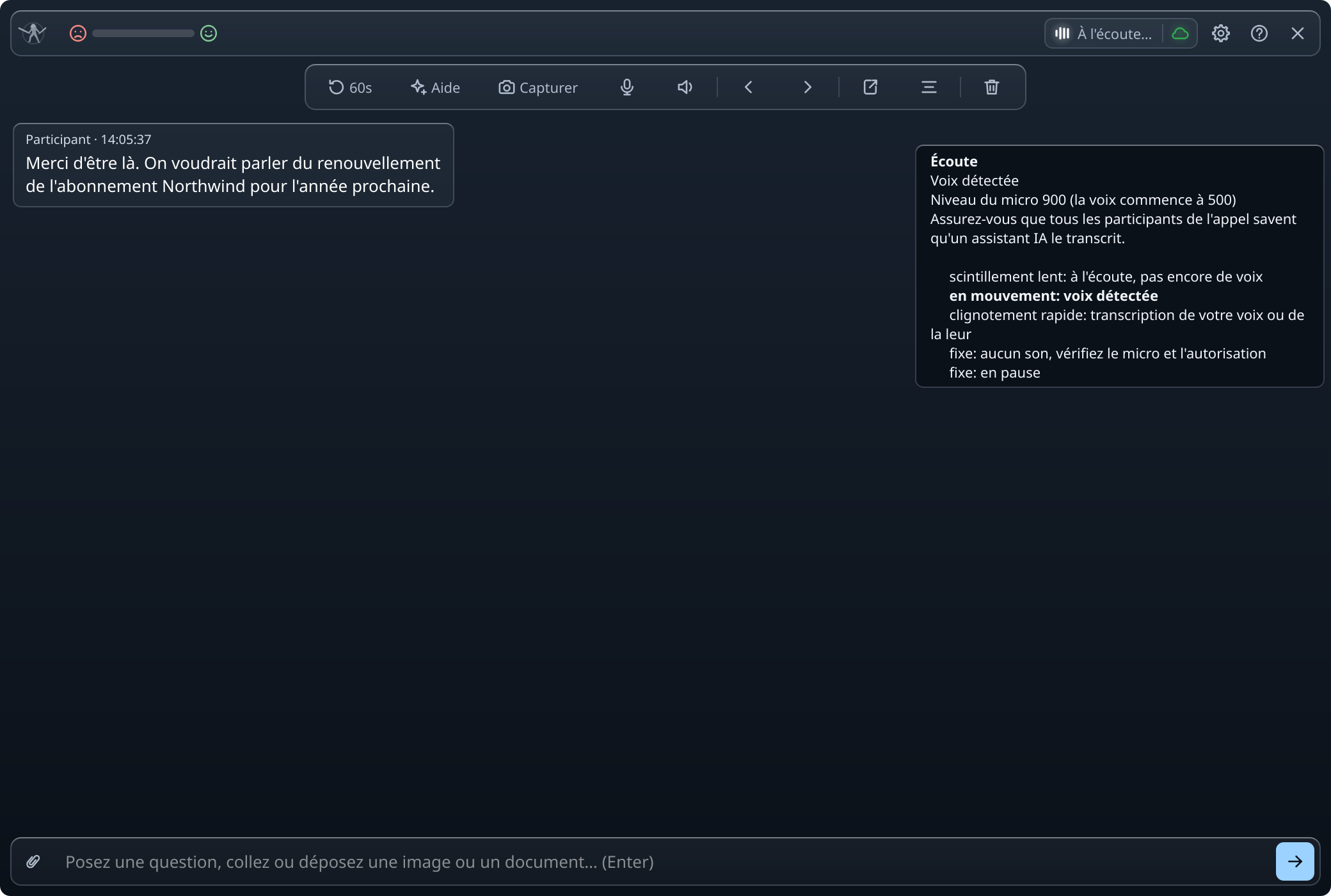
De vraies captures d’écran de l’application, sur un appel d’exemple : un renouvellement de contrat au cours duquel l’ingénieur du client pose aussi des questions sur l’architecture backend.
Un indice arrive pendant qu’ils parlent encore
L’application transcrit votre micro et le son de l’appel. Dès qu’une question tombe, un indice court apparaît aussitôt, rédigé comme vous le diriez à voix haute, et se complète au fil de la rédaction de l’IA, avec les une à trois choses que les autres participants veulent vraiment savoir. Certains points de terminaison d’IA auto-hébergés répondent d’un seul bloc. La jauge de l’en-tête indique comment se passe la conversation.
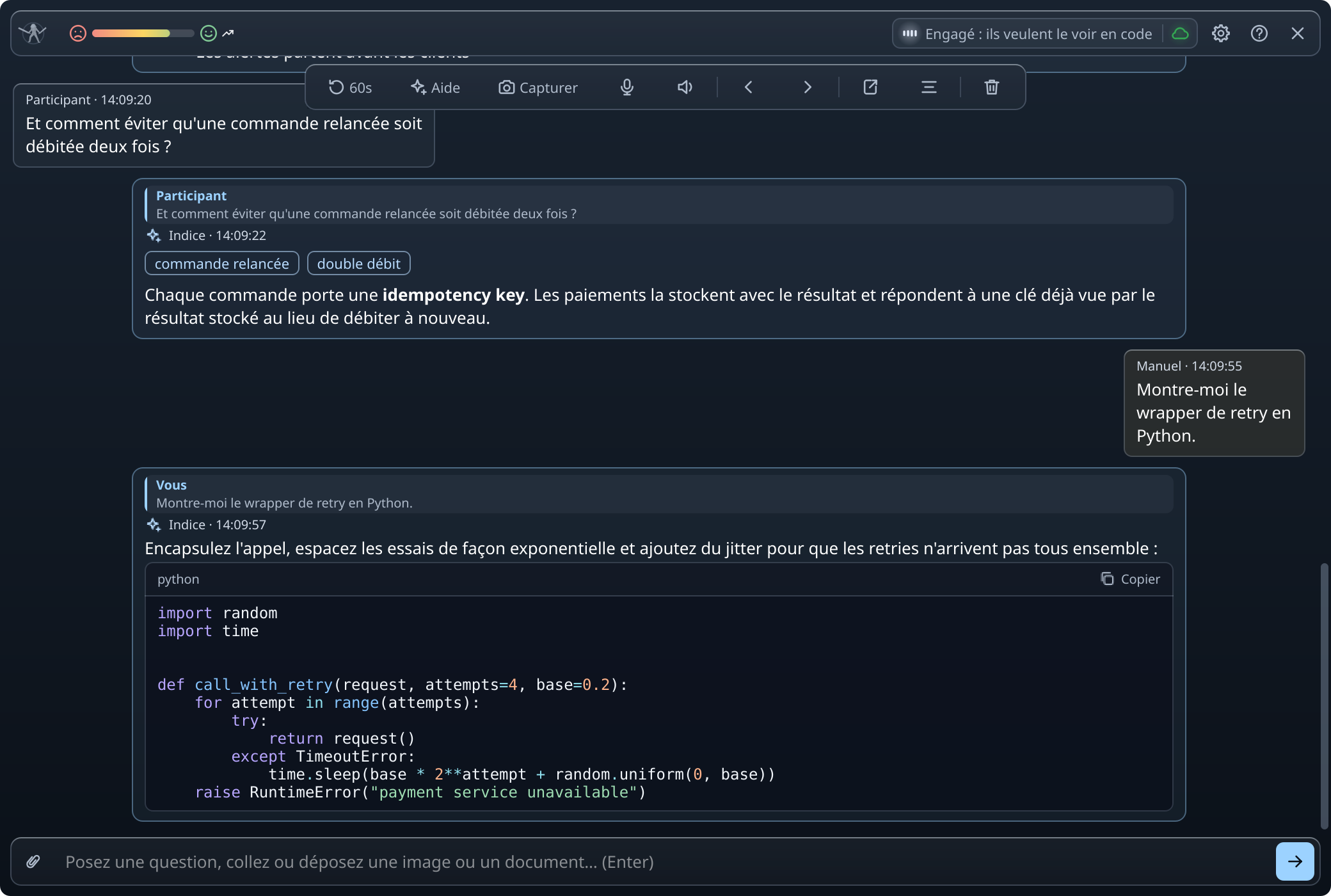
Le code a sa propre zone
Demandez un extrait de code à la voix ou au clavier. Le code d’un indice s’affiche dans sa propre zone, avec le nom de son langage, un bouton Copier et du texte sélectionnable. Déposez un schéma ou une capture d’écran dans le champ de saisie, et l’assistant répond à ce qu’il contient.
Une fenêtre privée qui ne reste que sur votre écran
Sous Windows et macOS, la fenêtre de l’application est exclue de vos propres partages d’écran et enregistrements : vos notes restent les vôtres. Sous macOS, une application de partage ou d’enregistrement peut passer outre lorsqu’elle capture tout l’écran sans filtrer les fenêtres (dans les paramètres de Zoom, sous Partager l’écran → Avancé → Mode de capture d’écran, le mode « Capture avancée sans filtrage des fenêtres ») ; les modes par défaut la respectent. Sous Linux, la fenêtre est visible comme n’importe quelle autre. Elle ne cache jamais l’assistant aux autres participants : vous prévenez toutes les personnes présentes à l’appel, et l’application vous demande de le confirmer avant le premier appel.
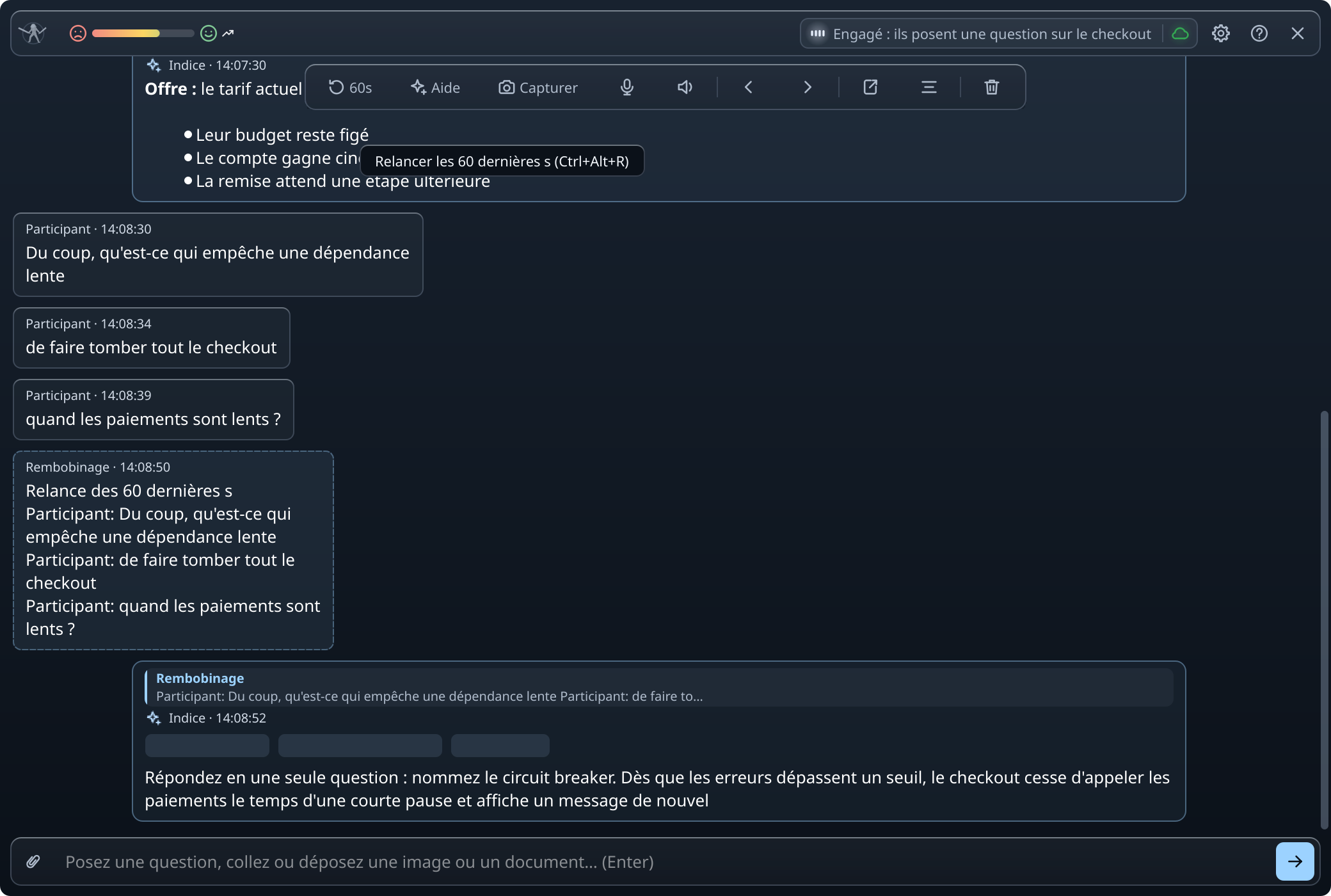
Vous avez raté quelque chose ? Revenez sur les 60 dernières secondes
Une seule pression repose la dernière minute de la conversation sous la forme d’une seule question, ce qui rattrape une question arrivée en morceaux. et passent d’une question des participants à l’autre, et le fil attend pendant que vous relisez.
Vos raccourcis, vos profils, votre IA
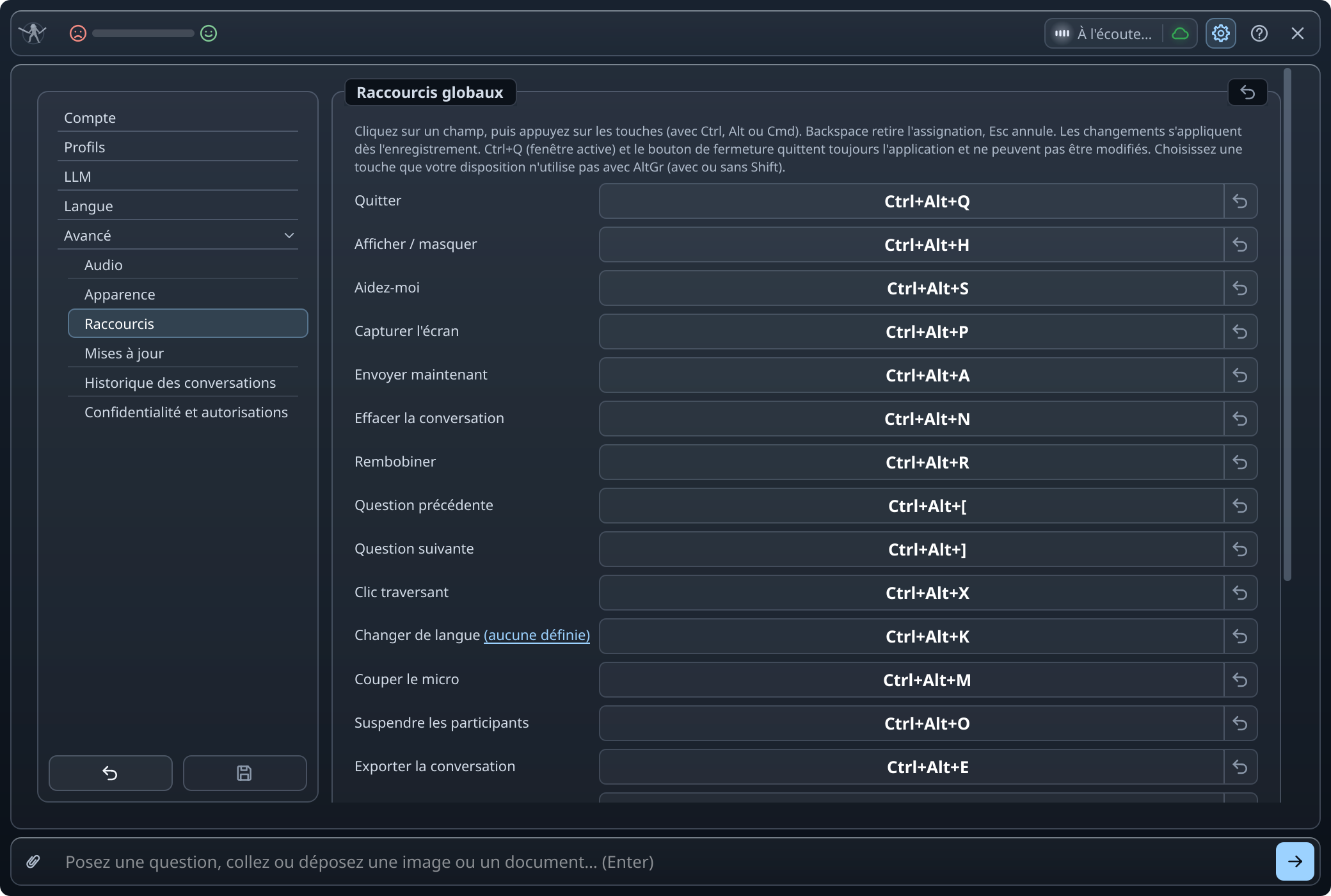
Chaque raccourci clavier peut être modifié. Gardez un profil enregistré pour chaque type d’appel, avec quelques lignes sur vous et votre rôle, pour que les indices s’appuient sur votre expérience réelle, et changez-en en plein appel. Utilisez votre propre compte d’IA, via une clé API ou un outil en ligne de commande auquel vous êtes déjà connecté, un modèle local, ou l’IA incluse dans un forfait hébergé.
Assurez-vous que tout le monde est au courant
L’application transcrit la voix des autres participants, et dans de nombreux pays et plusieurs États américains, enregistrer ou transcrire une conversation exige le consentement de toutes les personnes qui y prennent part. Prévenez les participants avant de commencer, et obtenez leur consentement là où la loi l’exige. Avant le premier appel, l’application affiche son avertissement et vous demande de confirmer exactement cela. Rien n’est enregistré tant que vous n’avez pas accepté.
Et le reste de la boîte à outils
Cliquez sur une case pour en savoir plus.
Aide-moi
Une seule pression capture l’écran de votre choix et demande de l’aide à son sujet et sur la dernière minute de l’appel.
Capturer des écrans
Mettez de côté une image de l’écran de votre choix, jusqu’à 10, et envoyez-les ensemble avec une question saisie au clavier.
Documents et images
Joignez un graphique, une diapositive, un exercice de code ou un document (.txt, .md, .pdf, .docx, ou .doc si LibreOffice est installé, jusqu’à 20 Mo chacun, jusqu’à 10 par question) et posez votre question. Les documents sont lus sur votre ordinateur.
Navigation entre les questions
Passez d’une question des participants à l’autre ; le fil reprend à la plus récente.
Douze langues
L’anglais est la langue par défaut : la parole est reconnue exactement dans la langue que vous choisissez, sans détection. Le mode Automatique détecte la langue de chaque côté de l’appel, avec la reconnaissance vocale sur votre ordinateur ou notre voix hébergée, et répond avec notre modèle hébergé ; les indices suivent votre langue. Les douze : anglais, ukrainien, russe, allemand, espagnol, français, japonais, polonais, suédois, chinois, coréen et portugais ; l’ukrainien, le chinois, le coréen et le portugais nécessitent une carte graphique ou Apple Silicon pour être reconnus sur votre ordinateur.
Une deuxième langue en un instant
Avec une langue choisie, une pression fait passer la parole et les indices à une deuxième langue, et la pression suivante revient à la première.
Résumé de l’appel et nouvelle discussion
Une seule pression liste ce qui a été demandé, ce qui a été répondu ou convenu, et les prochaines étapes. Effacer la discussion lance une nouvelle discussion, et peut d’abord résumer celle qu’elle efface (désactivé par défaut).
Indices côte à côte
Une nouvelle question reçoit aussitôt une réponse, à côté des indices encore en cours de rédaction, jusqu’à trois à la fois.
Couper votre micro
L’application cesse de vous entendre tout en continuant d’entendre les autres participants, et abandonne la phrase en cours. Elle ne coupe pas votre micro dans l’appel, et chaque session démarre micro ouvert.
Mettre les participants en pause
L’application cesse d’entendre les autres participants tout en continuant de vous entendre : rien de ce qu’ils disent n’est transcrit, envoyé ni facturé. Chaque session démarre en les entendant.
Historique des discussions
Chaque discussion est sauvegardée sur votre ordinateur au fur et à mesure et n’est jamais envoyée en ligne, pendant 30 jours par défaut.
Exporter une discussion
Enregistrez la discussion dans votre dossier Documents au format TOML, Markdown, HTML, PDF, texte brut ou dossier ; elle est enregistrée automatiquement à la fin, sauf si vous désactivez cette option. La page HTML s’ouvre hors ligne dans n’importe quel navigateur, avec la liste des échanges pour y accéder directement.
Restaurer une conversation
Rechargez un export ou une sauvegarde dans la fenêtre, puis posez des questions de suivi, revenez en arrière ou résumez-la comme si l’appel était toujours en cours.
Joindre des appels précédents
Choisissez jusqu’à dix appels précédents, avec la même entreprise par exemple : ce qui s’y est dit accompagne chaque indice, pour que les indices s’en servent.
Vos périphériques audio
Choisissez le micro et le haut-parleur qu’écoute l’application ; le changement s’applique aussitôt.
Clic traversant
Laissez les clics traverser la fenêtre jusqu’à l’application en dessous, tandis que les indices restent visibles.
Poser une question par écrit
Tapez une question dans la fenêtre sans dire un mot, et envoyez-la de n’importe où avec un raccourci.
Raccourcis par défaut
Ctrl+Alt avec S pour Aide-moi, P pour capturer un écran, A pour envoyer tout de suite, R pour revenir en arrière, [ et ] pour passer d’une question à l’autre, U pour un résumé, N pour une nouvelle discussion, M pour couper le micro, O pour mettre les participants en pause, K pour la deuxième langue, E pour exporter, X pour le clic traversant, H pour masquer la fenêtre et Q pour quitter. Ajoutez Shift et une touche fléchée pour déplacer la fenêtre. Vous pouvez tous les modifier dans les paramètres.
Choisissez le forfait qui vous convient
Utilisez votre propre clé API, un outil en ligne de commande connecté ou un modèle local, ou prenez des crédits pour le modèle hébergé et la reconnaissance vocale hébergée.
Own Key Lifetime
Utilisez votre propre clé d'API ou un modèle local, pour toujours.
34,99 $69,99 $paiement unique
Acheté une fois, n'expire jamais
Fonctionne hors ligne jusqu'à 30 jours
Own Key Monthly
Utilisez votre propre clé d'API ou un modèle local.
9,99 $par mois
Se renouvelle chaque mois
Nécessite une connexion Internet
All-Inclusive
Réponses et voix hébergées, avec des crédits chaque mois.
24,99 $par mois
10 000 crédits chaque mois pour les réponses et la voix hébergées
Un crédit correspond à 10 secondes de voix hébergée
Les crédits non utilisés expirent à la fin de chaque mois de facturation
Votre propre clé ou un modèle local en plus
Credit Pack
Des crédits pour les réponses et la voix hébergées, autant de packs que nécessaire.
4,99 $1 000 crédits
1 000 crédits pour les réponses et la voix hébergées
Un crédit correspond à 10 secondes de voix hébergée
Les crédits expirent 180 jours après l'achat
Own Key Lifetime
Own Key Monthly
All-Inclusive
Credit Pack
Utilisez votre propre IA : une clé API, un outil en ligne de commande connecté ou un modèle local
Inclus
Inclus
Inclus
Non inclus
Crédits pour le modèle hébergé, sans compte ni clé
Non inclus
Non inclus
10 000 chaque mois
1 000 par pack, valables 180 jours
Reconnaissance vocale hébergée, payée en crédits
Avec un Credit Pack
Avec un Credit Pack
Inclus
Inclus
Fonctionne sans internet
Jusqu’à 30 jours d’affilée, avec un modèle local et la reconnaissance vocale locale
Non inclus
Non inclus
Non inclus
Durée
Tant que nous proposons l’application
Se renouvelle chaque mois
Se renouvelle chaque mois
Jusqu’à épuisement ou expiration de ses crédits
Résiliez pour arrêter le renouvellement
Achat unique : rien à résilier
Inclus
Inclus
Achat unique : rien à résilier
Toutes les ventes sont définitives ; les crédits ne sont pas remboursables. Own Key Monthly, Own Key Lifetime et All-Inclusive fonctionnent sur 2 ordinateurs ; un Credit Pack seul fonctionne sur autant d’ordinateurs que vous voulez. L’application indique combien de crédits il vous reste.
Télécharger et installer
Choisissez votre système : chacun a sa propre version et ses propres étapes.
Lancez le programme d’installation et suivez ses étapes. La version n’est pas signée, donc au premier lancement SmartScreen affiche « Windows a protégé votre ordinateur » : cliquez sur Informations complémentaires, puis sur Exécuter quand même.
3
Lancer
Ouvrez Let Me Solo IT depuis le menu Démarrer et autorisez le microphone quand il vous le demande ; le réglage se trouve dans Paramètres Windows, puis Confidentialité et sécurité, puis MicrophoneParamètres Windows›Confidentialité et sécurité›Microphone, pour les applications de bureau. Avant le premier appel, l’application vous demande de confirmer que vous préviendrez toutes les personnes présentes à l’appel.
Ou installez en une seule commande
Le script PowerShell de ce site télécharge la version adaptée à votre système, la vérifie et l’installe pour votre utilisateur uniquement, sans droits d’administrateur : une installation silencieuse dans %LOCALAPPDATA%\Programs\Let Me Solo IT.
Installez, ou mettez à jour vers la dernière version (ajoutez -Force pour réinstaller) :
Ouvrez le .dmg et faites glisser LetMeSoloIT.app dans Applications ; si une ancienne copie s’y trouve, choisissez Remplacer. N’en gardez qu’une seule copie : s’il y en a deux, macOS refuse d’ouvrir l’application (« ne répond pas »). L’application n’a qu’une signature ad hoc, donc macOS refuse la première ouverture : allez dans Réglages Système, puis Confidentialité et sécuritéRéglages Système›Confidentialité et sécurité, trouvez en bas le message qui mentionne LetMeSoloIT, choisissez Ouvrir quand même et confirmez (sous macOS 13 et 14, un clic droit sur l’application, Ouvrir, puis Ouvrir fonctionne aussi). Il ne faut le faire qu’une fois, pas à chaque lancement. Après chaque mise à jour, autorisez de nouveau Enregistrement de l’écran et Microphone (si l’interrupteur semble activé, retirez l’application de chaque liste avec le bouton moins, puis rajoutez-la à Enregistrement de l’écran avec le bouton + depuis Applications), puis quittez et rouvrez l’application.
3
Lancer
Ouvrez l’application depuis Applications et accordez les autorisations demandées, Microphone et Enregistrement de l’écran. macOS n’applique Enregistrement de l’écran qu’après un redémarrage : quittez et rouvrez l’application une fois. Avant le premier appel, l’application vous demande de confirmer que vous préviendrez toutes les personnes présentes à l’appel. Vous n’entendez pas les autres participants ? Consultez l’aide macOS.
Ou installez en une seule commande
Le script shell de ce site télécharge la version adaptée à votre système, la vérifie et l’installe pour votre utilisateur uniquement, sans sudo : l’application dans ~/Applications, ou il met à jour la copie déjà présente dans /Applications.
Installez, ou mettez à jour vers la dernière version (ajoutez --force pour réinstaller) :
Terminal — zsh
% curl -LsSf https://letmesoloit.com/install.sh | sh
Désinstallez ; vos paramètres, votre connexion, vos journaux et vos modèles vocaux sont conservés :
Terminal — zsh
% curl -LsSf https://letmesoloit.com/install.sh | sh -s -- --uninstall
Exécutez-la pour ouvrir la fenêtre de l’application. Sous Linux, la fenêtre est une fenêtre normale, non exclue de la capture d’écran. Sous GNOME, l’application demande une fois quels écrans elle peut capturer pour les captures d’écran : choisissez-les tous. Avant le premier appel, l’application vous demande de confirmer que vous préviendrez toutes les personnes présentes à l’appel.
Le script shell de ce site télécharge la version adaptée à votre système, la vérifie et l’installe pour votre utilisateur uniquement, sans sudo : l’AppImage dans ~/.local/bin, avec son entrée de menu et son icône.
Installez, ou mettez à jour vers la dernière version (ajoutez --force pour réinstaller) :
user@ubuntu: ~
user@ubuntu:~$ curl -LsSf https://letmesoloit.com/install.sh | sh
Désinstallez ; vos paramètres, votre connexion, vos journaux et vos modèles vocaux sont conservés :
user@ubuntu: ~
user@ubuntu:~$ curl -LsSf https://letmesoloit.com/install.sh | sh -s -- --uninstall
Questions fréquentes
Tout ce qu’il faut savoir sur le produit et la facturation. Le guide présente chaque fonctionnalité étape par étape.
La fenêtre en surimpression apparaît-elle quand je partage mon écran ?
Sous Windows et macOS, la fenêtre de l’application est exclue de vos propres partages d’écran et enregistrements : vos notes restent privées. Sous macOS, une application de partage ou d’enregistrement peut passer outre lorsqu’elle capture tout l’écran sans filtrer les fenêtres (dans les paramètres de Zoom, sous Partager l’écran → Avancé → Mode de capture d’écran, le mode « Capture avancée sans filtrage des fenêtres ») ; les modes par défaut la respectent. Sous Linux, la fenêtre est visible comme n’importe quelle autre. Elle ne cache pas l’assistant aux autres participants : vous devez prévenir toutes les personnes présentes à l’appel qu’un assistant IA le transcrit.
Quelle est la configuration requise ?
Windows 10 21H2 ou Windows 11 (x64), macOS 13.3 Ventura ou version ultérieure sur Apple Silicon, ou Linux 64 bits avec glibc 2.34 ou plus récente (Ubuntu 22.04, Debian 12, Fedora 35 ou ultérieure). La fenêtre de l’application fonctionne sur les trois ; sous Linux, elle n’est pas exclue de la capture d’écran. Plus de détails dans le guide : Configuration requise.
Ce sont des estimations. Nous avons mesuré deux machines (un portable AMD d’entrée de gamme de 2019 et un portable AMD de 2019 avec une carte GeForce) et extrapolé à du matériel comparable selon la puissance de calcul graphique et la mémoire. Les puces graphiques Intel et les Mac d’Apple ne sont pas encore mesurés. Avec un forfait qui inclut la voix hébergée, le mode Automatique l’utilise en premier : les lignes locales ne comptent donc que lorsque le modèle local tourne, sans voix hébergée ou quand il la remplace.
N’importe quel Mac Apple Silicon (M1 ou plus récent)
Voix locale, modèle Rapide (le texte arrive environ 3,5 à 5 s après la fin d’une phrase ; une phrase prend plus de temps pendant la détection de la langue)
Ryzen avec puce graphique Radeon Vega 3 ou puce graphique intégrée plus récente (Vega 8 : environ 2 s par phrase)
Core de 11e génération ou plus récent avec puce graphique Iris Xe (non mesuré)
N’importe quelle carte de la ligne suivante
M1 ou plus récent (non mesuré)
Voix locale, modèle Équilibré (environ 1,3 s par phrase, environ 2,1 s pendant la détection de la langue)
Radeon RX 5500 / RX 6500 XT ou plus récente, 4 Go ou plus
Arc A380 ou plus récente (non mesuré)
GeForce GTX 1650 / RTX 3050 ou plus récente, 4 Go ou plus ; le modèle reste sur la carte pendant tout l’appel
M1 Pro / M2 Pro ou plus récent (non mesuré)
Avec notre voix hébergée (nouvelle mesure du 14/10/2026, appel diffusé à voix haute) : sur le portable Ryzen 3 3200U, l’application a utilisé au plus environ 330 Mo de mémoire et 20 à 27 % d’un cœur de processeur, et les premiers mots sont apparus environ 2 s après le début de la prise de parole ; sur le PC Ryzen 5 3550H, au plus environ 300 Mo et 23 à 33 % d’un cœur, et environ 2,4 s. Juste après un changement de langue, les premiers mots peuvent mettre jusqu’à environ 7 s.
Tous les niveaux : un processeur 64 bits d’au moins 2 cœurs et 4 threads, et 8 Go de mémoire (l’application elle-même utilise jusqu’à environ 480 Mo, et sur une puce graphique intégrée le modèle Rapide prend environ 620 Mo de plus sur la mémoire partagée ; le reste sert à votre application d’appel et au système). Si la voix locale est trop lente, l’application le signale. Avec un forfait qui inclut la voix hébergée, elle propose Rapide ou la voix hébergée, ou la voix hébergée seule si Rapide est trop lent ; sans elle, Rapide ou l’interrupteur « Utiliser le GPU » là où il est proposé, ou l’interrupteur seul si Rapide est trop lent.
Quel forfait choisir ?
Si vous avez déjà un compte d’IA, qu’il s’agisse d’une clé API ou d’un outil en ligne de commande auquel vous êtes connecté, ou si vous utilisez un modèle local, un forfait Own Key ne paie que l’application : Own Key Monthly, ou Own Key Lifetime, payé une seule fois. Si vous préférez ne rien configurer, All-Inclusive donne des crédits chaque mois pour le modèle hébergé et notre reconnaissance vocale hébergée, et vous permet aussi d’utiliser votre propre IA. Un Credit Pack donne des crédits sans abonnement, seul ou en complément de n’importe quel forfait ; seul, il ne donne accès qu’au modèle hébergé et à la voix hébergée, pas à votre propre IA. Seul Own Key Lifetime fonctionne sans internet, jusqu’à 30 jours d’affilée, avec un modèle local et le moteur vocal local.
Puis-je l’essayer avant d’acheter ?
Il n’y a pas d’essai gratuit : l’application nécessite un forfait, et sans forfait elle s’ouvre verrouillée, en n’affichant que la connexion et les forfaits. Regardez d’abord la visite guidée en haut de cette page pour découvrir tout le fonctionnement.
Puis-je utiliser mon propre compte d’IA ?
Oui. Les forfaits Own Key et All-Inclusive utilisent votre propre fournisseur d’IA, via votre clé API ou un outil en ligne de commande auquel vous êtes déjà connecté, ou un modèle local : vous maîtrisez ainsi vos coûts d’utilisation. Un Credit Pack seul ne donne accès qu’au modèle hébergé. Vous pouvez ajouter un Credit Pack à Own Key Monthly ou à Own Key Lifetime pour les réponses hébergées et la voix hébergée.
Que permet un crédit ?
Les crédits paient le modèle hébergé et notre reconnaissance vocale hébergée. Un indice coûte des crédits selon sa taille, et un résumé d’appel coûte autant qu’un indice. La voix hébergée coûte un crédit par tranche de 10 secondes d’audio envoyé, avec ou sans paroles, y compris en streaming ; les secondes qui n’atteignent pas un crédit sont reportées sur la phrase suivante. Rien n’est facturé deux fois : quand un interlocuteur change de langue, le service réécoute la phrase à partir de l’audio qu’il a déjà, sans frais supplémentaires. Ainsi, 1 000 crédits couvrent environ 2 h 45 min d’audio. Les crédits du mois sont dépensés avant ceux d’un pack. Plus de détails dans le guide : Forfaits et crédits.
Que deviennent mon audio et mes données ?
L’application transcrit votre micro et le son de votre ordinateur avec le moteur vocal de votre choix. Le moteur local garde l’audio sur votre ordinateur. Un moteur cloud reçoit l’audio : un fournisseur que vous configurez avec votre propre clé, ou, avec All-Inclusive ou un Credit Pack, notre service vocal hébergé via notre serveur. Le choix Automatique, par défaut, utilise notre service vocal hébergé tant que votre forfait l’inclut et qu’il vous reste des crédits, et le moteur local sinon ; choisir le moteur local garde l’audio sur votre ordinateur. Le texte de chaque question est envoyé à l’IA que vous utilisez. Notre serveur conserve votre compte et votre consommation en crédits ; il ne conserve ni votre audio, ni vos transcriptions, ni vos messages. Tous les détails figurent dans la Politique de confidentialité.
La reconnaissance vocale locale fonctionnera-t-elle bien sur mon ordinateur ?
Ces chiffres sont approximatifs. Avec un forfait qui inclut notre voix hébergée, le mode Automatique l’utilise, et votre ordinateur n’effectue aucune reconnaissance. La reconnaissance locale nécessite un processeur 64 bits d’au moins 2 cœurs et 4 threads, et 8 Go de mémoire ; le modèle Rapide demande une puce graphique intégrée comme l’AMD Radeon Vega 3 ou plus récente, et le modèle Équilibré une carte graphique de 4 Go ou plus, comme une NVIDIA GeForce GTX 1650. Une phrase prend plus de temps pendant la détection de la langue. L’application elle-même utilise jusqu’à environ 480 Mo de mémoire, plus environ 620 Mo pour le modèle Rapide sur une puce graphique intégrée, et télécharge son modèle une seule fois : environ 265 Mo (Rapide) ou environ 575 Mo (Équilibré). Si votre ordinateur prend du retard, l’application le signale et propose un choix plus rapide : avec notre voix hébergée dans votre forfait, Rapide ou la voix hébergée (la voix hébergée seule si Rapide est trop lent) ; sans elle, Rapide ou l’interrupteur « Utiliser le GPU » là où il est proposé (l’interrupteur seul si Rapide est trop lent). Elle ne bascule jamais l’audio vers un moteur cloud d’elle-même. Les composants de chaque fabricant figurent dans la Configuration requise ; plus de détails dans le guide : Écoute.
Puis-je l’utiliser sur plusieurs ordinateurs ?
Oui. Own Key Monthly, Own Key Lifetime et All-Inclusive fonctionnent sur 2 ordinateurs. Avec seulement un Credit Pack, le compte fonctionne sur autant d’ordinateurs que vous voulez, qui dépensent tous les mêmes crédits. Pour utiliser un forfait à 2 ordinateurs sur un troisième, choisissez Déplacer mon compte vers cet ordinateur en vous y connectant : cela déconnecte l’ordinateur que vous avez utilisé il y a le plus longtemps, et après un déplacement, vous devez attendre 30 jours avant le suivant. Plus de détails dans le guide : Votre compte et vos ordinateurs.
Comment résilier, et y a-t-il des remboursements ?
Résiliez un forfait mensuel sur la page Forfait de votre tableau de bord ; il reste actif jusqu’à la fin de la période payée. Own Key Lifetime s’achète une seule fois et ne peut pas être résilié. Toutes les ventes sont définitives : nous ne remboursons ni les achats ni les crédits non utilisés. Une seule exception : un forfait payé deux fois par erreur à quelques instants d’intervalle est remboursé intégralement et automatiquement.
Comment supprimer mon compte ?
Sur la page Sécurité de votre tableau de bord. Cela résilie vos abonnements en cours et supprime immédiatement vos données de notre base de données ; nos sauvegardes chiffrées les conservent au maximum 14 jours. Consultez la Politique de confidentialité.
Sur mon Mac, les autres participants ne sont pas entendus. Que faire ?
L’application a besoin de l’autorisation Enregistrement de l’écran pour entendre le son de votre Mac. Suivez l’aide macOS.