Ouça a pergunta. Receba a dica. Responda do seu jeito.
O Let Me Solo IT ouve sua chamada e mostra na hora uma dica curta, escrita do jeito que você falaria, com os pontos-chave e código pronto para copiar. Em uma pequena janela privada sobre a chamada.
Windows, macOS e Linux. Uma versão pronta para cada um.
Let Me Solo IT
Sua vantagem injusta
O silêncio depois de uma pergunta difícil é onde uma chamada se ganha ou se perde. Você é quem nunca perde o fio da meada: a resposta, os pontos que importam para eles e o código, no momento em que perguntam.
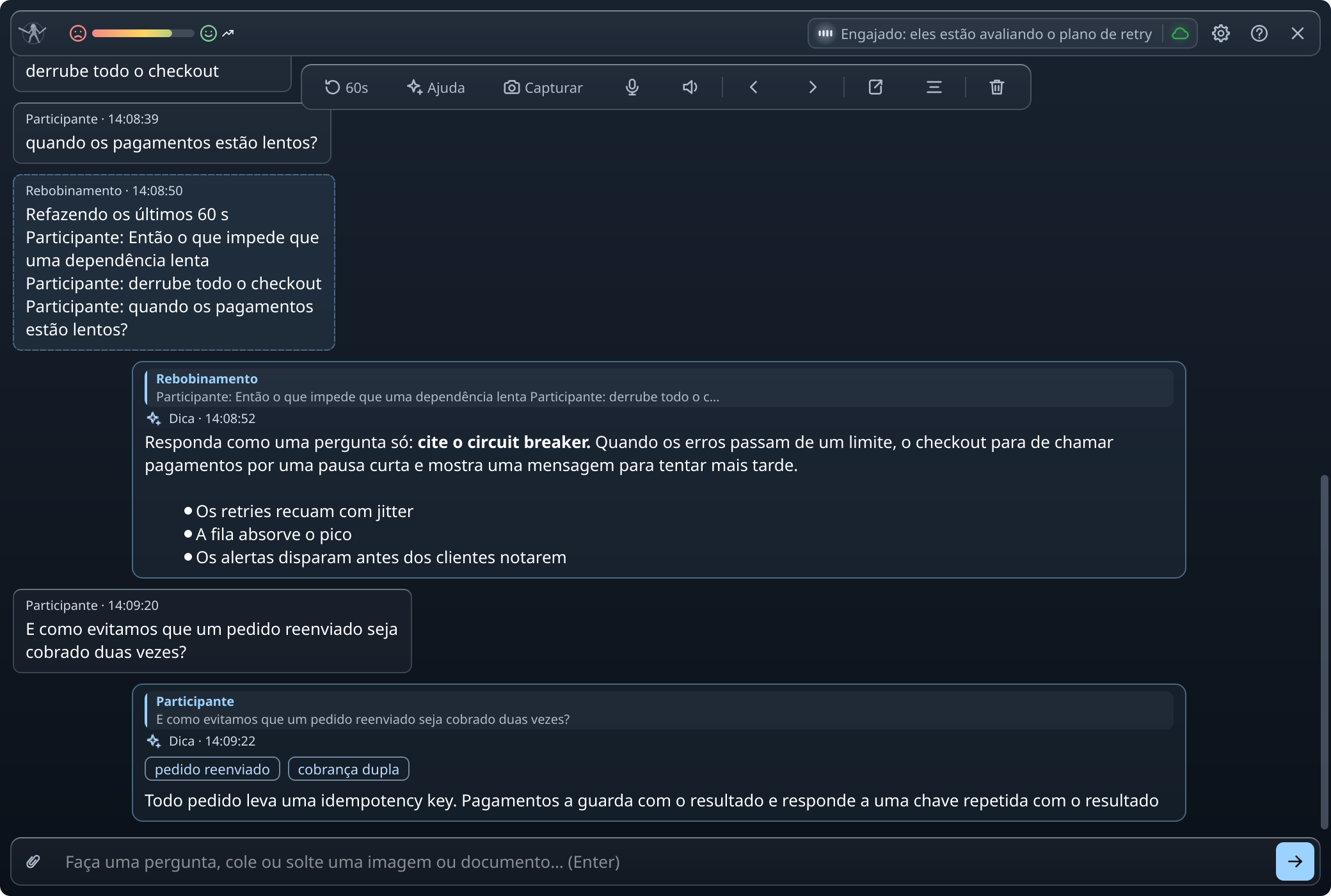
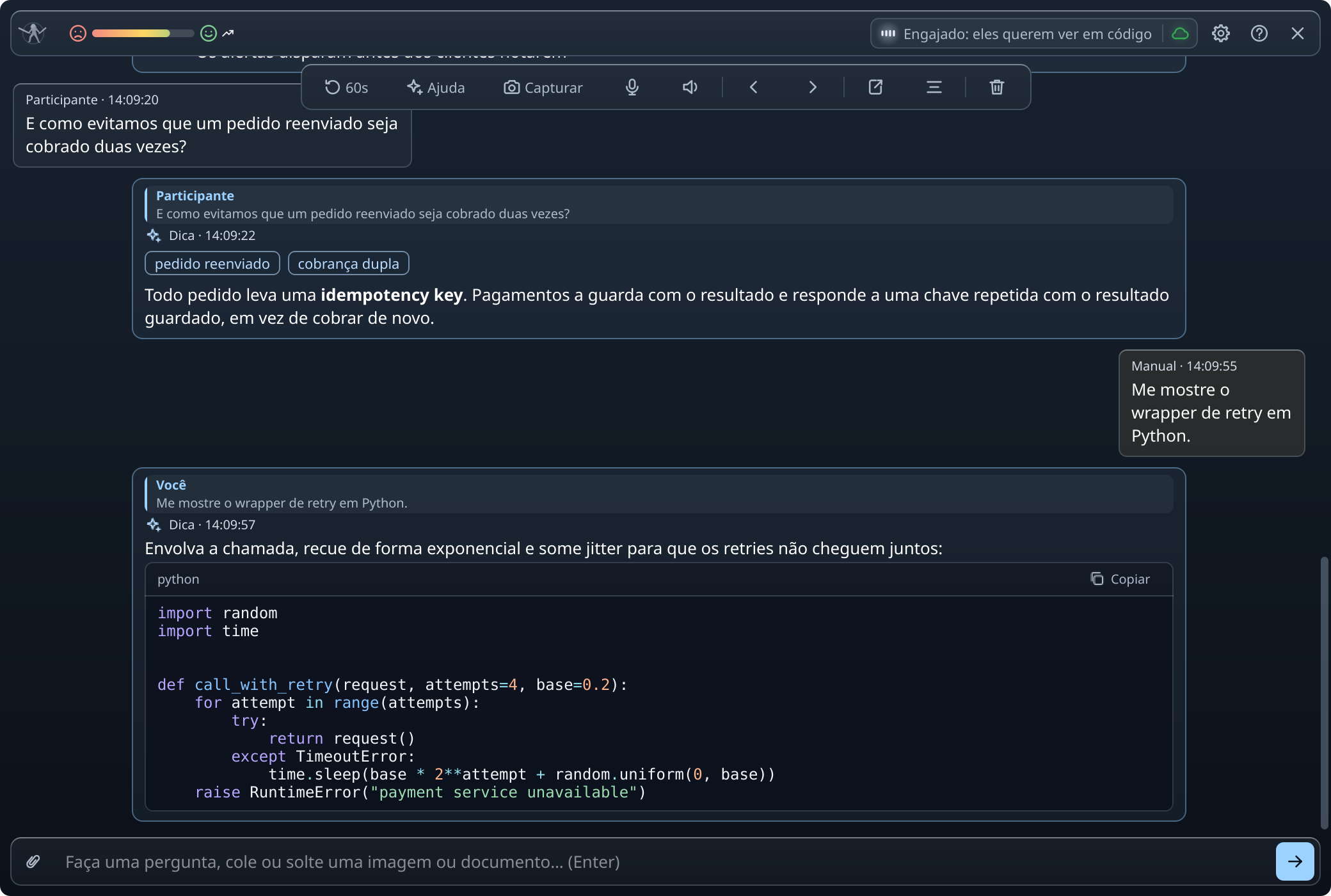
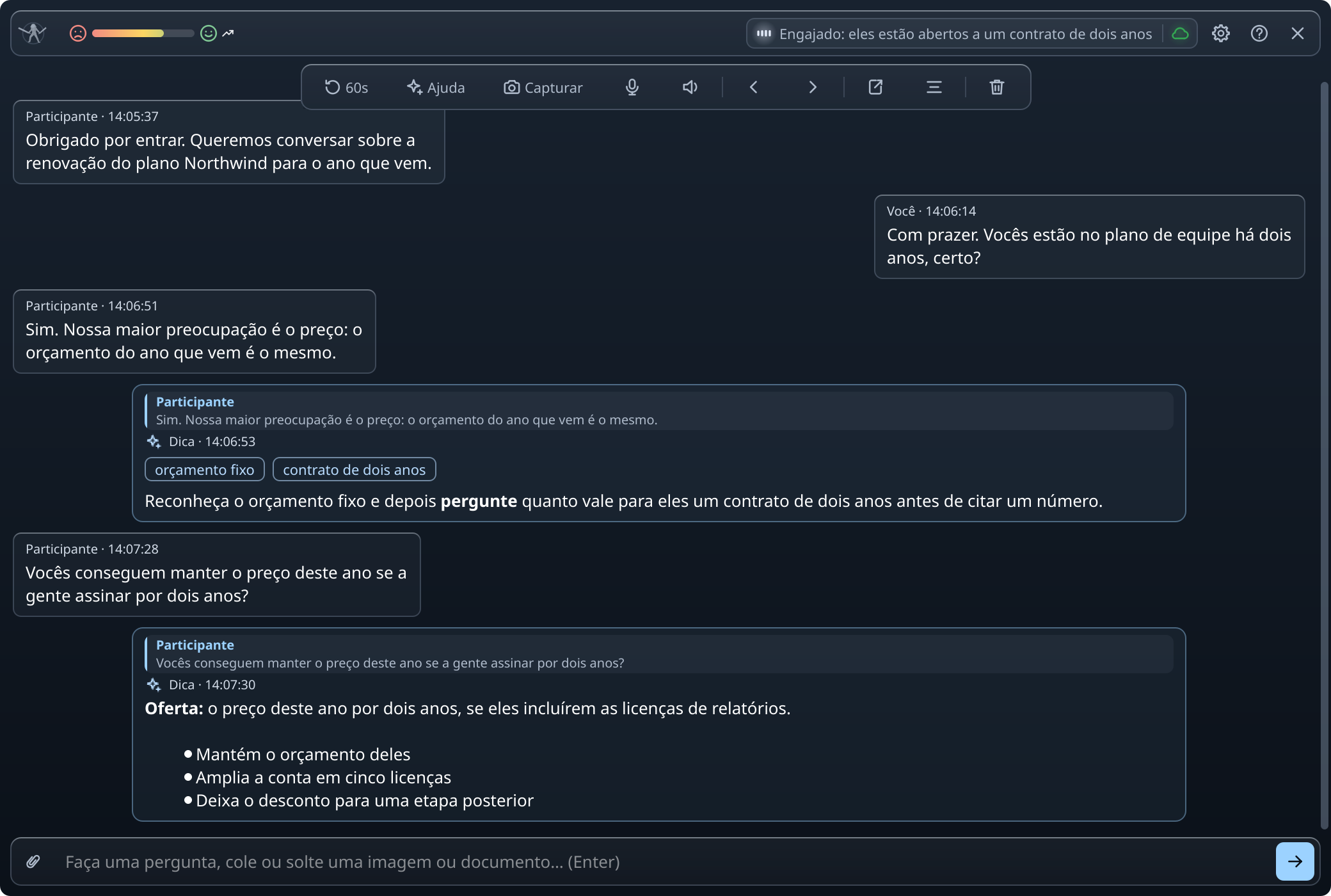
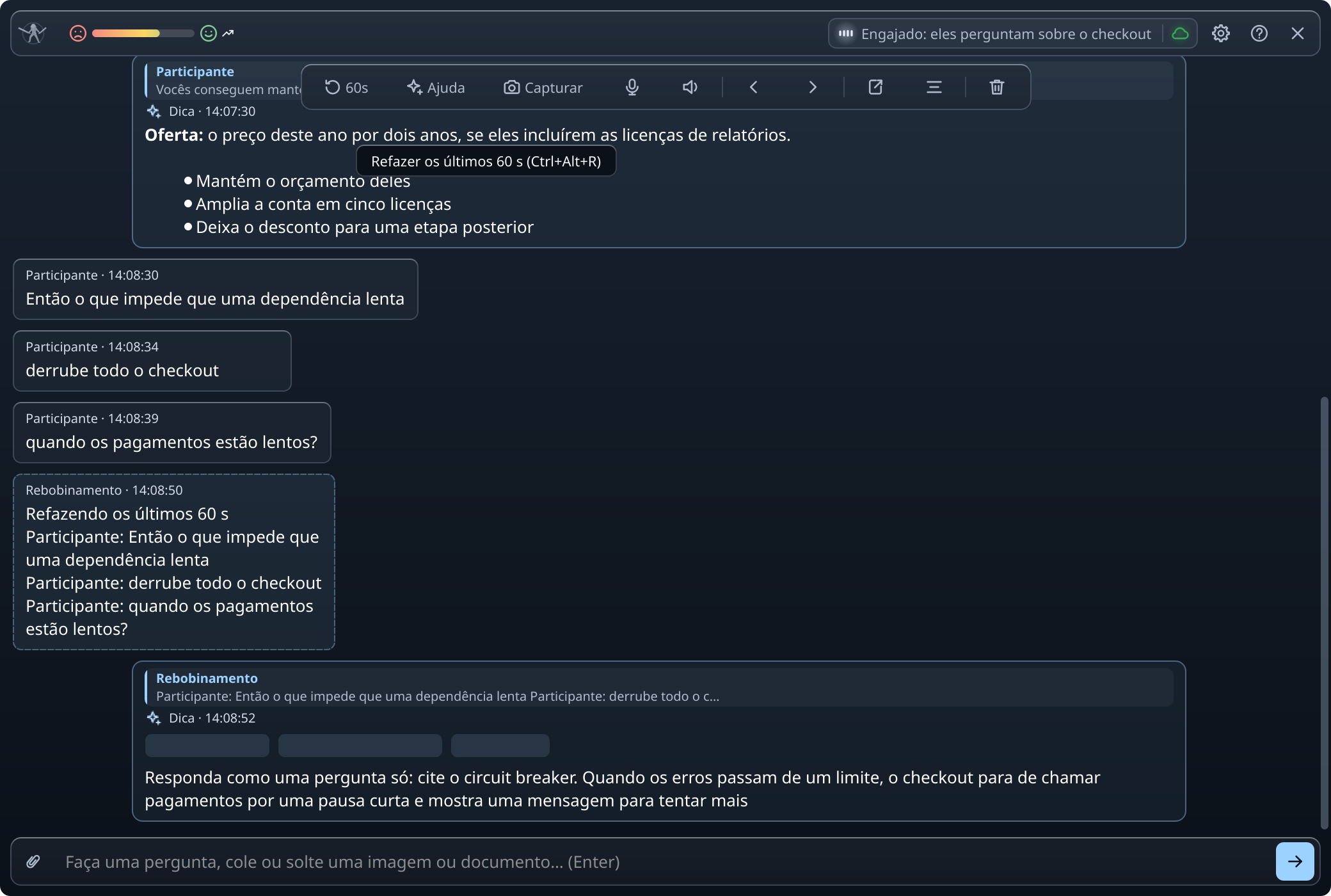
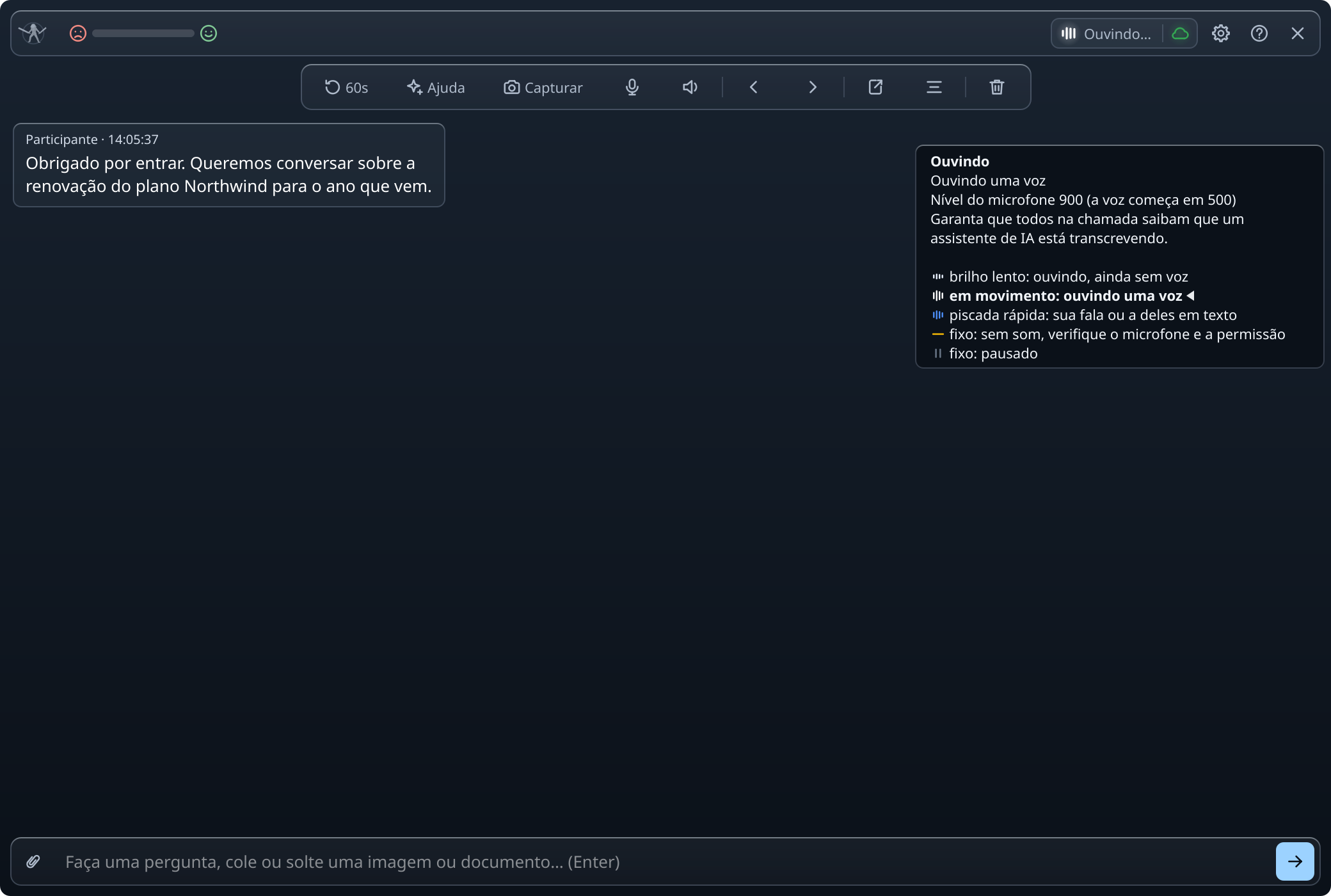
Capturas de tela reais do app, em uma chamada de exemplo: a renovação de um plano em que o engenheiro do cliente também pergunta sobre a arquitetura do backend.
A dica chega enquanto eles ainda estão falando
O app transcreve o seu microfone e o áudio da chamada. Quando surge uma pergunta, uma dica curta aparece na hora, escrita do jeito que você diria em voz alta, e vai se completando enquanto a IA escreve, com as uma a três coisas que os outros participantes realmente querem saber. Alguns endpoints de IA auto-hospedados respondem de uma vez só. O medidor no cabeçalho mostra como a conversa está indo.
O código ganha uma caixa própria
Peça um trecho de código por voz ou digitando. O código de uma dica aparece em uma caixa própria, com a linguagem indicada, um botão Copiar e texto que você pode selecionar. Solte um diagrama ou uma captura de tela no campo de entrada e o assistente responde sobre o que há nela.
Uma janela privada que fica só na sua tela
No Windows e no macOS, a janela do app fica de fora dos seus próprios compartilhamentos de tela e gravações, então suas anotações continuam só suas. No macOS, um app de compartilhamento ou gravação pode ignorar isso quando captura a tela inteira sem filtrar janelas (nas configurações do Zoom, em Compartilhar tela → Avançado → Modo de captura de tela, o modo “Captura avançada sem filtragem de janelas”); os modos padrão respeitam isso. No Linux, a janela fica visível como qualquer outra. Ela nunca esconde o assistente dos outros participantes: você avisa todos na chamada, e o app pede que você confirme isso antes da primeira chamada.
Perdeu? Volte os últimos 60 segundos
Um toque pergunta de novo o último minuto da conversa como uma única pergunta, o que resolve uma pergunta que chegou em pedaços. e pulam entre as perguntas dos participantes, e o feed espera enquanto você relê.
Seus atalhos, seus perfis, sua IA
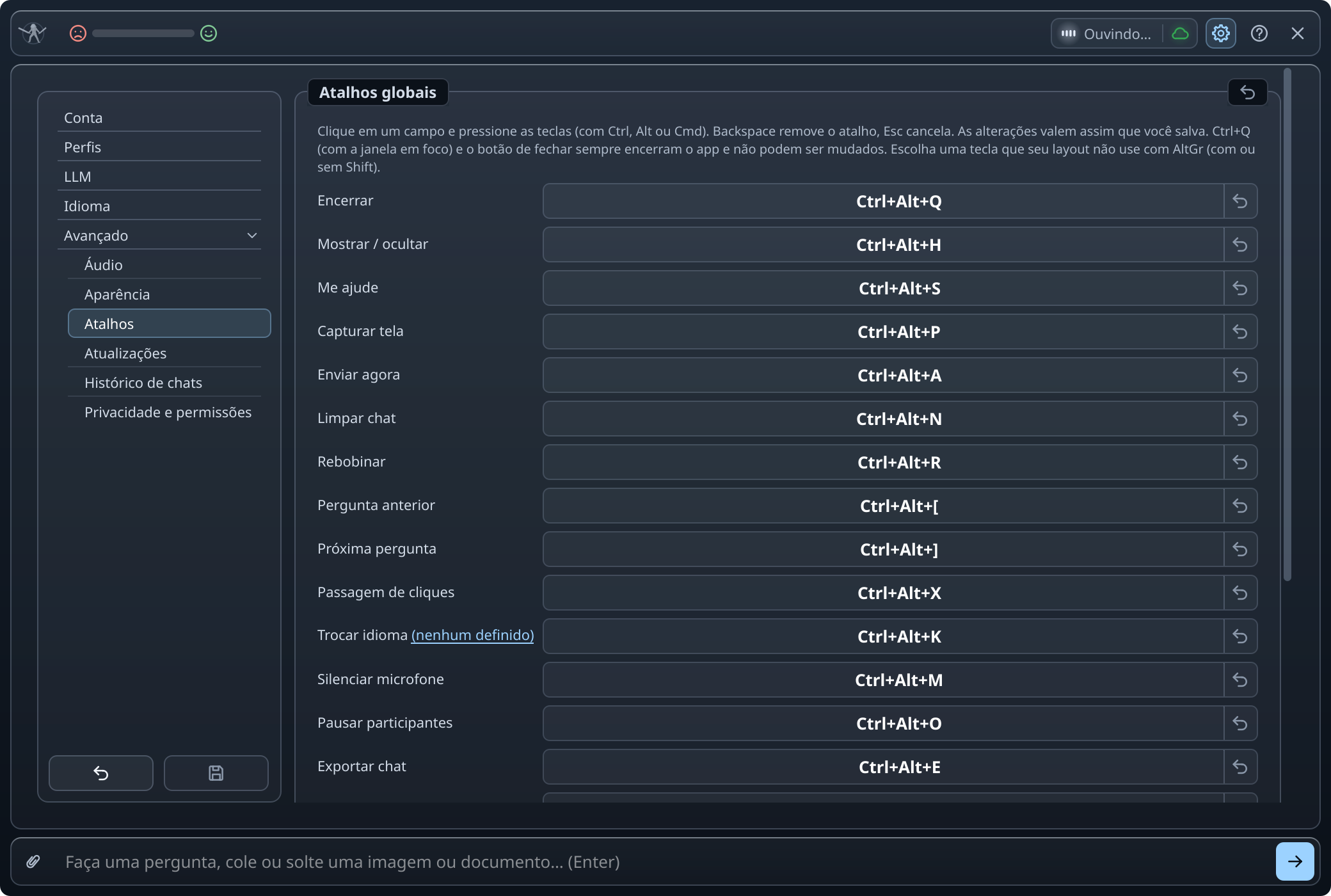
Todo atalho de teclado pode ser alterado. Guarde um perfil para cada tipo de chamada, com algumas linhas sobre você e o seu cargo, para que as dicas usem a sua experiência real, e troque de perfil no meio da chamada. Use sua própria conta de IA, por meio de uma chave de API ou de uma ferramenta de linha de comando em que você já entrou, um modelo local ou a IA incluída em um plano hospedado.
Garanta que todos na chamada saibam
O app transcreve a voz dos outros participantes, e em muitos países e em vários estados dos EUA gravar ou transcrever uma conversa exige o consentimento de todos que participam dela. Avise as pessoas antes de começar e obtenha o consentimento delas onde a lei exigir. Antes da primeira chamada, o app mostra o aviso legal e pede que você confirme exatamente isso. Nada é gravado até você aceitar.
E o resto das ferramentas
Clique em uma caixa para saber mais.
Me ajude
Um toque captura a tela que você escolher e pede ajuda com ela e com o último minuto da chamada.
Capturar telas
Coloque na fila imagens da tela que você escolher, até 10, e envie todas junto com uma pergunta digitada.
Documentos e imagens
Anexe um gráfico, um slide, um exercício de código ou um documento (.txt, .md, .pdf, .docx, ou .doc onde o LibreOffice estiver instalado, até 20 MB cada, até 10 por pergunta) e pergunte sobre ele. Os documentos são lidos no seu computador.
Navegação entre perguntas
Pule entre as perguntas dos participantes; o feed retoma a partir da mais recente.
Doze idiomas
O inglês é o padrão: a fala é lida exatamente no idioma que você escolher, sem detecção. Automático detecta o idioma de cada lado da chamada com o reconhecimento de fala no seu computador ou com a nossa voz hospedada e responde com o nosso modelo hospedado, e as dicas seguem o seu idioma. Os doze: inglês, ucraniano, russo, alemão, espanhol, francês, japonês, polonês, sueco, chinês, coreano e português; ucraniano, chinês, coreano e português precisam de uma placa de vídeo ou de Apple Silicon para serem reconhecidos no seu computador.
Um segundo idioma à mão
Com um idioma escolhido, um toque muda a fala e as dicas para um segundo idioma, e o próximo toque volta ao primeiro.
Resumo da chamada e novo chat
Um toque lista o que foi perguntado, o que foi respondido ou combinado e os próximos passos. Limpar chat começa um novo chat e pode resumir antes o chat que ele apaga (desativado por padrão).
Dicas lado a lado
Uma pergunta nova é respondida na hora, ao lado das dicas que ainda estão sendo escritas, até três de cada vez.
Silenciar o microfone
O app para de ouvir você, mas continua ouvindo os outros participantes, e descarta a frase em andamento. Ele não silencia você na chamada, e toda execução começa sem silenciar.
Pausar os participantes
O app para de ouvir os outros participantes, mas continua ouvindo você: nada do que eles dizem é transcrito, enviado ou cobrado. Toda execução começa ouvindo os participantes.
Histórico de chats
Cada chat ganha um backup no seu computador enquanto acontece e nunca é enviado para a nuvem; por padrão, ele é mantido por 30 dias.
Exportar um chat
Salve o chat na sua pasta Documentos como TOML, Markdown, HTML, PDF, texto simples ou uma pasta; ele é salvo sozinho quando termina, a menos que você desative isso. A página HTML abre offline em qualquer navegador, com uma lista das falas para pular direto a elas.
Restaurar um chat
Carregue uma exportação ou um backup de volta na janela e faça perguntas de acompanhamento, volte no tempo ou resuma como se a chamada ainda estivesse acontecendo.
Anexar chamadas anteriores
Escolha até dez chamadas anteriores, com a mesma empresa, por exemplo: o que foi dito nelas acompanha cada dica, para que as dicas se baseiem nisso.
Seus dispositivos de áudio
Escolha o microfone e o alto-falante que o app ouve; a mudança vale na hora.
Clicar através
Deixe os cliques passarem pela janela para o app que está embaixo, enquanto as dicas continuam visíveis.
Perguntar digitando
Digite uma pergunta na janela sem dizer uma palavra e envie de qualquer lugar com um atalho.
Atalhos padrão
Ctrl+Alt com S para Me ajude, P para capturar uma tela, A para enviar agora, R para voltar no tempo, [ e ] para navegar entre perguntas, U para um resumo, N para um novo chat, M para silenciar, O para pausar os participantes, K para o segundo idioma, E para exportar, X para clicar através, H para ocultar a janela e Q para sair. Adicione Shift e uma tecla de seta para mover a janela. Altere qualquer um deles nas configurações.
Escolha o plano ideal
Use sua própria chave de API, uma ferramenta de linha de comando em que você entrou ou um modelo local, ou use créditos para o modelo hospedado e a conversão de fala em texto hospedada.
Own Key Lifetime
Use sua própria chave de API ou um modelo local, para sempre.
$ 34,99$ 69,99pagamento único
Comprado uma vez, nunca expira
Funciona off-line por até 30 dias
Own Key Monthly
Use sua própria chave de API ou um modelo local.
$ 9,99por mês
Renova todo mês
Precisa de conexão com a internet
All-Inclusive
Respostas e voz hospedadas, com créditos todo mês.
$ 24,99por mês
10.000 créditos todo mês para respostas e voz hospedadas
Um crédito vale 10 segundos de voz hospedada
Créditos não usados expiram ao fim de cada mês de cobrança
Sua própria chave ou um modelo local também
Credit Pack
Créditos para respostas e voz hospedadas, quantos pacotes você precisar.
$ 4,991.000 créditos
1.000 créditos para respostas e voz hospedadas
Um crédito vale 10 segundos de voz hospedada
Os créditos expiram 180 dias após a compra
Own Key Lifetime
Own Key Monthly
All-Inclusive
Credit Pack
Use sua própria IA: uma chave de API, uma ferramenta de linha de comando em que você entrou ou um modelo local
Incluído
Incluído
Incluído
Não incluído
Créditos para o modelo hospedado, sem precisar de conta ou chave
Não incluído
Não incluído
10.000 por mês
1.000 por pacote, por 180 dias
Conversão de fala em texto hospedada, paga em créditos
Com um Credit Pack
Com um Credit Pack
Incluído
Incluído
Funciona sem internet
Até 30 dias seguidos, com um modelo local e reconhecimento de fala local
Não incluído
Não incluído
Não incluído
Quanto tempo dura
Enquanto oferecermos o app
Renova todo mês
Renova todo mês
Até os créditos acabarem ou expirarem
Cancele para parar a renovação
Compra única: nada para cancelar
Incluído
Incluído
Compra única: nada para cancelar
Todas as vendas são definitivas; os créditos não são reembolsáveis. Own Key Monthly, Own Key Lifetime e All-Inclusive funcionam em 2 computadores; um Credit Pack sozinho funciona em qualquer número deles. O app mostra quantos créditos restam.
Baixar e instalar
Escolha seu sistema: cada um tem sua própria versão e seus passos.
Execute o instalador e siga os passos. A versão não é assinada, então na primeira execução o SmartScreen mostra “O Windows protegeu o computador”: clique em Mais informações e depois em Executar assim mesmo.
3
Abrir
Abra o Let Me Solo IT pelo menu Iniciar e permita o microfone quando for solicitado; a chave fica em Configurações do Windows, depois Privacidade e segurança, depois MicrofoneConfigurações do Windows›Privacidade e segurança›Microfone, para aplicativos da área de trabalho. Antes da primeira chamada, o app pede que você confirme que vai avisar todos na chamada.
Ou instale com um único comando
O script do PowerShell deste site baixa a versão para o seu sistema, verifica e instala só para o seu usuário, sem direitos de administrador: uma instalação silenciosa em %LOCALAPPDATA%\Programs\Let Me Solo IT.
Instalar ou atualizar para a versão mais recente (adicione -Force para instalar de novo):
Abra o .dmg e arraste o LetMeSoloIT.app para Aplicativos; se já houver uma cópia antiga ali, escolha Substituir. Mantenha só uma cópia: com duas, o macOS se recusa a abrir o app (“não está respondendo”). O app tem apenas uma assinatura ad hoc, então o macOS bloqueia a primeira abertura: vá em Ajustes do Sistema, depois Privacidade e SegurançaAjustes do Sistema›Privacidade e Segurança, encontre perto do fim a mensagem que cita o LetMeSoloIT, escolha Abrir Mesmo Assim e confirme (no macOS 13 e 14, clicar com o botão direito no app, Abrir e depois Abrir também funciona). Isso é necessário uma vez, não a cada abertura. Depois de cada atualização, permita de novo Gravação de Tela e Microfone (remova o app de cada lista com o botão de menos se a chave parecer ligada e adicione-o de volta a Gravação de Tela com o botão + a partir de Aplicativos) e, em seguida, feche e abra o app de novo.
3
Abrir
Abra o app em Aplicativos e conceda as permissões que ele pedir, Microfone e Gravação de Tela. O macOS só aplica a Gravação de Tela depois de reiniciar o app, então feche e abra o app uma vez. Antes da primeira chamada, o app pede que você confirme que vai avisar todos na chamada. O app não ouve os outros participantes? Veja a ajuda para macOS.
Ou instale com um único comando
O script de shell deste site baixa a versão para o seu sistema, verifica e instala só para o seu usuário, sem sudo: o app em ~/Applications, ou ele atualiza a cópia que já está em /Applications.
Instalar ou atualizar para a versão mais recente (adicione --force para instalar de novo):
Terminal — zsh
% curl -LsSf https://letmesoloit.com/install.sh | sh
Desinstalar; suas configurações, seu login, os logs e os modelos de fala são mantidos:
Terminal — zsh
% curl -LsSf https://letmesoloit.com/install.sh | sh -s -- --uninstall
Execute-o para abrir a janela do app. No Linux, a janela é uma janela normal e não fica de fora da captura de tela. No GNOME, o app pergunta uma vez quais telas ele pode capturar para as capturas de tela: escolha todas. Antes da primeira chamada, o app pede que você confirme que vai avisar todos na chamada.
O script de shell deste site baixa a versão para o seu sistema, verifica e instala só para o seu usuário, sem sudo: o AppImage em ~/.local/bin, com entrada no menu e ícone.
Instalar ou atualizar para a versão mais recente (adicione --force para instalar de novo):
user@ubuntu: ~
user@ubuntu:~$ curl -LsSf https://letmesoloit.com/install.sh | sh
Desinstalar; suas configurações, seu login, os logs e os modelos de fala são mantidos:
user@ubuntu: ~
user@ubuntu:~$ curl -LsSf https://letmesoloit.com/install.sh | sh -s -- --uninstall
Perguntas frequentes
Tudo o que você precisa saber sobre o produto e a cobrança. O guia explica cada recurso passo a passo.
A janela sobreposta aparece quando eu compartilho a tela?
No Windows e no macOS, a janela do app fica de fora dos seus próprios compartilhamentos de tela e gravações, então suas anotações continuam privadas. No macOS, um app de compartilhamento ou gravação pode ignorar isso quando captura a tela inteira sem filtrar janelas (nas configurações do Zoom, em Compartilhar tela → Avançado → Modo de captura de tela, o modo “Captura avançada sem filtragem de janelas”); os modos padrão respeitam isso. No Linux, a janela fica visível como qualquer outra. Ela não esconde o assistente dos outros participantes: você precisa avisar todos na chamada que um assistente de IA está transcrevendo a conversa.
Quais são os requisitos do sistema?
Windows 10 21H2 ou Windows 11 (x64), macOS 13.3 Ventura ou posterior com Apple Silicon, ou Linux de 64 bits com glibc 2.34 ou mais recente (Ubuntu 22.04, Debian 12, Fedora 35 ou posterior). A janela do app funciona nos três; no Linux, ela não fica de fora da captura de tela. Mais no guia: Requisitos do sistema.
Estes valores são estimativas. Medimos duas máquinas (um notebook AMD de entrada de 2019 e um notebook AMD de 2019 com uma placa GeForce) e extrapolamos para hardware parecido pela capacidade de processamento e pela memória da placa de vídeo. Placas de vídeo Intel e Macs da Apple ainda não foram medidos. Em um plano que inclui a voz hospedada, o Automático usa esse serviço primeiro, então as linhas locais só importam quando o modelo local roda: sem a voz hospedada ou quando ele a substitui.
AMD
Intel
NVIDIA
Apple
Voz hospedada (seu computador não faz nenhum reconhecimento)
Ryzen 3 série 2000 ou mais recente
Core i3 de 7ª geração ou mais recente
— (não precisa de placa de vídeo)
Qualquer Mac com Apple Silicon (M1 ou mais recente)
Fala local, modelo Rápido (o texto aparece cerca de 3,5–5 s depois que uma frase termina; uma frase demora mais enquanto o idioma é detectado)
Ryzen com placa de vídeo Radeon Vega 3 ou uma placa integrada mais recente (Vega 8: cerca de 2 s por frase)
Core de 11ª geração ou mais recente com placa de vídeo Iris Xe (não medido)
Qualquer placa da próxima linha
M1 ou mais recente (não medido)
Fala local, modelo Equilibrado (cerca de 1,3 s por frase, cerca de 2,1 s enquanto o idioma é detectado)
Radeon RX 5500 / RX 6500 XT ou mais recente, com 4 GB ou mais
Arc A380 ou mais recente (não medido)
GeForce GTX 1650 / RTX 3050 ou mais recente, com 4 GB ou mais; o modelo fica na placa durante toda a chamada
M1 Pro / M2 Pro ou mais recente (não medido)
Com a nossa voz hospedada (medido de novo em 14/10/2026, com a chamada tocando em voz alta): no notebook com Ryzen 3 3200U, o app usou no máximo cerca de 330 MB de memória e 20–27 % de um núcleo do processador, e as primeiras palavras apareceram cerca de 2 s depois que alguém começou a falar; no PC com Ryzen 5 3550H, no máximo cerca de 300 MB e 23–33 % de um núcleo, e cerca de 2,4 s. Logo depois que o idioma muda, as primeiras palavras podem levar até cerca de 7 s.
Todos os níveis: um processador de 64 bits com pelo menos 2 núcleos e 4 threads e 8 GB de memória (o próprio app usa até cerca de 480 MB e, em uma placa de vídeo integrada, o modelo Rápido ocupa cerca de 620 MB a mais da memória compartilhada; o resto fica para o seu app de chamadas e para o sistema). Se a fala local for lenta demais, o app avisa. Em um plano que inclui a voz hospedada, ele sugere o Rápido ou a voz hospedada, ou só a voz hospedada quando o Rápido é lento demais; sem ela, o Rápido ou a chave “Usar a GPU”, onde ela existir, ou só a chave quando o Rápido é lento demais.
Qual plano devo escolher?
Se você já tem uma conta de IA, seja uma chave de API ou uma ferramenta de linha de comando em que já entrou, ou se usa um modelo local, um plano Own Key paga só pelo app: Own Key Monthly ou Own Key Lifetime, pago uma única vez. Se preferir não configurar nada, o All-Inclusive dá créditos todo mês para o modelo hospedado e a nossa conversão de fala em texto hospedada, e também permite usar sua própria IA. Um Credit Pack dá créditos sem assinatura, sozinho ou somado a qualquer plano; sozinho, ele dá apenas o modelo hospedado e a voz hospedada, não a sua própria IA. Só o Own Key Lifetime funciona sem internet, por até 30 dias seguidos, com um modelo local e o reconhecimento de fala local.
Posso testar antes de comprar?
Não há teste grátis: o app precisa de um plano e, sem um, abre bloqueado, mostrando só o login e os planos. Assista ao tour no topo desta página para ver todo o fluxo antes.
Posso usar minha própria conta de IA?
Sim. Os planos Own Key e o All-Inclusive usam o seu próprio provedor de IA, com a sua chave de API ou uma ferramenta de linha de comando em que você já entrou, ou um modelo local, então você controla seus custos de uso. Um Credit Pack sozinho dá apenas o modelo hospedado. Você pode adicionar um Credit Pack ao Own Key Monthly ou ao Own Key Lifetime para ter respostas hospedadas e voz hospedada.
O que um crédito compra?
Os créditos pagam o modelo hospedado e a nossa conversão de fala em texto hospedada. Uma dica custa créditos de acordo com o tamanho, e um resumo da chamada custa como uma dica. A voz hospedada custa um crédito a cada 10 segundos de áudio enviado, com ou sem palavras, também em streaming; os segundos que não completam um crédito passam para a próxima frase. Nada é cobrado duas vezes: quando alguém muda de idioma, o serviço ouve a frase de novo a partir do áudio que já tem, sem custo extra. Assim, 1.000 créditos cobrem cerca de 2 h 45 min de áudio. Os créditos do mês são usados antes dos de um pacote. Mais no guia: Planos e créditos.
O que acontece com meu áudio e meus dados?
O app transcreve o seu microfone e o som do seu computador com o mecanismo de fala que você escolher. O mecanismo local mantém o áudio no seu computador. Um mecanismo na nuvem recebe o áudio: um provedor que você configura com a sua própria chave ou, no All-Inclusive ou com um Credit Pack, o nosso serviço de voz hospedada, pelo nosso servidor. A opção Automático, o padrão, usa o nosso serviço de voz hospedada enquanto o seu plano o incluir e houver créditos, e o mecanismo local nos outros casos; escolher o mecanismo local mantém o áudio no seu computador. O texto de cada pergunta vai para a IA que você usa. Nosso servidor armazena sua conta e seu uso em créditos; ele não armazena seu áudio, suas transcrições nem suas mensagens. Os detalhes estão na Política de Privacidade.
O reconhecimento de fala local vai rodar bem no meu computador?
Estes números são aproximados. Em um plano que inclui a nossa voz hospedada, o Automático usa esse serviço, e o seu computador não faz nenhum reconhecimento. A fala local precisa de um processador de 64 bits com pelo menos 2 núcleos e 4 threads e 8 GB de memória; o modelo Rápido pede uma placa de vídeo integrada como a AMD Radeon Vega 3 ou mais recente, e o Equilibrado uma placa de vídeo com 4 GB ou mais, como a NVIDIA GeForce GTX 1650. Uma frase demora mais enquanto o idioma é detectado. O próprio app usa até cerca de 480 MB de memória, mais cerca de 620 MB para o modelo Rápido em uma placa de vídeo integrada, e baixa seu modelo uma vez: cerca de 265 MB (Rápido) ou cerca de 575 MB (Equilibrado). Se o seu computador ficar para trás, o app avisa e sugere uma opção mais rápida: com a nossa voz hospedada no seu plano, o Rápido ou a voz hospedada (só a voz hospedada quando o Rápido é lento demais); sem ela, o Rápido ou a chave “Usar a GPU”, onde ela existir (só a chave quando o Rápido é lento demais). Ele nunca passa o áudio para um mecanismo na nuvem por conta própria. As peças de cada fabricante estão nos Requisitos do sistema; mais no guia: Escuta.
Posso usar em mais de um computador?
Sim. Own Key Monthly, Own Key Lifetime e All-Inclusive funcionam em 2 computadores. Só com um Credit Pack, a conta funciona em qualquer número de computadores, todos gastando os mesmos créditos. Para usar um plano de 2 computadores em um terceiro, escolha Mover minha conta para este computador ao entrar nele: isso desconecta o computador usado há mais tempo e, depois de uma troca, você espera 30 dias até a próxima. Mais no guia: Sua conta e seus computadores.
Como cancelo e há reembolso?
Cancele um plano mensal na página Plano do seu painel; ele continua ativo até o fim do período que você pagou. O Own Key Lifetime é comprado uma vez e não pode ser cancelado. Todas as vendas são definitivas: não reembolsamos compras nem créditos não usados. A única exceção: um plano pago duas vezes por engano em poucos instantes é reembolsado integralmente de forma automática.
Como excluo minha conta?
Na página Segurança do seu painel. Isso cancela suas assinaturas ativas e apaga seus dados do nosso banco de dados na hora; nossos backups criptografados os guardam por no máximo 14 dias. Veja a Política de Privacidade.
No meu Mac, o app não ouve os outros participantes. E agora?
O app precisa da permissão de Gravação de Tela para ouvir o som do seu Mac. Siga a ajuda para macOS.