Twoja nieuczciwa przewaga w każdej rozmowie technicznej
Usłysz pytanie. Dostań podpowiedź. Powiedz to po swojemu.
Let Me Solo IT słucha twojej rozmowy i od razu pokazuje krótką podpowiedź, napisaną tak, jak mówisz na co dzień, z kluczowymi punktami i kodem gotowym do skopiowania. W małym, prywatnym oknie nad rozmową.
Windows, macOS i Linux. Gotowa wersja dla każdego z nich.
Let Me Solo IT
Twoja nieuczciwa przewaga
Cisza po trudnym pytaniu to moment, w którym rozmowę się wygrywa albo przegrywa. To ty nigdy nie tracisz wątku: masz odpowiedź, punkty, na których im zależy, i kod, gdy tylko padnie pytanie.
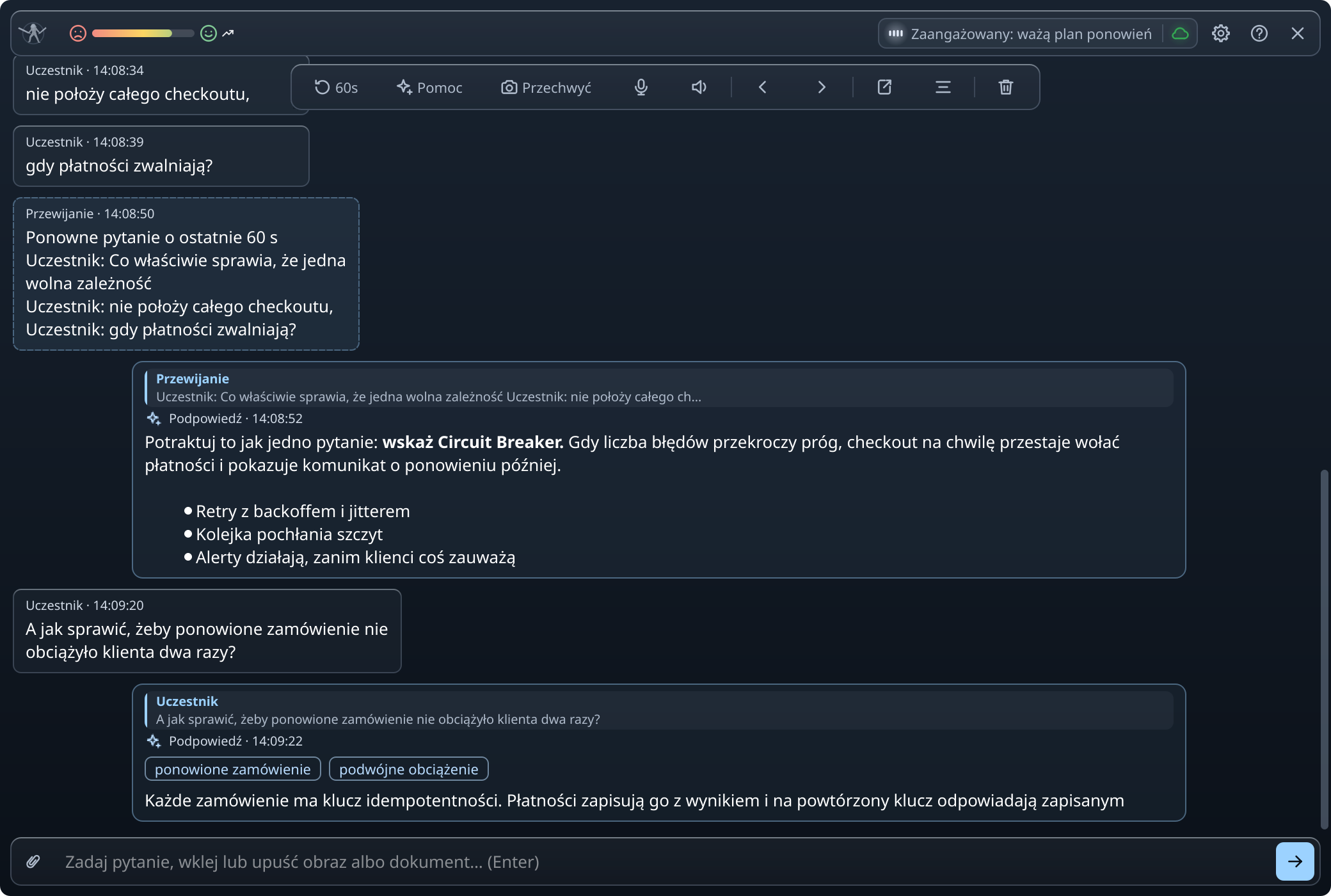
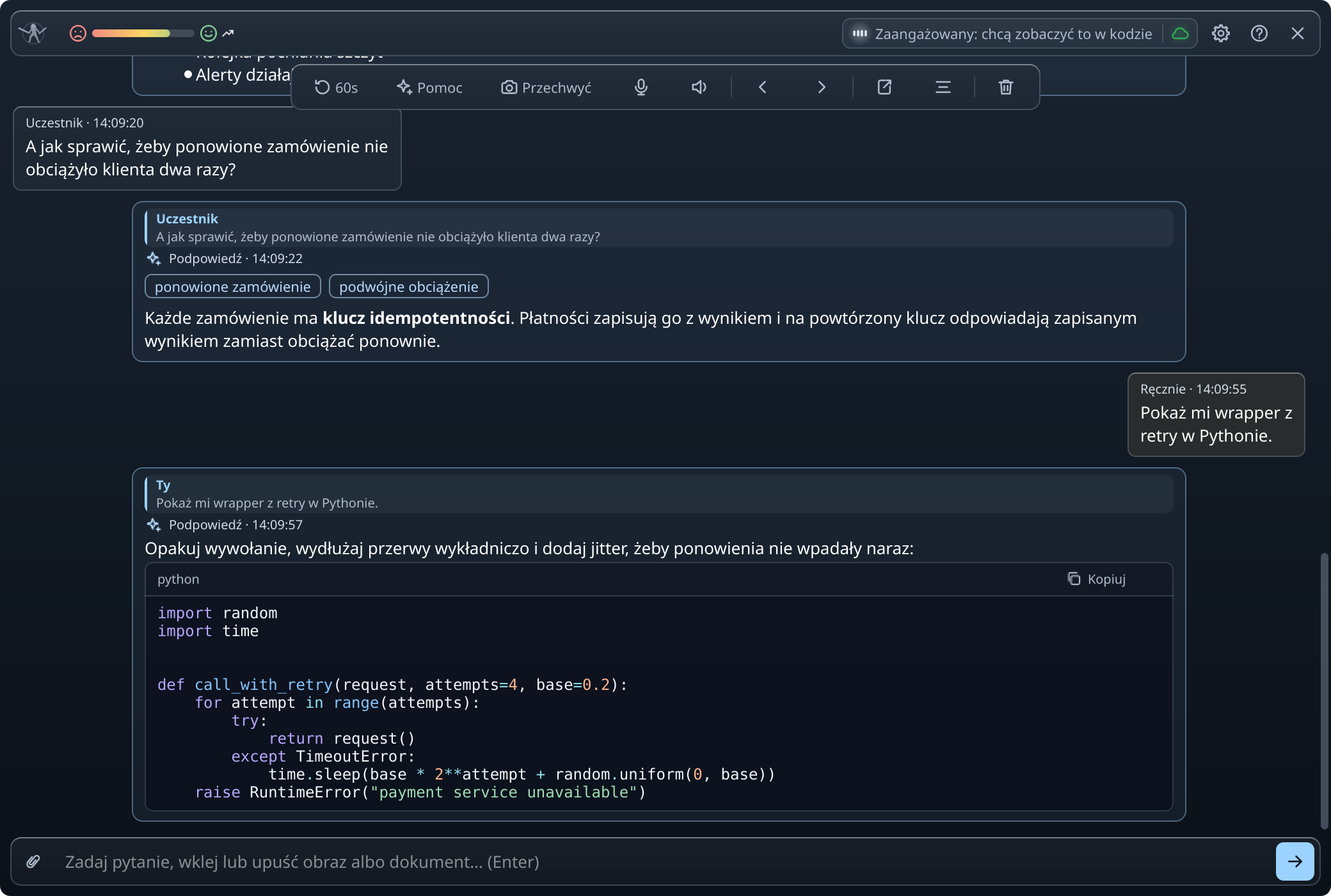
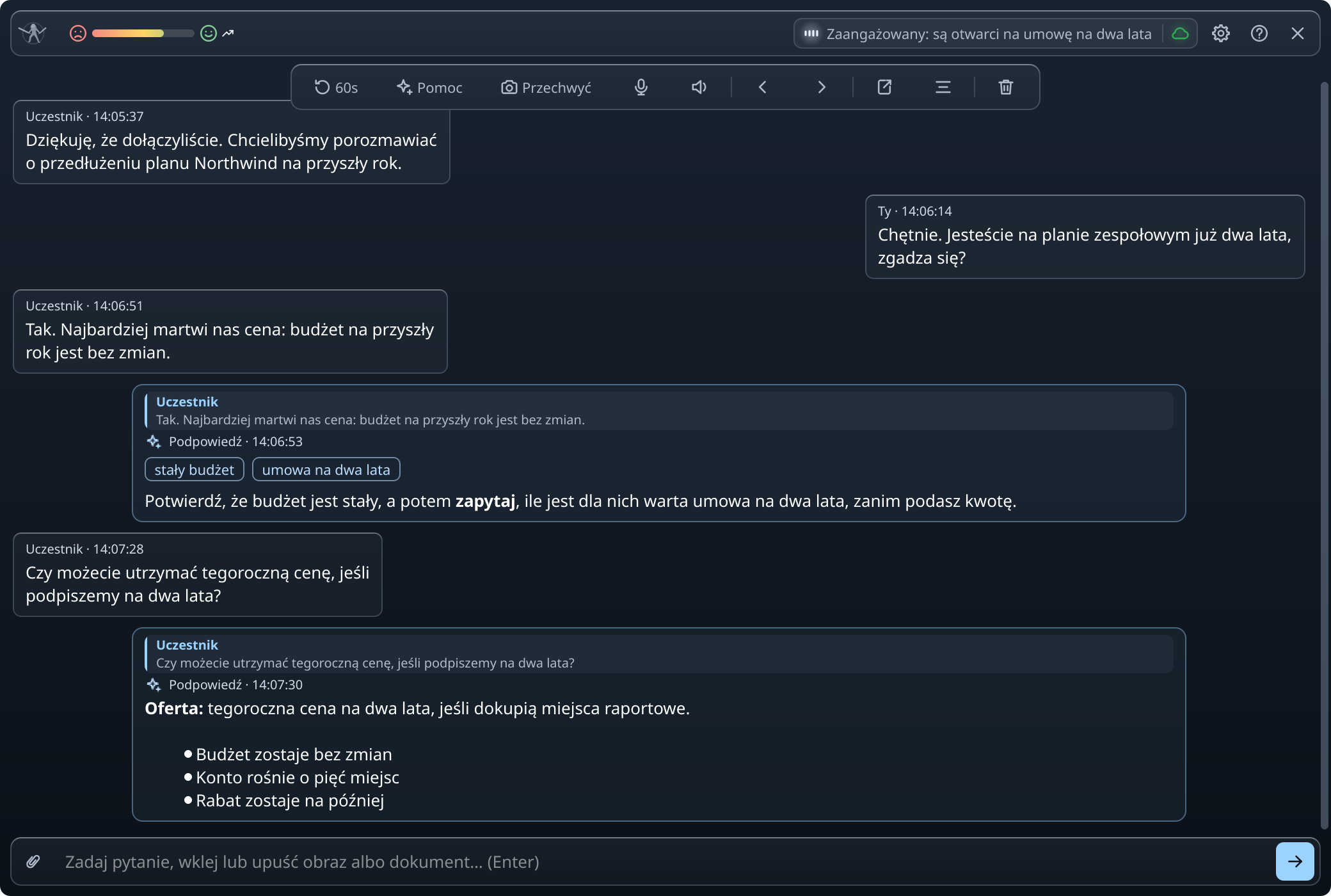
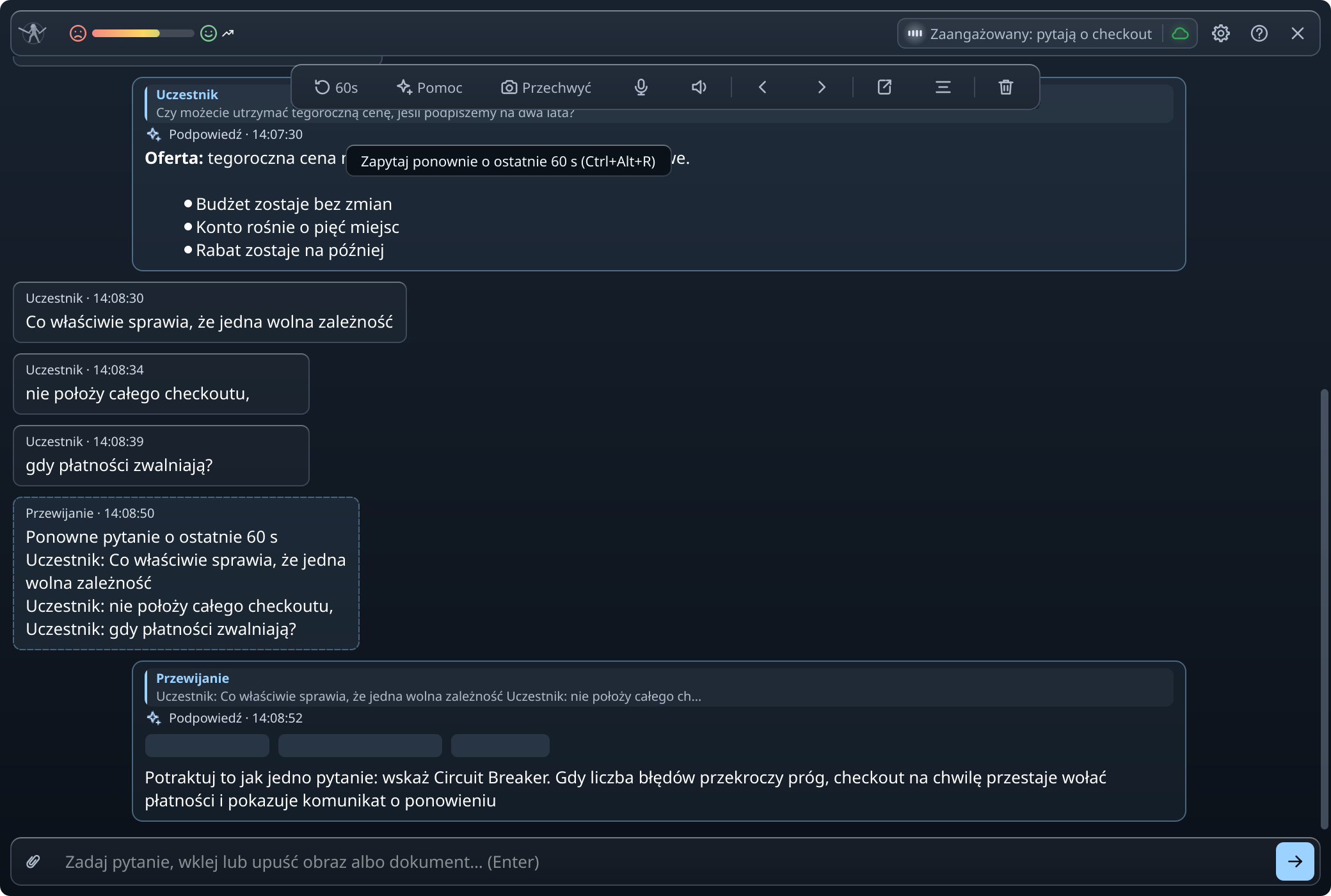
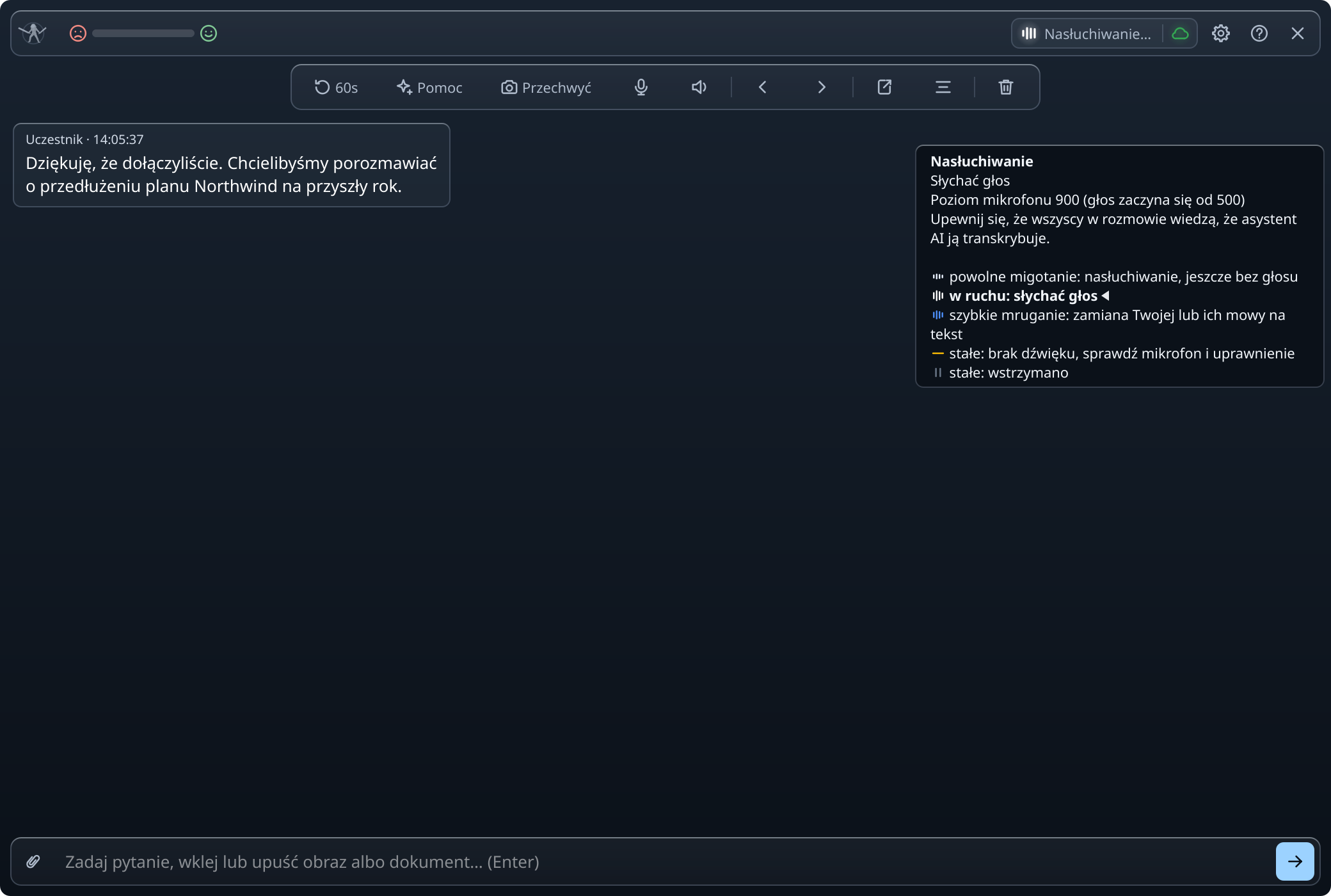
Prawdziwe zrzuty ekranu z aplikacji, z jednej przykładowej rozmowy: odnowienie umowy, w trakcie którego inżynier klienta pyta też o architekturę backendu.
Podpowiedź pojawia się, zanim skończą mówić
Aplikacja transkrybuje twój mikrofon i dźwięk rozmowy. Gdy pada pytanie, od razu pojawia się krótka podpowiedź, napisana tak, by od razu dało się ją powiedzieć na głos, i uzupełnia się w miarę, jak AI pisze, z jedną do trzech rzeczy, o które naprawdę pytają pozostali uczestnicy. Niektóre samodzielnie hostowane endpointy AI odpowiadają za to w całości naraz. Wskaźnik w nagłówku pokazuje, jak idzie rozmowa.
Kod dostaje własne pole
Poproś o fragment kodu głosem albo pisząc. Kod w podpowiedzi trafia do osobnego pola, oznaczonego językiem programowania, z przyciskiem Kopiuj i tekstem, który możesz zaznaczyć. Upuść diagram lub zrzut ekranu w polu wpisywania, a asystent odpowie na temat tego, co na nim jest.
Prywatne okno, które widzisz tylko ty
W Windows i macOS okno aplikacji jest wyłączone z twoich udostępnień ekranu i nagrań, więc twoje notatki zostają tylko dla ciebie. W macOS aplikacja do udostępniania lub nagrywania może to obejść, gdy przechwytuje cały ekran bez filtrowania okien (w ustawieniach Zoom, w Udostępnij ekran → Zaawansowane → Tryb przechwytywania ekranu, tryb „Zaawansowane przechwytywanie bez filtrowania okien”); tryby domyślne to respektują. W systemie Linux okno jest widoczne jak każde inne. Nigdy nie ukrywa asystenta przed pozostałymi uczestnikami: mówisz o nim wszystkim w rozmowie, a aplikacja prosi cię o potwierdzenie tego przed pierwszą rozmową.
Umknęło ci? Cofnij ostatnie 60 sekund
Jedno naciśnięcie zadaje ponownie ostatnią minutę rozmowy jako jedno pytanie, co ratuje pytanie, które przyszło w kawałkach. i przeskakują między pytaniami uczestników, a strumień czeka, aż doczytasz.
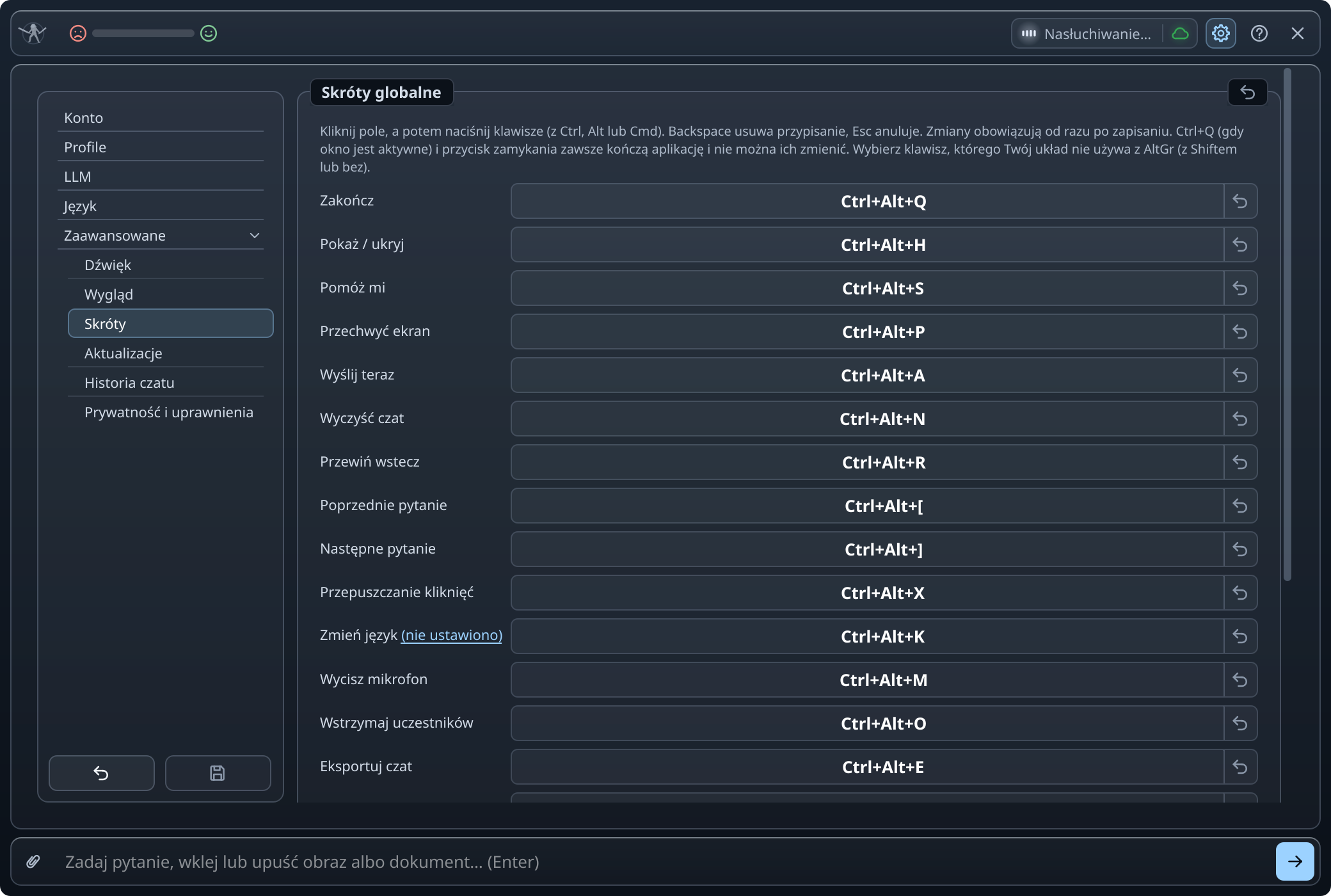
Twoje skróty, twoje profile, twoja AI
Każdy skrót klawiszowy można zmienić. Zapisz profil dla każdego rodzaju rozmowy, z kilkoma zdaniami o sobie i swojej roli, aby podpowiedzi opierały się na twoim prawdziwym doświadczeniu, i przełączaj je w trakcie rozmowy. Używaj własnego konta AI, przez klucz API lub narzędzie wiersza poleceń, w którym jesteś już zalogowany, modelu lokalnego albo AI zawartej w planie z naszymi serwerami.
Upewnij się, że wszyscy w rozmowie wiedzą
Aplikacja transkrybuje głosy pozostałych uczestników, a w wielu krajach i kilku stanach USA nagrywanie lub transkrypcja rozmowy wymaga zgody wszystkich jej uczestników. Powiedz o tym wszystkim przed rozpoczęciem i uzyskaj ich zgodę tam, gdzie wymaga tego prawo. Przed pierwszą rozmową aplikacja pokazuje zastrzeżenie i prosi cię o potwierdzenie właśnie tego. Nic nie jest nagrywane, dopóki nie zaakceptujesz.
I reszta narzędzi
Kliknij pole, aby dowiedzieć się więcej.
Pomóż mi
Jedno naciśnięcie przechwytuje wybrany ekran i prosi o pomoc z nim i z ostatnią minutą rozmowy.
Przechwytywanie ekranów
Dodaj do kolejki obrazy wybranego ekranu, do 10, i wyślij je razem z wpisanym pytaniem.
Dokumenty i obrazy
Załącz wykres, slajd, zadanie programistyczne lub dokument (.txt, .md, .pdf, .docx albo .doc, jeśli jest zainstalowany LibreOffice, do 20 MB każdy, do 10 na pytanie) i zapytaj o niego. Dokumenty są odczytywane na twoim komputerze.
Nawigacja po pytaniach
Przeskakuj między pytaniami uczestników; strumień wraca do najnowszego.
Dwanaście języków
Domyślny jest angielski: mowa jest rozpoznawana dokładnie w wybranym języku, bez wykrywania. Tryb Automatyczny wykrywa język każdej strony rozmowy za pomocą rozpoznawania mowy na twoim komputerze lub na naszych serwerach i odpowiada modelem z naszych serwerów, a podpowiedzi są w twoim języku. Te dwanaście to: angielski, ukraiński, rosyjski, niemiecki, hiszpański, francuski, japoński, polski, szwedzki, chiński, koreański i portugalski; ukraiński, chiński, koreański i portugalski wymagają karty graficznej lub Apple Silicon, aby były rozpoznawane na twoim komputerze.
Szybki drugi język
Gdy wybierzesz język, jedno naciśnięcie przełącza mowę i podpowiedzi na drugi język, a kolejne przełącza z powrotem.
Podsumowanie rozmowy i nowy czat
Jedno naciśnięcie wypisuje, o co pytano, co odpowiedziano lub ustalono i jakie są kolejne kroki. Wyczyść czat zaczyna nowy czat i może najpierw podsumować ten, który czyści (domyślnie wyłączone).
Podpowiedzi obok siebie
Nowe pytanie dostaje odpowiedź od razu, obok podpowiedzi, które jeszcze się piszą, do trzech naraz.
Wycisz mikrofon
Aplikacja przestaje słyszeć ciebie, ale nadal słyszy pozostałych uczestników, i odrzuca rozpoczętą frazę. Nie wycisza cię w samej rozmowie, a każde uruchomienie zaczyna się bez wyciszenia.
Wstrzymaj uczestników
Aplikacja przestaje słyszeć pozostałych uczestników, ale nadal słyszy ciebie: nic z ich wypowiedzi nie jest transkrybowane, wysyłane ani rozliczane. Każde uruchomienie zaczyna się od słyszenia ich.
Historia czatów
Każdy czat jest na bieżąco zapisywany jako kopia zapasowa na twoim komputerze i nigdy nie trafia do sieci; domyślnie przez 30 dni.
Eksport czatu
Zapisz czat w folderze Dokumenty jako TOML, Markdown, HTML, PDF, zwykły tekst lub folder; po zakończeniu zapisuje się sam, chyba że to wyłączysz. Strona HTML otwiera się offline w każdej przeglądarce, z listą wypowiedzi, do których można przeskoczyć.
Przywracanie czatu
Wczytaj eksport lub kopię zapasową z powrotem do okna i zadawaj pytania uzupełniające, cofaj albo podsumuj ją tak, jakby rozmowa wciąż trwała.
Dołącz wcześniejsze rozmowy
Wybierz do dziesięciu wcześniejszych rozmów, na przykład z tą samą firmą: to, co w nich padło, trafia do każdej podpowiedzi, więc podpowiedzi na tym bazują.
Twoje urządzenia audio
Wybierz mikrofon i głośnik, które słyszy aplikacja; zmiana działa od razu.
Klikanie przez okno
Przepuszczaj kliknięcia przez okno do aplikacji pod spodem, a podpowiedzi pozostaną widoczne.
Pytanie wpisane z klawiatury
Wpisz pytanie w oknie bez słowa i wyślij je skrótem z dowolnego miejsca.
Domyślne skróty
Ctrl+Alt z S dla Pomóż mi, P, aby przechwycić ekran, A, aby wysłać teraz, R, aby cofnąć, [ i ] między pytaniami, U dla podsumowania, N dla nowego czatu, M, aby wyciszyć, O, aby wstrzymać uczestników, K dla drugiego języka, E, aby wyeksportować, X dla klikania przez okno, H, aby ukryć okno, i Q, aby zakończyć. Dodaj Shift i strzałkę, aby przesunąć okno. Każdy z nich zmienisz w ustawieniach.
Wybierz plan dla siebie
Użyj własnego klucza API, narzędzia wiersza poleceń, w którym jesteś zalogowany, lub modelu lokalnego albo weź kredyty na model i rozpoznawanie mowy z naszych serwerów.
Own Key Lifetime
Używaj własnego klucza API lub lokalnego modelu, na zawsze.
34,99 $69,99 $jednorazowa płatność
Kupujesz raz, nigdy nie wygasa
Działa offline do 30 dni
Own Key Monthly
Używaj własnego klucza API lub lokalnego modelu.
9,99 $miesięcznie
Odnawia się co miesiąc
Wymaga połączenia z internetem
All-Inclusive
Odpowiedzi i rozpoznawanie mowy z naszych serwerów, z kredytami co miesiąc.
24,99 $miesięcznie
10 000 kredytów co miesiąc na odpowiedzi i mowę
Jeden kredyt to 10 s rozpoznawania mowy na naszych serwerach
Niewykorzystane kredyty wygasają z końcem każdego okresu rozliczeniowego
Także własny klucz lub lokalny model
Credit Pack
Kredyty na odpowiedzi i rozpoznawanie mowy, tyle pakietów, ile potrzebujesz.
4,99 $1 000 kredytów
1 000 kredytów na odpowiedzi i mowę
Jeden kredyt to 10 s rozpoznawania mowy na naszych serwerach
Kredyty wygasają 180 dni po zakupie
Own Key Lifetime
Own Key Monthly
All-Inclusive
Credit Pack
Używaj własnej AI: klucza API, narzędzia wiersza poleceń, w którym jesteś zalogowany, lub modelu lokalnego
W zestawie
W zestawie
W zestawie
Brak
Kredyty na model z naszych serwerów, bez konta i klucza
Brak
Brak
10 000 co miesiąc
1000 w pakiecie, na 180 dni
Rozpoznawanie mowy na naszych serwerach, płatne kredytami
Z Credit Pack
Z Credit Pack
W zestawie
W zestawie
Działa bez internetu
Do 30 dni z rzędu, z modelem lokalnym i lokalnym rozpoznawaniem mowy
Brak
Brak
Brak
Jak długo działa
Tak długo, jak oferujemy aplikację
Odnawia się co miesiąc
Odnawia się co miesiąc
Do wykorzystania lub wygaśnięcia kredytów
Anuluj, aby zatrzymać odnawianie
Zakup jednorazowy: nie ma czego anulować
W zestawie
W zestawie
Zakup jednorazowy: nie ma czego anulować
Wszystkie zakupy są ostateczne; kredyty nie podlegają zwrotowi. Own Key Monthly, Own Key Lifetime i All-Inclusive działają na 2 komputerach; sam Credit Pack działa na dowolnej ich liczbie. Aplikacja pokazuje, ile kredytów zostało.
Pobierz i zainstaluj
Wybierz swój system: każdy ma własną wersję i własne kroki.
Uruchom instalator i wykonaj jego kroki. Wersja nie jest podpisana, więc przy pierwszym uruchomieniu SmartScreen pokazuje komunikat „System Windows ochronił ten komputer”: kliknij Więcej informacji, a potem Uruchom mimo to.
3
Uruchom
Otwórz Let Me Solo IT z menu Start i zezwól na dostęp do mikrofonu, gdy pojawi się prośba; przełącznik znajduje się w Ustawienia systemu Windows, potem Prywatność i zabezpieczenia, potem MikrofonUstawienia systemu Windows›Prywatność i zabezpieczenia›Mikrofon, dla aplikacji klasycznych. Przed pierwszą rozmową aplikacja prosi cię o potwierdzenie, że powiesz o niej wszystkim uczestnikom.
Albo zainstaluj jednym poleceniem
Skrypt PowerShell z tej strony pobiera wersję dla twojego systemu, sprawdza ją i instaluje tylko dla twojego użytkownika, bez uprawnień administratora: cicha instalacja do %LOCALAPPDATA%\Programs\Let Me Solo IT.
Zainstaluj lub zaktualizuj do najnowszej wersji (dodaj -Force, aby zainstalować ponownie):
Otwórz plik .dmg i przeciągnij LetMeSoloIT.app do folderu Programy; jeśli jest tam starsza kopia, wybierz Zastąp. Zostaw tylko jedną kopię: przy dwóch macOS odmawia otwarcia aplikacji („nie odpowiada”). Aplikacja ma tylko podpis ad hoc, więc macOS blokuje pierwsze otwarcie: przejdź do Ustawienia systemowe, potem Prywatność i ochronaUstawienia systemowe›Prywatność i ochrona, znajdź na dole komunikat z nazwą LetMeSoloIT, wybierz Otwórz mimo to i potwierdź (w macOS 13 i 14 działa też kliknięcie aplikacji prawym przyciskiem, Otwórz, a potem Otwórz). Trzeba to zrobić raz, nie przy każdym uruchomieniu. Po każdej aktualizacji zezwól ponownie na Nagrywanie ekranu i Mikrofon (usuń aplikację z każdej listy przyciskiem minus, jeśli przełącznik wygląda na włączony, i dodaj ją z powrotem do Nagrywania ekranu przyciskiem + z folderu Programy), a następnie zamknij i ponownie otwórz aplikację.
3
Uruchom
Otwórz aplikację z folderu Programy i nadaj uprawnienia, o które prosi: Mikrofon i Nagrywanie ekranu. macOS stosuje Nagrywanie ekranu dopiero po ponownym uruchomieniu, więc raz zamknij i ponownie otwórz aplikację. Przed pierwszą rozmową aplikacja prosi cię o potwierdzenie, że powiesz o niej wszystkim uczestnikom. Aplikacja nie słyszy pozostałych uczestników? Zajrzyj do pomocy dla macOS.
Albo zainstaluj jednym poleceniem
Skrypt powłoki z tej strony pobiera wersję dla twojego systemu, sprawdza ją i instaluje tylko dla twojego użytkownika, bez sudo: aplikację w ~/Applications, albo aktualizuje kopię, która jest już w /Applications.
Zainstaluj lub zaktualizuj do najnowszej wersji (dodaj --force, aby zainstalować ponownie):
Terminal — zsh
% curl -LsSf https://letmesoloit.com/install.sh | sh
Odinstaluj; twoje ustawienia, logowanie, logi i modele mowy zostają:
Terminal — zsh
% curl -LsSf https://letmesoloit.com/install.sh | sh -s -- --uninstall
Uruchom go, aby otworzyć okno aplikacji. W systemie Linux okno jest zwykłym oknem i nie jest wyłączone z przechwytywania ekranu. W GNOME aplikacja raz pyta, które ekrany może przechwytywać do zrzutów ekranu: wybierz wszystkie. Przed pierwszą rozmową aplikacja prosi cię o potwierdzenie, że powiesz o niej wszystkim uczestnikom.
Skrypt powłoki z tej strony pobiera wersję dla twojego systemu, sprawdza ją i instaluje tylko dla twojego użytkownika, bez sudo: AppImage w ~/.local/bin, z pozycją w menu i ikoną.
Zainstaluj lub zaktualizuj do najnowszej wersji (dodaj --force, aby zainstalować ponownie):
user@ubuntu: ~
user@ubuntu:~$ curl -LsSf https://letmesoloit.com/install.sh | sh
Odinstaluj; twoje ustawienia, logowanie, logi i modele mowy zostają:
user@ubuntu: ~
user@ubuntu:~$ curl -LsSf https://letmesoloit.com/install.sh | sh -s -- --uninstall
Najczęściej zadawane pytania
Wszystko, co musisz wiedzieć o produkcie i rozliczeniach. Przewodnik opisuje każdą funkcję krok po kroku.
Czy okno nakładki widać, gdy udostępniam ekran?
W Windows i macOS okno aplikacji jest wyłączone z twoich udostępnień ekranu i nagrań, więc twoje notatki pozostają prywatne. W macOS aplikacja do udostępniania lub nagrywania może to obejść, gdy przechwytuje cały ekran bez filtrowania okien (w ustawieniach Zoom, w Udostępnij ekran → Zaawansowane → Tryb przechwytywania ekranu, tryb „Zaawansowane przechwytywanie bez filtrowania okien”); tryby domyślne to respektują. W systemie Linux okno jest widoczne jak każde inne. Nie ukrywa asystenta przed pozostałymi uczestnikami: musisz powiedzieć wszystkim w rozmowie, że asystent AI ją transkrybuje.
Jakie są wymagania systemowe?
Windows 10 21H2 lub Windows 11 (x64), macOS 13.3 Ventura lub nowszy na Apple Silicon albo 64-bitowy Linux z glibc 2.34 lub nowszą (Ubuntu 22.04, Debian 12, Fedora 35 lub nowsze). Okno aplikacji działa na wszystkich trzech; w systemie Linux nie jest wyłączone z przechwytywania ekranu. Więcej w przewodniku: Wymagania systemowe.
To są szacunki. Zmierzyliśmy dwa komputery (podstawowy laptop AMD z 2019 roku i laptop AMD z 2019 roku z kartą GeForce) i przenieśliśmy wyniki na podobny sprzęt według mocy obliczeniowej grafiki i pamięci. Grafika Intel i komputery Mac nie są jeszcze zmierzone. W planie, który obejmuje rozpoznawanie mowy na naszych serwerach, tryb Automatycznie korzysta z niego w pierwszej kolejności, więc wiersze lokalne mają znaczenie tylko wtedy, gdy działa model lokalny: bez rozpoznawania mowy na naszych serwerach albo gdy model je zastępuje.
AMD
Intel
NVIDIA
Apple
Rozpoznawanie mowy na naszych serwerach (twój komputer niczego nie rozpoznaje)
Ryzen 3 serii 2000 lub nowszy
Core i3 7. generacji lub nowszy
— (karta graficzna niepotrzebna)
Dowolny Mac z Apple silicon (M1 lub nowszy)
Mowa lokalna, model Szybki (tekst około 3,5–5 s po zakończeniu frazy; fraza trwa dłużej, gdy język jest wykrywany)
Ryzen z grafiką Radeon Vega 3 lub nowszą grafiką zintegrowaną (Vega 8: około 2 s na frazę)
Core 11. generacji lub nowszy z grafiką Iris Xe (niezmierzone)
Dowolna karta z następnego wiersza
M1 lub nowszy (niezmierzone)
Mowa lokalna, model Zrównoważony (około 1,3 s na frazę, około 2,1 s podczas wykrywania języka)
Radeon RX 5500 / RX 6500 XT lub nowszy, 4 GB lub więcej
Arc A380 lub nowszy (niezmierzone)
GeForce GTX 1650 / RTX 3050 lub nowszy, 4 GB lub więcej; model pozostaje na karcie przez całą rozmowę
M1 Pro / M2 Pro lub nowszy (niezmierzone)
Z rozpoznawaniem mowy na naszych serwerach (zmierzone ponownie 2026-10-14, rozmowa odtwarzana na głos): na laptopie z Ryzen 3 3200U aplikacja zajmowała najwyżej około 330 MB pamięci i 20–27 % jednego rdzenia procesora, a pierwsze słowa pojawiały się około 2 s po tym, jak ktoś zaczął mówić; na komputerze z Ryzen 5 3550H najwyżej około 300 MB i 23–33 % jednego rdzenia, a słowa po około 2,4 s. Tuż po zmianie języka na pierwsze słowa można czekać nawet około 7 s.
Wszystkie poziomy: 64-bitowy procesor z co najmniej 2 rdzeniami i 4 wątkami oraz 8 GB pamięci (sama aplikacja używa do około 480 MB, a na zintegrowanej grafice model Szybki zajmuje dodatkowo około 620 MB pamięci współdzielonej; reszta jest dla twojej aplikacji do rozmów i systemu). Jeśli lokalne rozpoznawanie mowy jest za wolne, aplikacja o tym informuje. W planie, który obejmuje rozpoznawanie mowy na naszych serwerach, proponuje model Szybki albo nasze serwery, a same serwery, gdy Szybki jest za wolny; bez niego model Szybki albo przełącznik „Używaj GPU”, tam gdzie jest dostępny, a sam przełącznik, gdy Szybki jest za wolny.
Który plan wybrać?
Jeśli masz już konto AI, czyli klucz API lub narzędzie wiersza poleceń, w którym jesteś zalogowany, albo używasz modelu lokalnego, plan Own Key opłaca samą aplikację: Own Key Monthly albo Own Key Lifetime, płatny jednorazowo. Jeśli wolisz niczego nie konfigurować, All-Inclusive daje co miesiąc kredyty na model i rozpoznawanie mowy z naszych serwerów, a do tego pozwala używać własnej AI. Credit Pack daje kredyty bez subskrypcji, sam lub jako dodatek do dowolnego planu; sam daje tylko model i rozpoznawanie mowy z naszych serwerów, bez własnej AI. Tylko Own Key Lifetime działa bez internetu, do 30 dni z rzędu, z modelem lokalnym i lokalnym rozpoznawaniem mowy.
Czy mogę wypróbować przed zakupem?
Nie ma darmowego okresu próbnego: aplikacja wymaga planu, a bez niego otwiera się zablokowana i pokazuje tylko logowanie i plany. Obejrzyj prezentację na górze tej strony, aby najpierw zobaczyć, jak to wszystko działa.
Czy mogę użyć własnego konta AI?
Tak. Plany Own Key i All-Inclusive korzystają z twojego własnego dostawcy AI, przez twój klucz API lub narzędzie wiersza poleceń, w którym jesteś już zalogowany, albo z modelu lokalnego, więc to ty kontrolujesz koszty użycia. Sam Credit Pack daje tylko model z naszych serwerów. Możesz dodać Credit Pack do Own Key Monthly lub Own Key Lifetime, aby mieć odpowiedzi i rozpoznawanie mowy z naszych serwerów.
Co można kupić za kredyt?
Kredyty opłacają model i rozpoznawanie mowy na naszych serwerach. Podpowiedź kosztuje kredyty zależnie od długości, a podsumowanie rozmowy kosztuje tyle co podpowiedź. Rozpoznawanie mowy na naszych serwerach kosztuje jeden kredyt za każde 10 sekund wysłanego dźwięku, ze słowami lub bez, także w trybie strumieniowym; sekundy, które nie składają się na pełny kredyt, przechodzą na następną frazę. Nic nie jest naliczane dwa razy: gdy ktoś zmienia język, usługa ponownie rozpoznaje frazę z dźwięku, który już ma, bez dodatkowych kosztów. Tak więc 1000 kredytów wystarcza na około 2 h 45 min dźwięku. Kredyty z miesiąca są zużywane przed kredytami z pakietu. Więcej w przewodniku: Plany i kredyty.
Co dzieje się z moim dźwiękiem i danymi?
Aplikacja transkrybuje twój mikrofon i dźwięk komputera wybranym silnikiem mowy. Silnik lokalny zostawia dźwięk na twoim komputerze. Silnik w chmurze dostaje dźwięk: dostawca, którego skonfigurujesz własnym kluczem, albo, w All-Inclusive lub z Credit Pack, nasza usługa rozpoznawania mowy, przez nasz serwer. Opcja Automatycznie, domyślna, korzysta z naszej usługi rozpoznawania mowy, dopóki twój plan ją obejmuje i zostały kredyty, a w przeciwnym razie z silnika lokalnego; wybór silnika lokalnego zostawia dźwięk na twoim komputerze. Tekst każdego pytania trafia do AI, której używasz. Nasz serwer przechowuje twoje konto i twoje użycie w kredytach; nie przechowuje twojego dźwięku, transkrypcji ani wiadomości. Szczegóły znajdziesz w Polityce prywatności.
Czy lokalne rozpoznawanie mowy będzie dobrze działać na moim komputerze?
Te liczby są przybliżone. W planie, który obejmuje rozpoznawanie mowy na naszych serwerach, tryb Automatycznie z niego korzysta, a twój komputer niczego nie rozpoznaje. Lokalne rozpoznawanie mowy wymaga 64-bitowego procesora z co najmniej 2 rdzeniami i 4 wątkami oraz 8 GB pamięci; model Szybki potrzebuje zintegrowanej grafiki, takiej jak AMD Radeon Vega 3 lub nowsza, a Zrównoważony karty graficznej z co najmniej 4 GB, takiej jak NVIDIA GeForce GTX 1650. Fraza trwa dłużej, gdy język jest wykrywany. Sama aplikacja używa do około 480 MB pamięci, plus około 620 MB na model Szybki na zintegrowanej grafice, i raz pobiera swój model: około 265 MB (Szybki) lub około 575 MB (Zrównoważony). Jeśli twój komputer nie nadąża, aplikacja o tym informuje i proponuje szybszą opcję: gdy twój plan obejmuje rozpoznawanie mowy na naszych serwerach, model Szybki albo nasze serwery (same serwery, gdy Szybki jest za wolny); bez niego model Szybki albo przełącznik „Używaj GPU”, tam gdzie jest dostępny (sam przełącznik, gdy Szybki jest za wolny). Nigdy sama nie przenosi dźwięku do silnika w chmurze. Podzespoły każdego producenta znajdziesz w Wymaganiach systemowych; więcej w przewodniku: Słuchanie.
Czy mogę używać jej na więcej niż jednym komputerze?
Tak. Own Key Monthly, Own Key Lifetime i All-Inclusive działają na 2 komputerach. Z samym Credit Pack konto działa na dowolnej liczbie komputerów, a wszystkie zużywają te same kredyty. Aby użyć planu na 2 komputery na trzecim, wybierz Przenieś moje konto na ten komputer podczas logowania na nim: wyloguje to komputer, który był używany najdawniej, a po przeniesieniu następne jest możliwe dopiero po 30 dniach. Więcej w przewodniku: Twoje konto i komputery.
Jak anulować i czy są zwroty?
Plan miesięczny anulujesz na stronie Plan w panelu; pozostaje aktywny do końca opłaconego okresu. Own Key Lifetime kupuje się jednorazowo i nie można go anulować. Wszystkie zakupy są ostateczne: nie zwracamy pieniędzy za zakupy ani niewykorzystane kredyty. Jedyny wyjątek: plan opłacony przez pomyłkę dwa razy w ciągu kilku chwil jest automatycznie zwracany w całości.
Jak usunąć konto?
Na stronie Bezpieczeństwo w panelu. Usunięcie anuluje twoje aktywne subskrypcje i od razu usuwa twoje dane z naszej bazy danych; nasze zaszyfrowane kopie zapasowe przechowują je najwyżej 14 dni. Zobacz Politykę prywatności.
Na moim Macu aplikacja nie słyszy pozostałych uczestników. Co teraz?
Aplikacja potrzebuje uprawnienia Nagrywanie ekranu, aby słyszeć dźwięk twojego Maca. Postępuj według pomocy dla macOS.