상대가 아직 말하는 동안 힌트가 실시간으로 나타나요
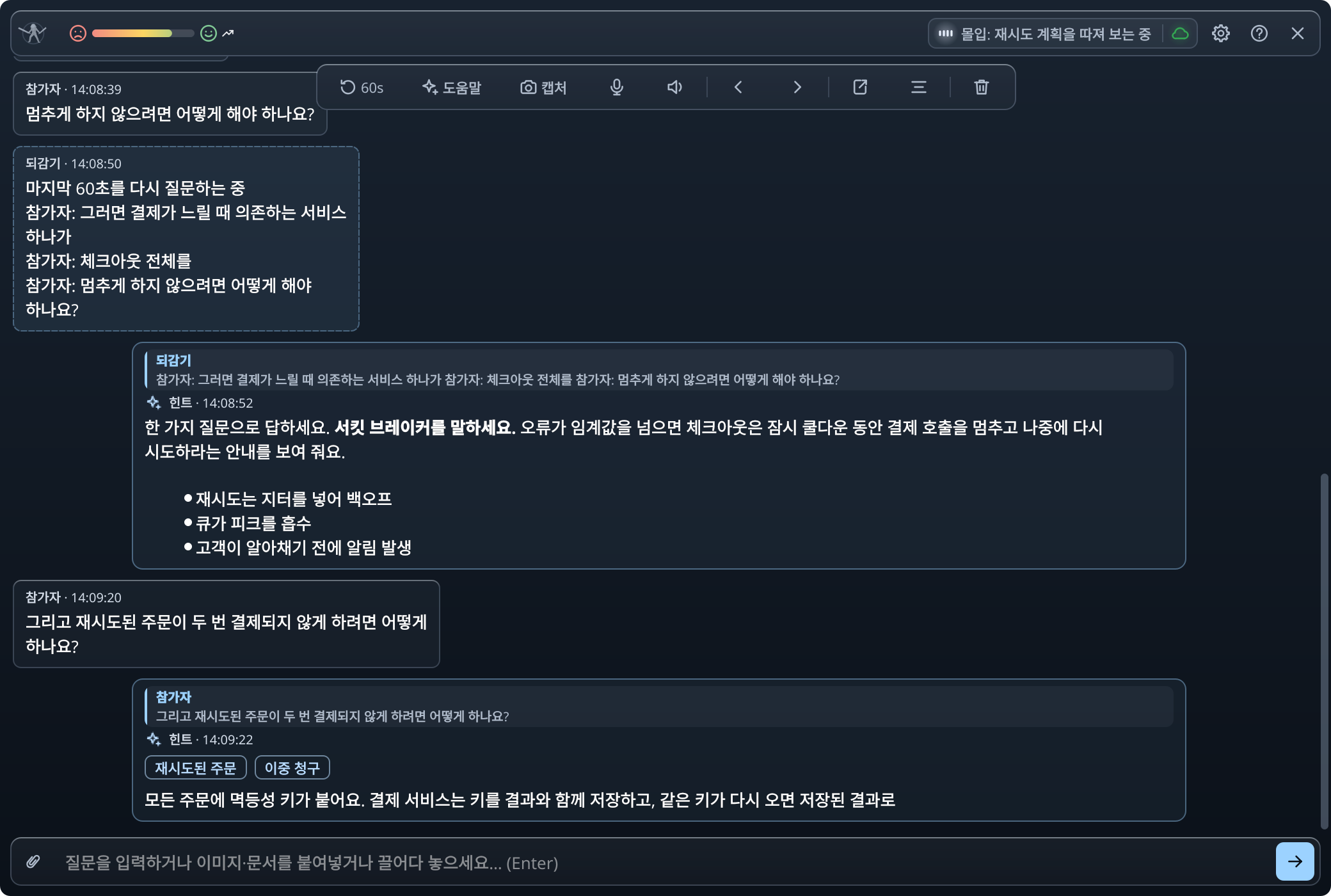
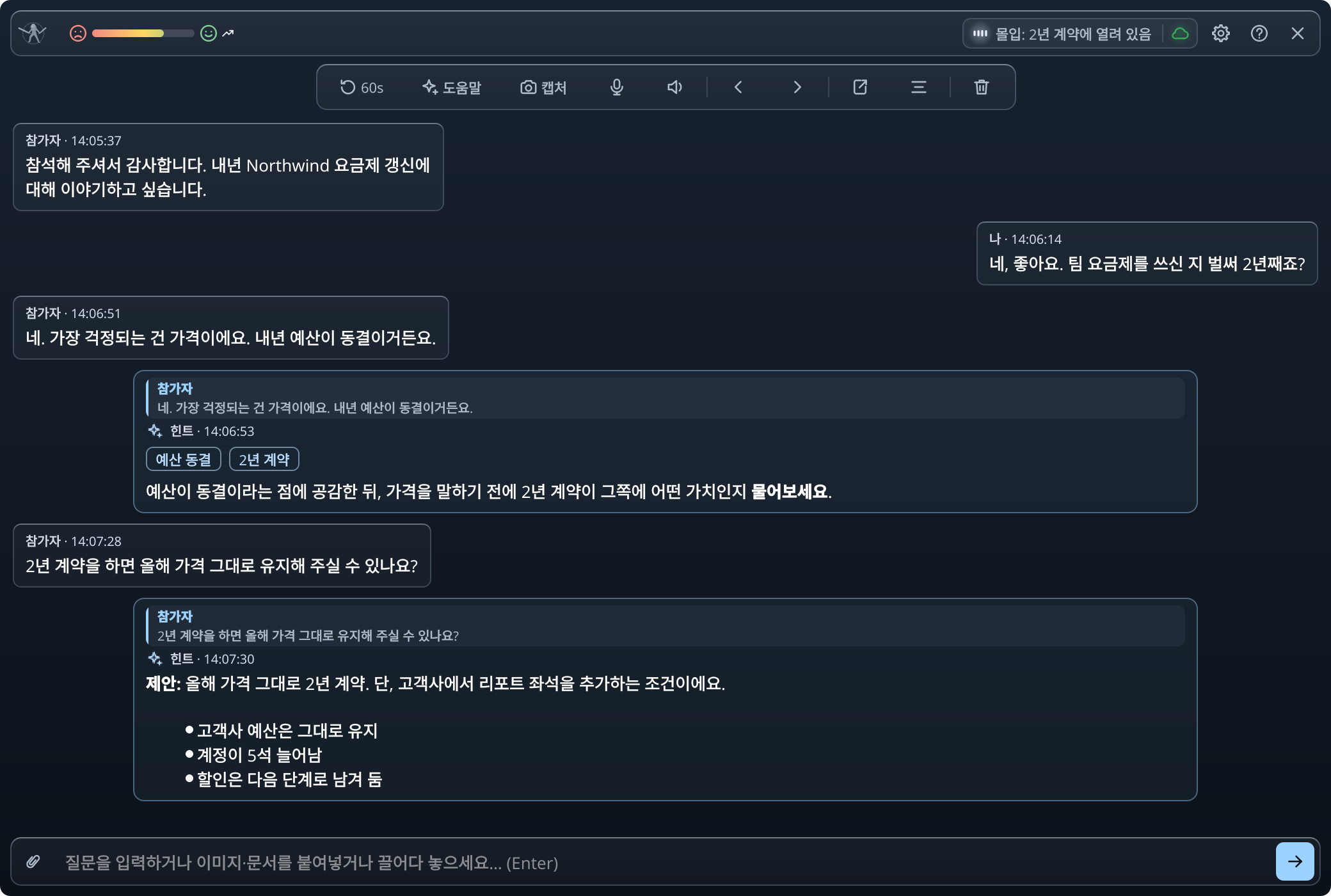
앱은 내 마이크와 통화 오디오를 텍스트로 변환해요. 질문이 나오면 내가 소리 내어 말하듯 쓴 짧은 힌트가 즉시 나타나고, AI가 작성하는 대로 채워지며, 다른 참가자가 정말 궁금해하는 내용 1~3가지를 짚어 줘요. 일부 셀프 호스팅 AI 엔드포인트는 답변을 한 번에 보내요. 헤더의 게이지는 대화가 어떻게 흘러가고 있는지 보여 줘요.


모든 기술 통화에서 앞서 나가는 비결
Let Me Solo IT가 통화를 듣고, 내가 말하듯 쓴 짧은 힌트를 핵심 포인트와 바로 복사할 수 있는 코드와 함께 즉시 보여 줘요. 통화 화면 위에 뜨는 작은 비공개 창에서요.
Windows, macOS, Linux. 각각 전용 빌드가 준비되어 있어요.
어려운 질문 뒤의 침묵이 통화의 승패를 가릅니다. 상대가 묻는 순간 답과 상대가 중요하게 여기는 포인트, 그리고 코드가 준비되어 있으니 흐름을 놓칠 일이 없어요.
샘플 통화 하나에서 찍은 실제 앱 화면이에요. 플랜 갱신 미팅 중에 고객사 엔지니어가 백엔드 아키텍처에 대해서도 묻는 상황이에요.
앱은 내 마이크와 통화 오디오를 텍스트로 변환해요. 질문이 나오면 내가 소리 내어 말하듯 쓴 짧은 힌트가 즉시 나타나고, AI가 작성하는 대로 채워지며, 다른 참가자가 정말 궁금해하는 내용 1~3가지를 짚어 줘요. 일부 셀프 호스팅 AI 엔드포인트는 답변을 한 번에 보내요. 헤더의 게이지는 대화가 어떻게 흘러가고 있는지 보여 줘요.
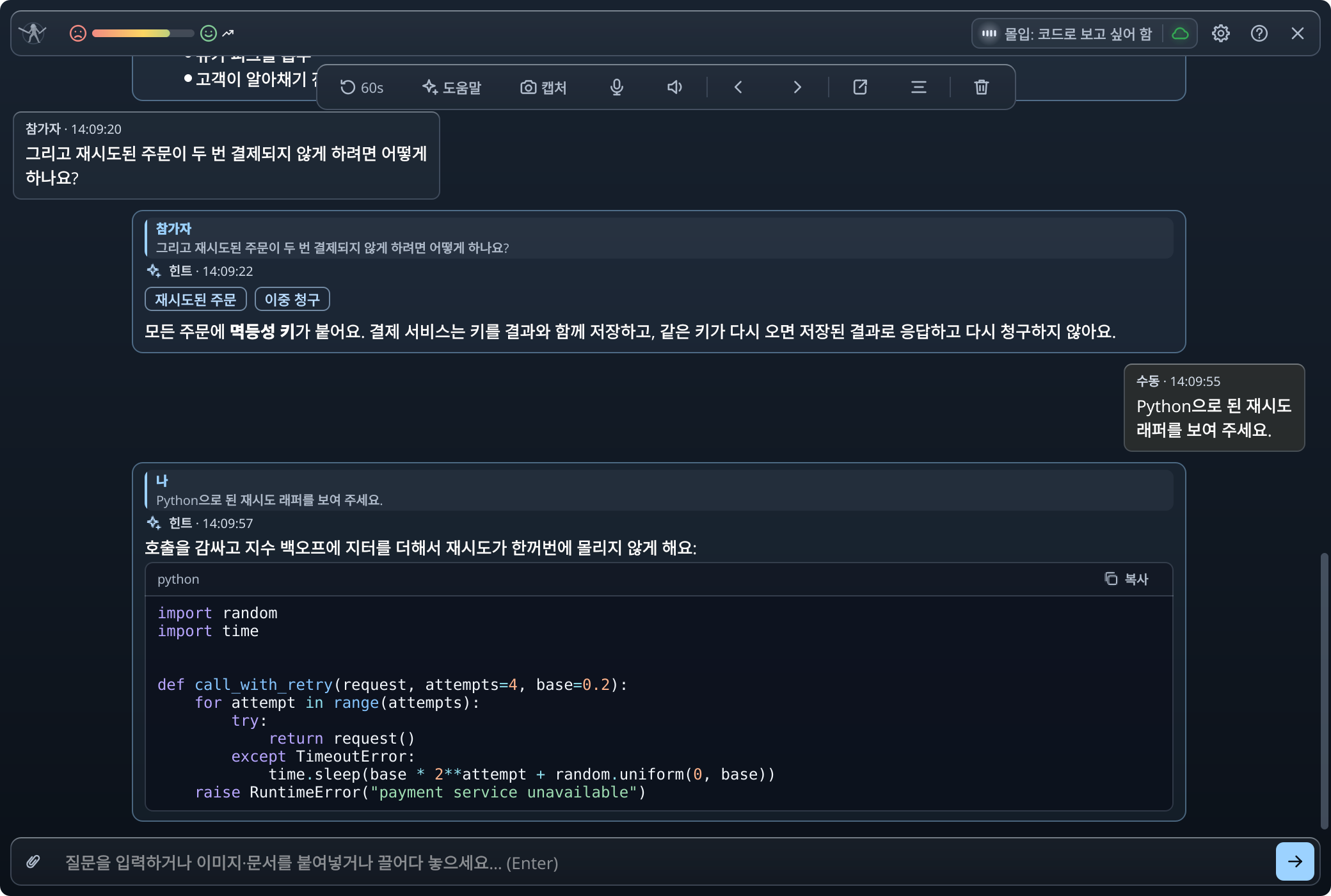
음성이나 입력으로 코드 조각을 요청하세요. 힌트 속 코드는 언어 이름이 붙은 전용 상자에 표시되고, 버튼과 선택 가능한 텍스트가 함께 제공돼요. 다이어그램이나 스크린샷을 입력란에 끌어다 놓으면 어시스턴트가 그 내용에 대해 답해요.
Windows와 macOS에서는 앱 창이 내 화면 공유와 녹화에서 제외되어 메모는 나만 볼 수 있어요. macOS에서는 창 필터링 없이 전체 디스플레이를 캡처하는 공유·녹화 앱이 이 설정을 무시할 수 있어요(Zoom 설정의 화면 공유 → 고급 → 화면 캡처 모드에 있는 “창 필터링 없는 고급 캡처” 모드 등). 기본 모드에서는 이 설정이 지켜져요. Linux에서는 창이 다른 창과 똑같이 보여요. 다른 참가자에게 어시스턴트를 숨기는 기능은 아니에요. 통화 참가자 모두에게 알리세요. 첫 통화 전에 앱이 이를 확인해 달라고 요청해요.

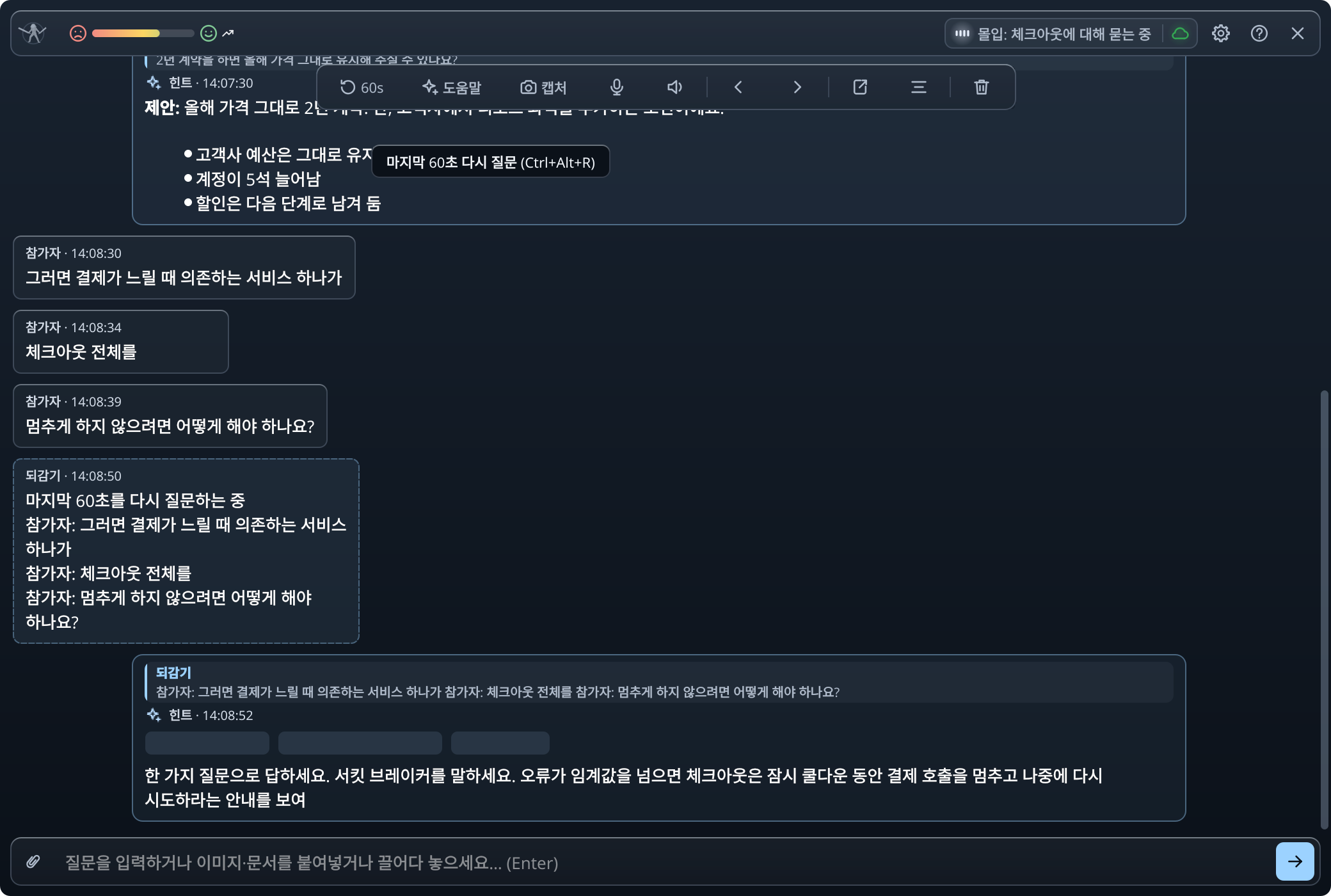
한 번 누르면 대화의 마지막 1분을 하나의 질문으로 다시 물어봐요. 질문이 여러 조각으로 나뉘어 들어왔을 때 유용해요. 과 으로 참가자의 질문 사이를 이동할 수 있고, 다시 읽는 동안에는 피드가 기다려 줘요.
모든 키보드 단축키를 바꿀 수 있어요. 통화 종류별로 나와 내 역할에 대한 몇 줄을 담은 프로필을 저장해 두면 힌트에 실제 경험이 반영되고, 통화 중에도 바꿀 수 있어요. API 키나 이미 로그인한 명령줄 도구를 통한 내 AI 계정, 로컬 모델, 또는 호스팅 플랜에 포함된 AI를 사용할 수 있어요.
앱은 다른 참가자의 음성도 텍스트로 변환해요. 많은 국가와 미국의 여러 주에서는 대화를 녹음하거나 텍스트로 변환하려면 참가자 전원의 동의가 필요해요. 시작하기 전에 참가자에게 알리고, 법에서 요구하는 경우 동의를 받으세요. 첫 통화 전에 앱이 고지 사항을 보여 주고 바로 이 점을 확인해 달라고 요청해요. 동의하기 전에는 아무것도 기록되지 않아요.
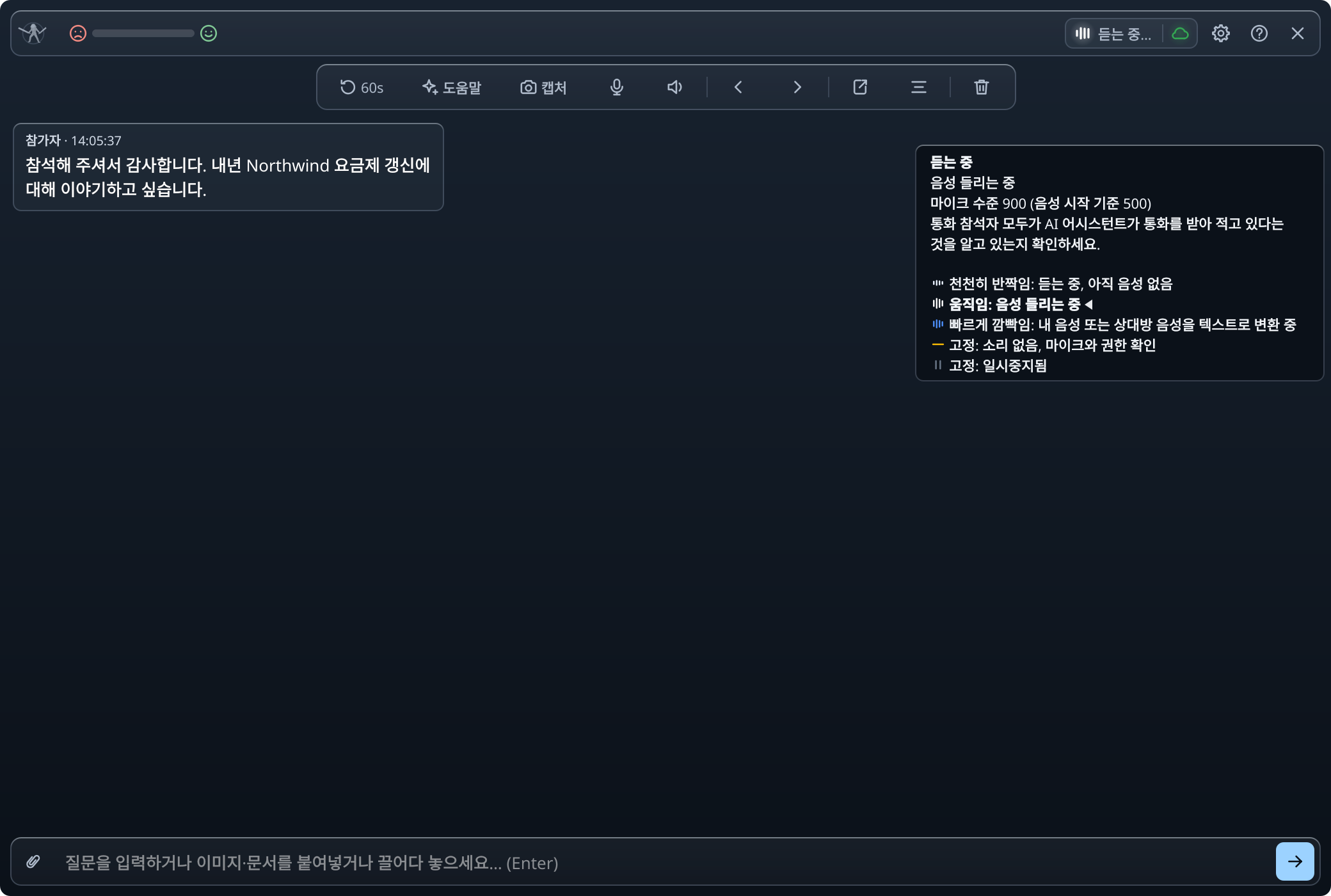
상자를 클릭하면 자세한 내용을 볼 수 있어요.
한 번 누르면 선택한 화면을 캡처하고, 그 화면과 통화의 마지막 1분에 대해 도움을 요청해요.
선택한 화면의 이미지를 최대 10장까지 모아 두었다가, 입력한 질문과 함께 한꺼번에 보내요.
차트, 슬라이드, 코딩 과제나 문서(.txt, .md, .pdf, .docx, LibreOffice가 설치되어 있으면 .doc도 가능, 파일당 최대 20MB, 질문당 최대 10개)를 첨부하고 질문하세요. 문서는 내 컴퓨터에서 읽어요.
참가자의 질문 사이를 이동해요. 피드는 가장 최근 질문에서 다시 이어져요.
기본 언어는 영어예요. 음성은 선택한 언어 그대로 인식되며 자동 감지는 하지 않아요. 자동을 선택하면 내 컴퓨터의 음성 인식이나 호스팅 음성 인식으로 통화 양쪽의 언어를 각각 감지하고, 호스팅 모델이 답변하며, 힌트는 내 언어를 따라가요. 12개 언어는 영어, 우크라이나어, 러시아어, 독일어, 스페인어, 프랑스어, 일본어, 폴란드어, 스웨덴어, 중국어, 한국어, 포르투갈어예요. 우크라이나어, 중국어, 한국어, 포르투갈어를 내 컴퓨터에서 인식하려면 그래픽 카드나 Apple Silicon이 필요해요.
언어를 직접 선택한 경우, 한 번 누르면 음성과 힌트가 제2 언어로 바뀌고 다시 누르면 원래대로 돌아와요.
한 번 누르면 질문된 내용, 답변하거나 합의한 내용, 다음 단계를 정리해 줘요. 채팅 지우기는 새 채팅을 시작하며, 지우기 전에 해당 채팅을 요약할 수도 있어요(기본값은 꺼짐).
새 질문에는 아직 작성 중인 힌트 옆에서 바로 답변해요. 한 번에 최대 3개까지요.
다른 참가자의 음성은 계속 들으면서 내 목소리만 듣지 않고, 말하던 문장은 버려요. 통화 자체에서 음소거되는 것은 아니며, 실행할 때마다 음소거가 해제된 상태로 시작해요.
내 목소리는 계속 들으면서 다른 참가자의 음성은 듣지 않아요. 상대의 음성은 텍스트로 변환되지도, 전송되지도, 요금이 부과되지도 않아요. 실행할 때마다 상대의 음성을 듣는 상태로 시작해요.
각 채팅은 진행되는 동안 내 컴퓨터에 백업되고 업로드되지 않아요. 기본적으로 30일 동안 보관해요.
채팅을 TOML, Markdown, HTML, PDF, 일반 텍스트 또는 폴더로 문서 폴더에 저장해요. 끄지 않는 한 채팅이 끝나면 자동으로 저장돼요. HTML 페이지는 어떤 브라우저에서든 오프라인으로 열리며, 각 대화 차례로 이동할 수 있는 목록이 있어요.
내보낸 파일이나 백업을 창으로 다시 불러와서, 통화가 아직 진행 중인 것처럼 추가 질문을 하거나 되감거나 요약할 수 있어요.
예를 들어 같은 회사와의 이전 통화를 최대 10개까지 선택하세요. 그 통화에서 오간 내용이 모든 힌트에 함께 전달되어 힌트가 이를 바탕으로 만들어져요.
앱이 듣는 마이크와 스피커를 선택하세요. 변경 사항은 바로 적용돼요.
힌트는 계속 보이게 두고, 클릭은 창 아래에 있는 앱으로 전달해요.
말하지 않고 창에 질문을 입력하고, 어디서든 단축키로 보내세요.
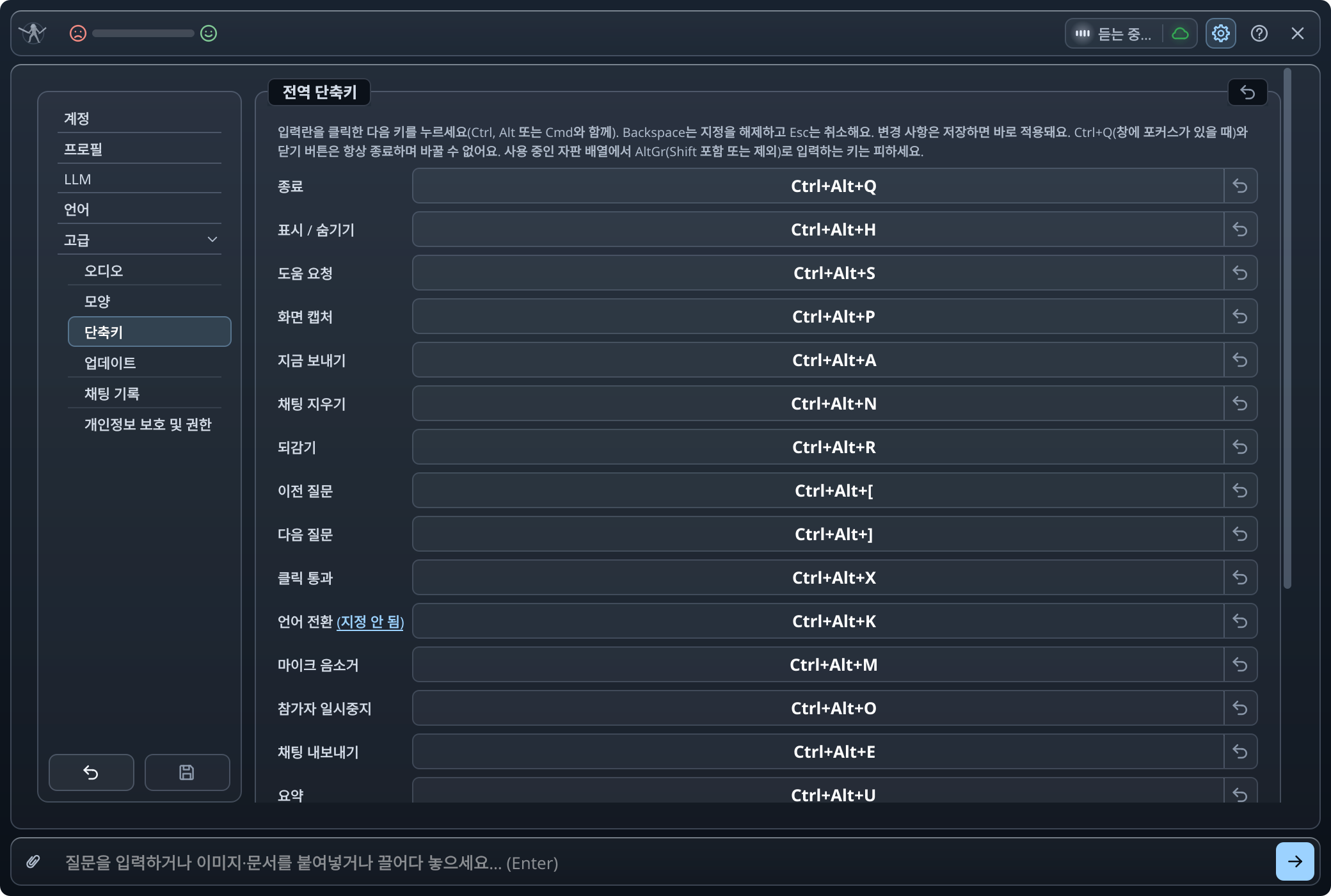
Ctrl+Alt와 함께 S는 도움 요청, P는 화면 캡처, A는 지금 보내기, R은 되감기, [와 ]는 질문 사이 이동, U는 요약, N은 새 채팅, M은 음소거, O는 참가자 일시 중지, K는 제2 언어, E는 내보내기, X는 클릭 통과, H는 창 숨기기, Q는 종료예요. Shift와 화살표 키를 더하면 창을 옮길 수 있어요. 모두 설정에서 바꿀 수 있어요.
내 API 키, 로그인한 명령줄 도구 또는 로컬 모델을 사용하거나, 호스팅 모델과 호스팅 음성 인식에 쓸 크레딧을 구매하세요.
내 API 키나 로컬 모델을 평생 사용하세요.
내 API 키나 로컬 모델을 사용하세요.
호스팅 답변과 음성 인식, 매달 크레딧 제공.
호스팅 답변과 음성 인식에 쓰는 크레딧, 필요한 만큼 구매하세요.
| Own Key Lifetime | Own Key Monthly | All-Inclusive | Credit Pack | |
|---|---|---|---|---|
| 내 AI 사용: API 키, 로그인한 명령줄 도구 또는 로컬 모델 | 포함 | 포함 | 포함 | 미포함 |
| 호스팅 모델용 크레딧, 계정이나 키 불필요 | 미포함 | 미포함 | 매월 10,000 | 팩당 1,000, 180일 동안 |
| 호스팅 음성 인식, 크레딧으로 결제 | Credit Pack과 함께 | Credit Pack과 함께 | 포함 | 포함 |
| 인터넷 없이 작동 | 한 번에 최대 30일, 로컬 모델과 로컬 음성 인식 사용 시 | 미포함 | 미포함 | 미포함 |
| 이용 기간 | 앱을 제공하는 동안 계속 | 매월 갱신 | 매월 갱신 | 크레딧을 다 쓰거나 만료될 때까지 |
| 해지하면 갱신 중단 | 1회 구매: 해지할 필요 없음 | 포함 | 포함 | 1회 구매: 해지할 필요 없음 |
모든 판매는 최종적이며 크레딧은 환불되지 않아요. Own Key Monthly, Own Key Lifetime, All-Inclusive는 컴퓨터 2대에서 사용할 수 있고, Credit Pack만 있으면 컴퓨터 대수에 제한이 없어요. 남은 크레딧은 앱에 표시돼요.
사용하는 시스템을 선택하세요. 시스템마다 빌드와 설치 단계가 달라요.
Windows 요구 사항: Windows 10 21H2 또는 Windows 11, 64비트(x64).
Windows 빌드 LetMeSoloIT-1.0.1-setup.exe을(를) 받으세요.
설치 프로그램을 실행하고 안내에 따르세요. 빌드에 서명이 없어서 처음 실행할 때 SmartScreen이 “Windows의 PC 보호”를 표시해요. 추가 정보를 클릭한 다음 실행을 클릭하세요.
시작 메뉴에서 Let Me Solo IT를 열고, 요청하면 마이크를 허용하세요. 스위치는 Windows 설정, 그다음 개인 정보 및 보안, 그다음 마이크의 데스크톱 앱 항목에 있어요. 첫 통화 전에 앱이 통화 참가자 모두에게 알리겠다는 확인을 요청해요.
이 사이트의 PowerShell 스크립트가 내 시스템용 빌드를 다운로드하고 검증한 다음, 관리자 권한 없이 현재 사용자에게만 설치해요. %LOCALAPPDATA%\Programs\Let Me Solo IT에 자동 설치돼요.
설치 또는 최신 릴리스로 업데이트(다시 설치하려면 -Force를 추가하세요):
irm https://letmesoloit.com/install.ps1 | iex제거. 설정, 로그인 정보, 로그, 음성 모델은 남아 있어요:
& ([scriptblock]::Create((irm https://letmesoloit.com/install.ps1))) -UninstallmacOS 요구 사항: Apple Silicon 기반 macOS 13.3 Ventura 이상.
macOS 빌드 LetMeSoloIT-1.0.1.dmg을(를) 받으세요.
.dmg를 열고 LetMeSoloIT.app을 응용 프로그램 폴더로 드래그하세요. 이전 버전이 있으면 대치를 선택하세요. 하나만 남겨 두세요. 두 개가 있으면 macOS가 앱을 열지 못해요(“응답 없음”). 앱에는 임시(ad hoc) 서명만 있어서 macOS가 처음 열 때 차단해요. 시스템 설정, 그다음 개인정보 보호 및 보안으로 이동해 아래쪽에서 LetMeSoloIT에 대한 메시지를 찾은 다음, 확인 없이 열기를 선택하고 확인하세요(macOS 13과 14에서는 앱을 오른쪽 클릭하고 열기를 선택한 뒤 다시 열기를 눌러도 돼요). 이 작업은 한 번만 하면 되며 실행할 때마다 필요하지 않아요. 업데이트할 때마다 화면 기록과 마이크를 다시 허용하세요(스위치가 켜져 있는 것처럼 보이면 각 목록에서 빼기 버튼으로 앱을 제거하고, 화면 기록에는 + 버튼으로 응용 프로그램 폴더에서 다시 추가하세요). 그런 다음 앱을 종료하고 다시 여세요.
응용 프로그램 폴더에서 앱을 열고 요청하는 권한, 즉 마이크와 화면 기록을 허용하세요. macOS는 화면 기록을 다시 시작한 후에 적용하므로 앱을 한 번 종료했다가 다시 여세요. 첫 통화 전에 앱이 통화 참가자 모두에게 알리겠다는 확인을 요청해요. 다른 참가자의 소리가 들리지 않나요? macOS 도움말을 참고하세요.
이 사이트의 셸 스크립트가 내 시스템용 빌드를 다운로드하고 검증한 다음, sudo 없이 현재 사용자에게만 설치해요. 앱은 ~/Applications에 설치되거나, /Applications에 이미 있는 앱이 업데이트돼요.
설치 또는 최신 릴리스로 업데이트(다시 설치하려면 --force를 추가하세요):
curl -LsSf https://letmesoloit.com/install.sh | sh제거. 설정, 로그인 정보, 로그, 음성 모델은 남아 있어요:
curl -LsSf https://letmesoloit.com/install.sh | sh -s -- --uninstallLinux 요구 사항: glibc 2.34 이상의 64비트 Linux 배포판.
Linux 빌드 LetMeSoloIT-1.0.1-x86_64.AppImage을(를) 받으세요.
AppImage에 실행 권한을 주세요. 필요한 모든 것이 포함되어 있어서 따로 설치할 것이 없어요.
chmod +x LetMeSoloIT-1.0.1-x86_64.AppImage“Cannot mount AppImage, please check your FUSE setup.” 메시지와 함께 멈출 때만(최소 구성 시스템이나 컨테이너) FUSE 3을 설치하세요:
| 배포판 | 설치 |
|---|---|
| Debian, Ubuntu, Linux Mint, Pop!_OS | sudo apt install fuse3 |
| Fedora, RHEL, Rocky, AlmaLinux | sudo dnf install fuse3 |
| Arch, Manjaro, EndeavourOS | sudo pacman -S fuse3 |
| openSUSE | sudo zypper install fuse3 |
같은 경우에 아무것도 설치하지 않고 임시 폴더에 풀어서 실행할 수도 있어요. 시작이 눈에 띄게 느려져요:
APPIMAGE_EXTRACT_AND_RUN=1 ./LetMeSoloIT-1.0.1-x86_64.AppImage실행하면 앱 창이 열려요. Linux에서는 창이 일반 창이며 화면 캡처에서 제외되지 않아요. GNOME에서는 스크린샷용으로 캡처할 수 있는 화면을 앱이 한 번 물어봐요. 모두 선택하세요. 첫 통화 전에 앱이 통화 참가자 모두에게 알리겠다는 확인을 요청해요.
./LetMeSoloIT-1.0.1-x86_64.AppImage이 사이트의 셸 스크립트가 내 시스템용 빌드를 다운로드하고 검증한 다음, sudo 없이 현재 사용자에게만 설치해요. AppImage는 메뉴 항목, 아이콘과 함께 ~/.local/bin에 설치돼요.
설치 또는 최신 릴리스로 업데이트(다시 설치하려면 --force를 추가하세요):
curl -LsSf https://letmesoloit.com/install.sh | sh제거. 설정, 로그인 정보, 로그, 음성 모델은 남아 있어요:
curl -LsSf https://letmesoloit.com/install.sh | sh -s -- --uninstall제품과 결제에 대해 알아야 할 모든 것. 모든 기능은 가이드에서 단계별로 설명해요.
Windows 10 21H2 또는 Windows 11(x64), Apple Silicon 기반 macOS 13.3 Ventura 이상, 또는 glibc 2.34 이상의 64비트 Linux(Ubuntu 22.04, Debian 12, Fedora 35 이상)예요. 앱 창은 세 가지 모두에서 작동하지만, Linux에서는 화면 캡처에서 제외되지 않아요. 자세한 내용은 가이드의 시스템 요구 사항을 참고하세요.
추정치예요. 두 대의 기기(2019년형 보급형 AMD 노트북과 GeForce 그래픽 카드가 있는 2019년형 AMD 노트북)를 측정하고, 그래픽 연산 성능과 메모리를 기준으로 비슷한 하드웨어에 확대 적용했어요. Intel 그래픽과 Apple Mac은 아직 측정하지 않았어요. 호스팅 음성 인식이 포함된 플랜에서는 자동이 호스팅 음성 인식을 먼저 사용하므로, 로컬 항목은 로컬 모델이 실행될 때만 의미가 있어요. 호스팅 음성 인식이 없거나 그 대신 로컬 모델이 동작할 때예요.
| AMD | Intel | NVIDIA | Apple | |
|---|---|---|---|---|
| 호스팅 음성 인식 (내 컴퓨터는 인식을 하지 않아요) | Ryzen 3 2000 시리즈 이상 | Core i3 7세대 이상 | — (그래픽 카드 불필요) | 모든 Apple 실리콘 Mac(M1 이상) |
| 로컬 음성 인식, 빠름 모델 (문장이 끝나고 약 3.5~5초 후 텍스트 표시, 언어를 감지하는 동안에는 문장 처리가 더 오래 걸림) | Radeon Vega 3 그래픽 이상의 내장 그래픽이 있는 Ryzen(Vega 8: 문장당 약 2초) | Iris Xe 그래픽이 있는 Core 11세대 이상 (측정 안 함) | 다음 행의 모든 그래픽 카드 | M1 이상 (측정 안 함) |
| 로컬 음성 인식, 균형 모델 (문장당 약 1.3초, 언어를 감지하는 동안에는 약 2.1초) | Radeon RX 5500 / RX 6500 XT 이상, 4GB 이상 | Arc A380 이상 (측정 안 함) | GeForce GTX 1650 / RTX 3050 이상, 4GB 이상, 통화 내내 모델이 그래픽 카드에 상주 | M1 Pro / M2 Pro 이상 (측정 안 함) |
호스팅 음성 인식 사용 시(2026-10-14에 통화를 소리 내어 재생하며 다시 측정): Ryzen 3 3200U 노트북에서 앱은 메모리를 최대 약 330MB, 프로세서 코어 하나의 20~27%를 사용했고, 누군가 말을 시작한 지 약 2초 후 첫 단어가 표시됐어요. Ryzen 5 3550H PC에서는 최대 약 300MB, 코어 하나의 23~33%, 약 2.4초였어요. 언어가 바뀐 직후에는 첫 단어가 표시되기까지 최대 약 7초가 걸릴 수 있어요.
모든 등급: 2코어 4스레드 이상의 64비트 프로세서와 8GB 메모리(앱 자체가 최대 약 480MB를 사용하고, 내장 그래픽에서는 빠름 모델이 공유 메모리를 약 620MB 더 사용해요. 나머지는 통화 앱과 시스템용이에요). 로컬 음성 인식이 너무 느리면 앱이 알려 줘요. 호스팅 음성 인식이 포함된 플랜에서는 빠름 또는 호스팅 음성 인식을, 빠름도 너무 느리면 호스팅 음성 인식만 제안해요. 포함되지 않은 플랜에서는 빠름 또는 제공되는 경우 “GPU 사용” 스위치를, 빠름도 너무 느리면 스위치만 제안해요.