Let Me Solo IT lyssnar på ditt samtal och visar direkt en kort ledtråd, skriven så som du skulle säga det, med de viktigaste punkterna och kod som är redo att kopiera. I ett litet privat fönster ovanpå samtalet.
Windows, macOS och Linux. En färdig version för vart och ett.
Let Me Solo IT
Ditt orättvisa övertag
Tystnaden efter en svår fråga är där ett samtal vinns eller förloras. Du är den som aldrig tappar tråden: svaret, punkterna de bryr sig om och koden, i samma stund som de frågar.
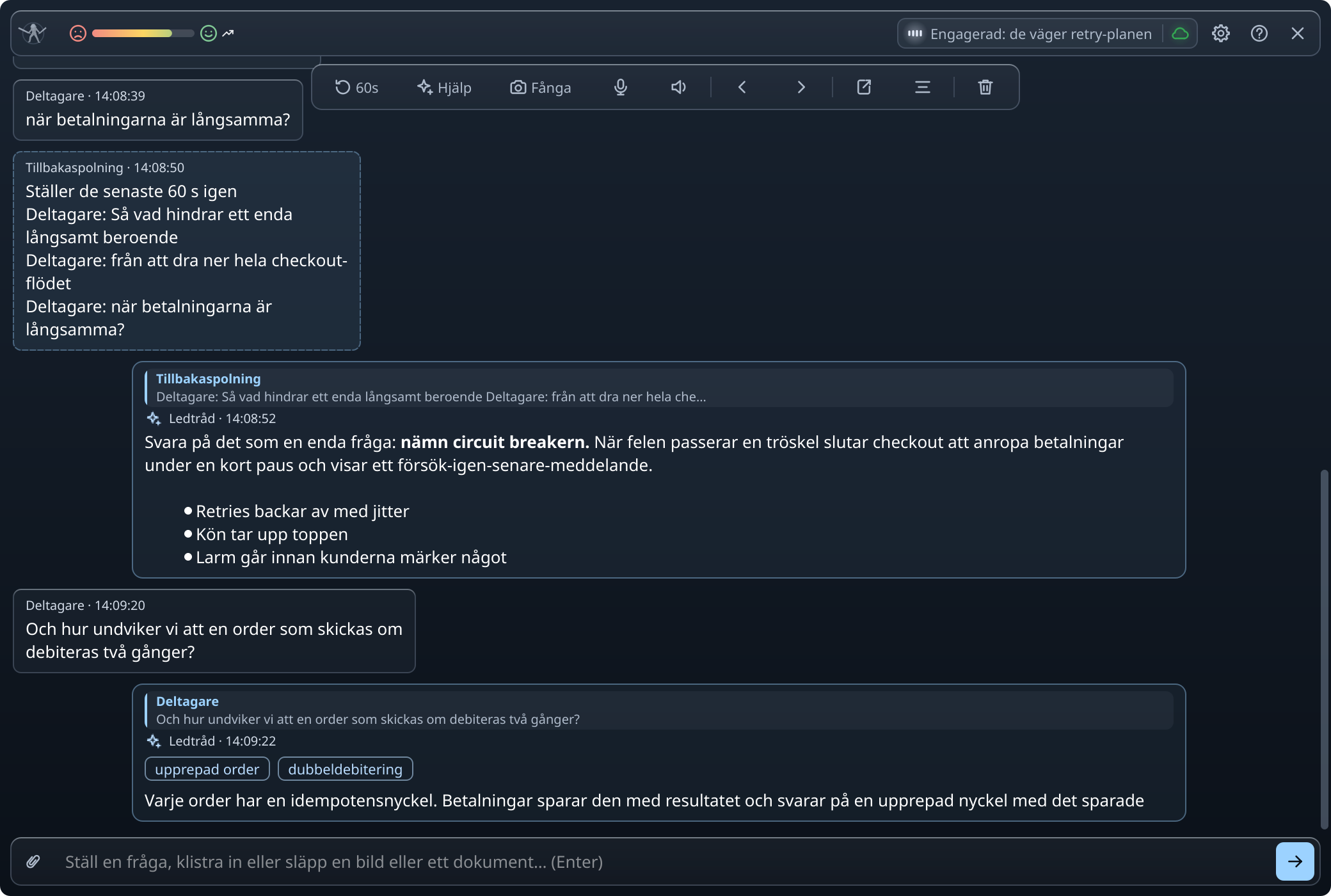
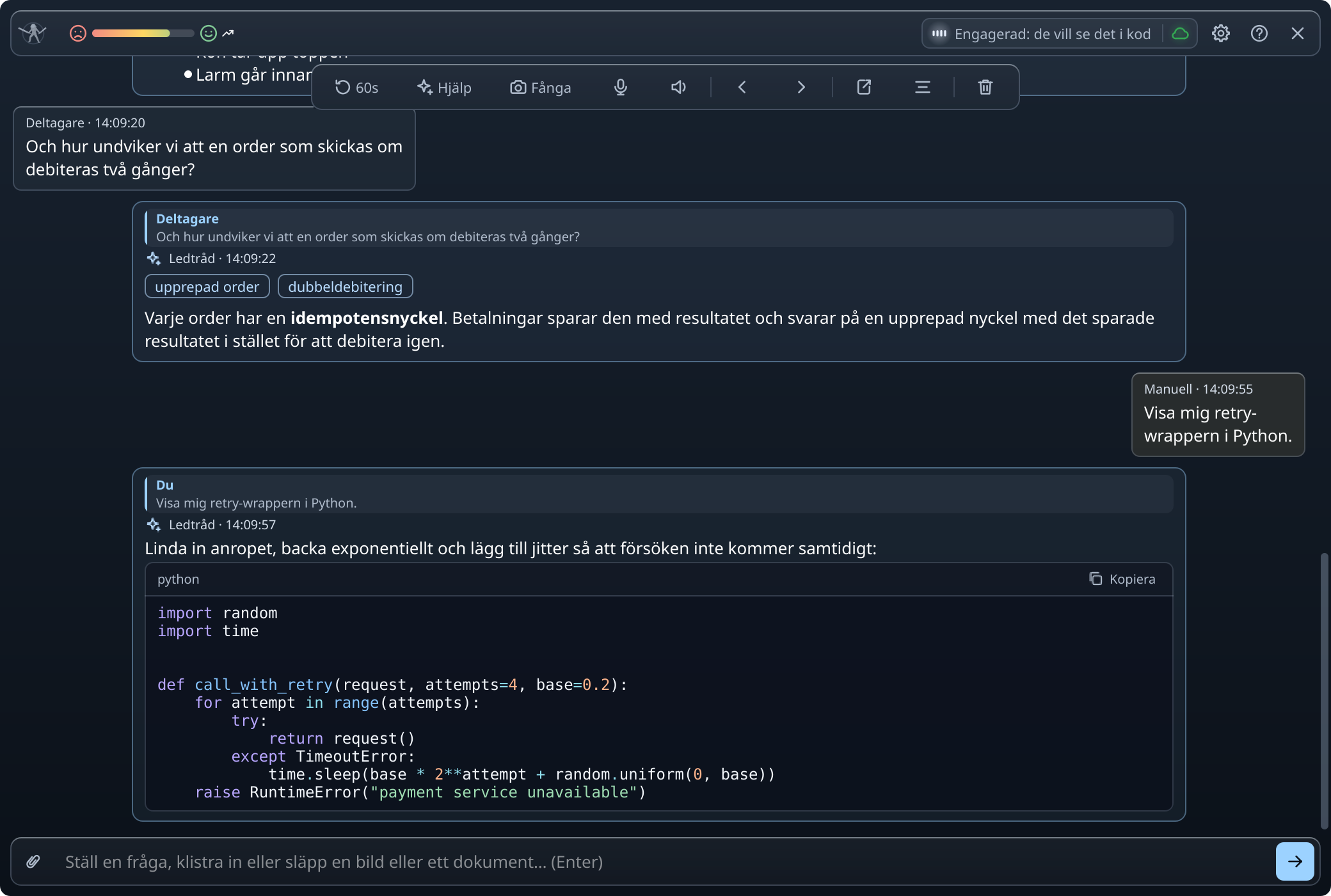
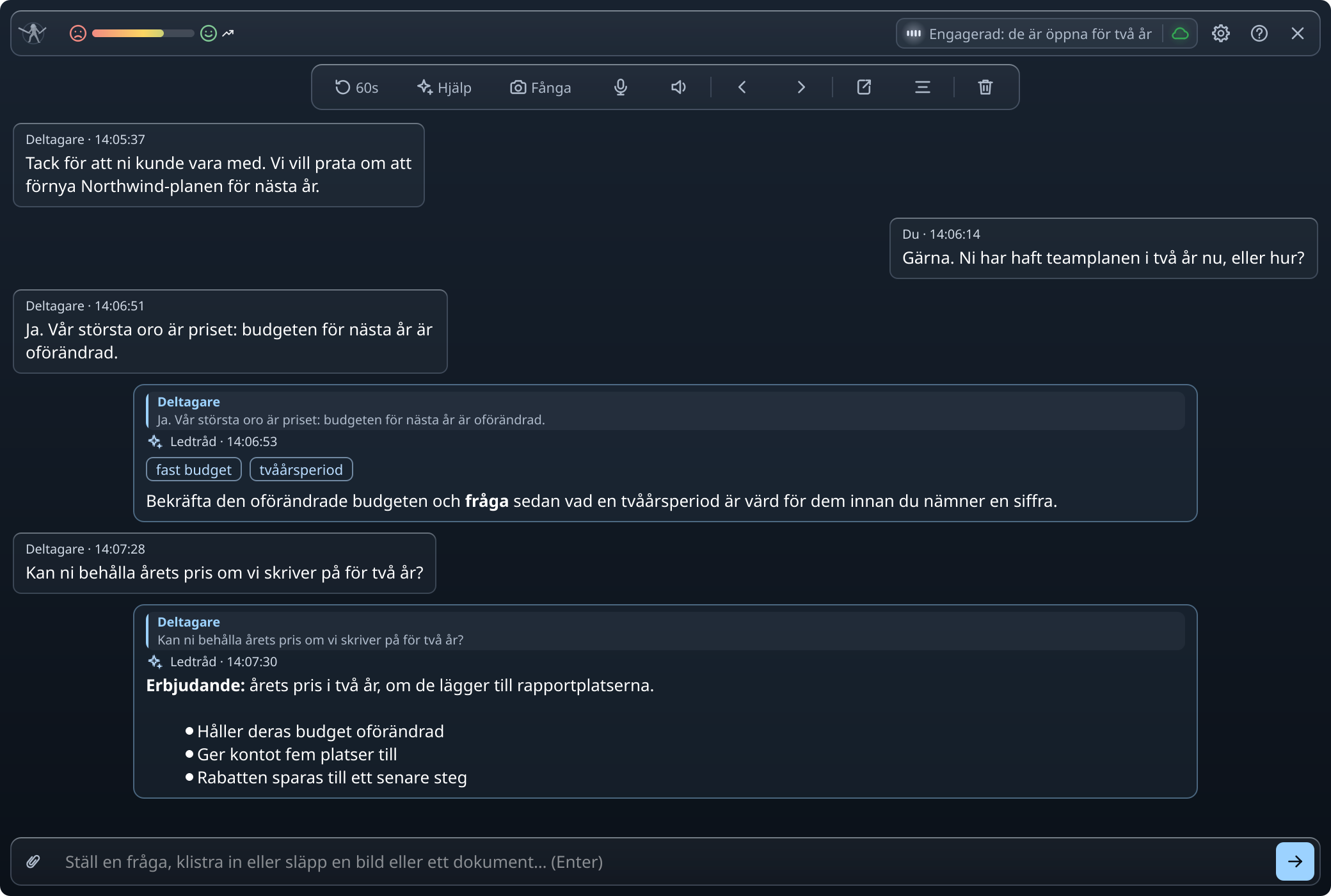
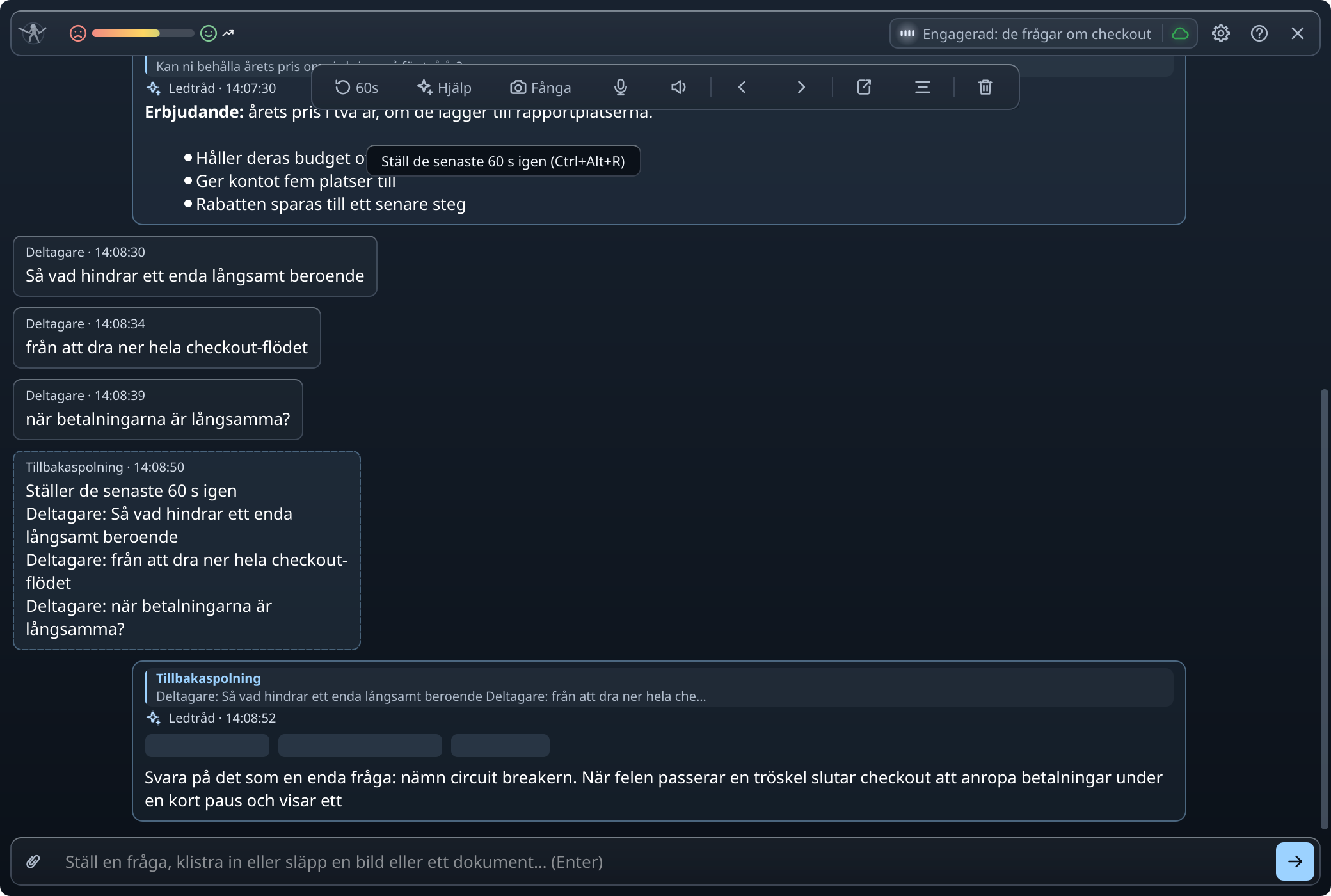
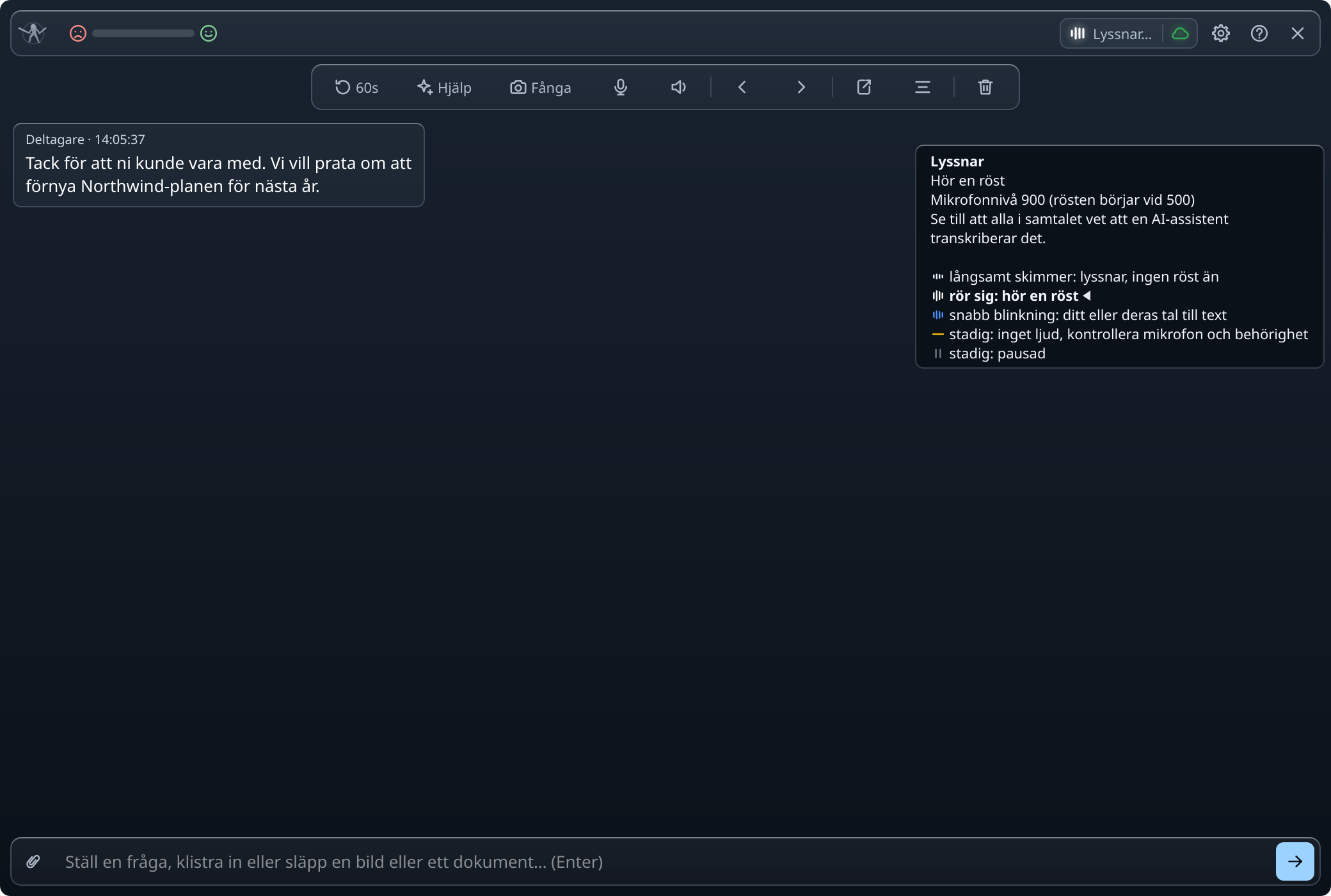
Riktiga skärmbilder från appen, från ett exempelsamtal: en förnyelse av ett avtal där kundens utvecklare också frågar om backend-arkitekturen.
En ledtråd strömmar in medan de fortfarande pratar
Appen transkriberar din mikrofon och samtalets ljud. När en fråga kommer visas direkt en kort ledtråd, skriven så som du skulle säga det högt, och den fylls på medan AI:n skriver, med de en till tre saker som de andra deltagarna egentligen frågar om. Några AI-tjänster som du kör själv svarar i stället allt på en gång. Mätaren i fönstrets sidhuvud visar hur samtalet går.
Kod får en egen ruta
Be om ett kodstycke med rösten eller genom att skriva. Kod i en ledtråd hamnar i en egen ruta, märkt med sitt språk, med Kopiera och text som går att markera. Släpp ett diagram eller en skärmbild i inmatningsfältet så svarar assistenten på det som visas.
Ett privat fönster som bara syns på din skärm
I Windows och macOS undantas appens fönster från dina egna skärmdelningar och inspelningar, så dina anteckningar förblir dina. I macOS kan en app för delning eller inspelning gå förbi det när den fångar hela skärmen utan fönsterfiltrering (i Zooms inställningar, under Dela skärm → Avancerat → Skärminspelningsläge, läget ”Avancerad inspelning utan fönsterfiltrering”); standardlägena respekterar det. I Linux syns fönstret som alla andra fönster. Det döljer aldrig assistenten för de andra deltagarna: du berättar det för alla i samtalet, och appen ber dig bekräfta det före det första samtalet.
Missade du det? Spola tillbaka de senaste 60 sekunderna
Ett tryck ställer om den senaste minuten av samtalet som en enda fråga, vilket räddar en fråga som kom i bitar. Med och hoppar du mellan deltagarnas frågor, och flödet väntar medan du läser tillbaka.
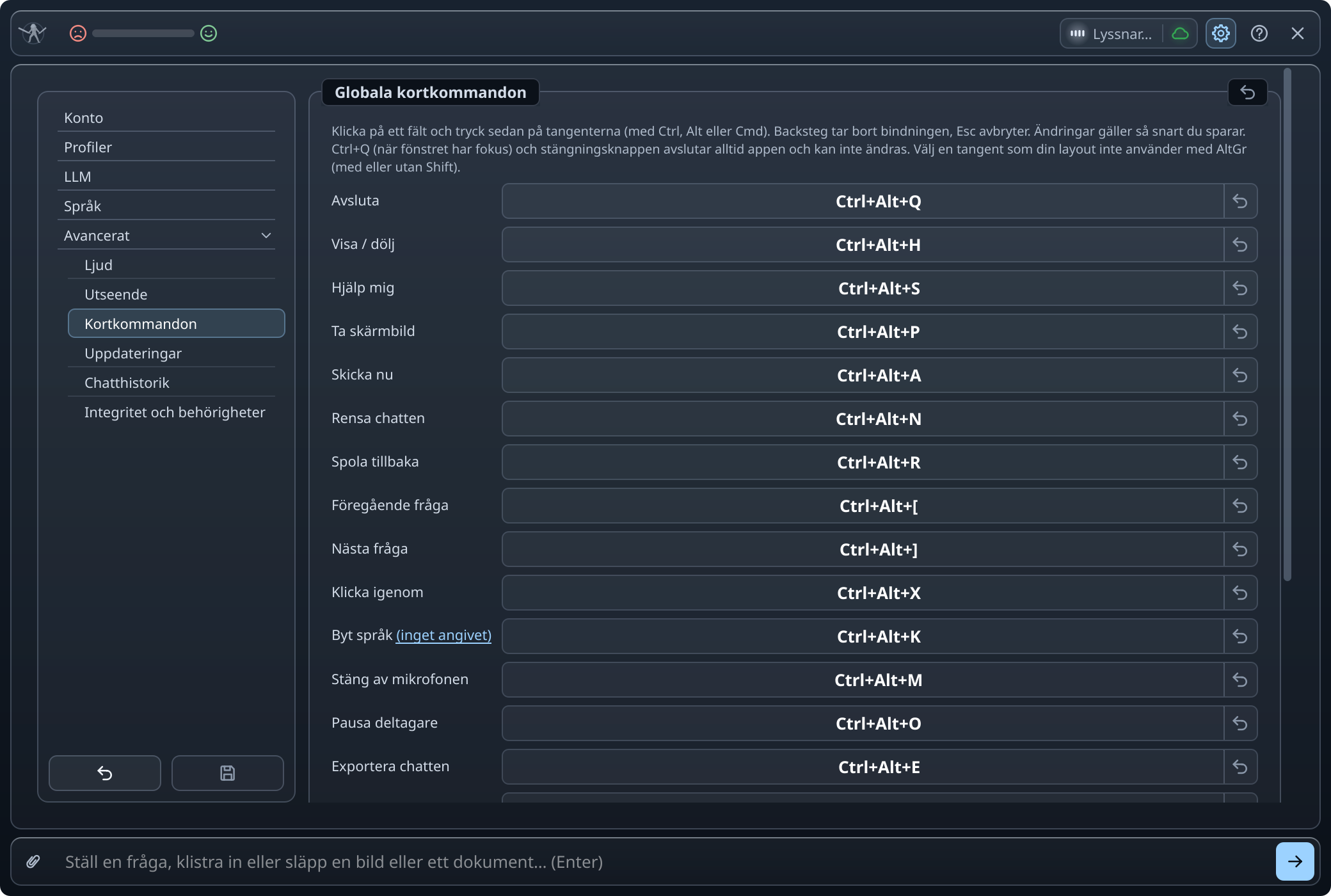
Dina kortkommandon, dina profiler, din AI
Alla kortkommandon kan ändras. Spara en profil för varje typ av samtal, med några rader om dig och din roll, så att ledtrådarna bygger på din verkliga erfarenhet, och byt mellan dem mitt i samtalet. Använd ditt eget AI-konto, via en API-nyckel eller ett kommandoradsverktyg som du redan är inloggad i, en lokal modell eller den AI som ingår i ett abonnemang med AI från våra servrar.
Se till att alla i samtalet vet
Appen transkriberar de andra deltagarnas röster, och i många länder och flera amerikanska delstater krävs samtycke från alla deltagare för att spela in eller transkribera ett samtal. Berätta det för alla innan du börjar, och få deras samtycke där lagen kräver det. Före det första samtalet visar appen sin ansvarsfriskrivning och ber dig bekräfta just det. Ingenting spelas in förrän du godkänner.
Och resten av verktygslådan
Klicka på en ruta för att läsa mer.
Hjälp mig
Ett tryck fångar den skärm du väljer och ber om hjälp med den och med samtalets senaste minut.
Fånga skärmar
Lägg bilder av den skärm du väljer i kö, upp till 10 stycken, och skicka dem tillsammans med en skriven fråga.
Dokument och bilder
Bifoga ett diagram, en bild ur en presentation, en kodningsuppgift eller ett dokument (.txt, .md, .pdf, .docx eller .doc om LibreOffice är installerat, upp till 20 MB styck, upp till 10 per fråga) och fråga om det. Dokument läses på din dator.
Navigera mellan frågor
Hoppa mellan deltagarnas frågor; flödet fortsätter vid den senaste.
Tolv språk
Engelska är standard: talet tolkas på exakt det språk du väljer, utan automatisk identifiering. Automatiskt identifierar språket på var sida av samtalet med taligenkänning på din dator eller taligenkänning på våra servrar och svarar med modellen på våra servrar, och ledtrådarna följer ditt språk. De tolv: engelska, ukrainska, ryska, tyska, spanska, franska, japanska, polska, svenska, kinesiska, koreanska och portugisiska; ukrainska, kinesiska, koreanska och portugisiska kräver ett grafikkort eller Apple Silicon för att kunna kännas igen på din dator.
Ett snabbt andra språk
Med ett språk som du väljer växlar ett tryck tal och ledtrådar till ett andra språk, och nästa tryck växlar tillbaka.
Sammanfattning och ny chatt
Ett tryck listar vad som frågades, vad som besvarades eller bestämdes och nästa steg. Rensa chatten startar en ny chatt och kan först sammanfatta den som rensas (av som standard).
Ledtrådar sida vid sida
En ny fråga besvaras direkt, bredvid ledtrådarna som fortfarande skrivs, upp till tre åt gången.
Stäng av mikrofonen
Appen slutar höra dig men hör fortfarande de andra deltagarna, och släpper en mening som pågår. Den stänger inte av ditt ljud i själva samtalet, och varje körning startar med ljudet på.
Pausa deltagarna
Appen slutar höra de andra deltagarna men hör fortfarande dig: inget av deras tal transkriberas, skickas eller debiteras. Varje körning startar med att de hörs.
Chatthistorik
Varje chatt säkerhetskopieras på din dator medan den pågår och laddas aldrig upp, i 30 dagar som standard.
Exportera en chatt
Spara chatten i mappen Dokument som TOML, Markdown, HTML, PDF, vanlig text eller en mapp; den sparas av sig själv när den är slut, om du inte stänger av det. HTML-sidan öppnas offline i alla webbläsare, med en lista över inläggen att hoppa till.
Återställ en chatt
Läs in en export eller en säkerhetskopia i fönstret igen, och ställ följdfrågor, spola tillbaka eller sammanfatta den som om samtalet fortfarande pågick.
Bifoga tidigare samtal
Välj upp till tio tidigare samtal, till exempel med samma företag: det som sades i dem följer med varje ledtråd, så att ledtrådarna bygger vidare på det.
Dina ljudenheter
Välj den mikrofon och den högtalare som appen hör; ändringen gäller direkt.
Klicka igenom
Låt klick gå igenom fönstret till appen under medan ledtrådarna förblir synliga.
Fråga genom att skriva
Skriv en fråga i fönstret utan att säga ett ord, och skicka den varifrån som helst med ett kortkommando.
Standardkortkommandon
Ctrl+Alt med S för Hjälp mig, P för att fånga en skärm, A för att skicka direkt, R för att spola tillbaka, [ och ] mellan frågor, U för en sammanfattning, N för en ny chatt, M för att stänga av mikrofonen, O för att pausa deltagarna, K för det andra språket, E för att exportera, X för att klicka igenom, H för att dölja fönstret och Q för att avsluta. Lägg till Shift och en piltangent för att flytta fönstret. Du kan ändra alla i inställningarna.
Välj det som passar dig
Använd din egen API-nyckel, ett inloggat kommandoradsverktyg eller en lokal modell, eller köp krediter för modellen och taligenkänningen på våra servrar.
Own Key Lifetime
Använd din egen API-nyckel eller en lokal modell, för alltid.
34,99 $69,99 $engångsbetalning
Köps en gång, går aldrig ut
Fungerar offline i upp till 30 dagar
Own Key Monthly
Använd din egen API-nyckel eller en lokal modell.
9,99 $per månad
Förnyas varje månad
Kräver internetanslutning
All-Inclusive
Svar och taligenkänning från våra servrar, med krediter varje månad.
24,99 $per månad
10 000 krediter varje månad för svar och tal
En kredit räcker till 10 sekunders taligenkänning på våra servrar
Oanvända krediter går ut vid slutet av varje faktureringsmånad
Även din egen nyckel eller en lokal modell
Credit Pack
Krediter för svar och taligenkänning, så många paket du behöver.
4,99 $1 000 krediter
1 000 krediter för svar och tal
En kredit räcker till 10 sekunders taligenkänning på våra servrar
Krediterna går ut 180 dagar efter köpet
Own Key Lifetime
Own Key Monthly
All-Inclusive
Credit Pack
Använd din egen AI: en API-nyckel, ett inloggat kommandoradsverktyg eller en lokal modell
Ingår
Ingår
Ingår
Ingår inte
Krediter för modellen på våra servrar, inget eget konto eller egen nyckel behövs
Ingår inte
Ingår inte
10 000 varje månad
1 000 per paket, i 180 dagar
Taligenkänning på våra servrar, betald med krediter
Med ett Credit Pack
Med ett Credit Pack
Ingår
Ingår
Fungerar utan internet
Upp till 30 dagar i taget, med en lokal modell och lokal taligenkänning
Ingår inte
Ingår inte
Ingår inte
Hur länge det gäller
Så länge vi erbjuder appen
Förnyas varje månad
Förnyas varje månad
Tills krediterna är förbrukade eller har gått ut
Säg upp för att sluta förnya
Köps en gång: inget att säga upp
Ingår
Ingår
Köps en gång: inget att säga upp
Alla köp är slutgiltiga; krediter återbetalas inte. Own Key Monthly, Own Key Lifetime och All-Inclusive fungerar på 2 datorer; ett Credit Pack ensamt fungerar på hur många datorer som helst. Appen visar hur många krediter som finns kvar.
Ladda ned och installera
Välj ditt system: vart och ett har sin egen version och sina egna steg.
Krav för Windows: Windows 10 21H2 eller Windows 11, 64-bitars (x64).
1
Ladda ned
Hämta versionen för Windows, LetMeSoloIT-1.0.1-setup.exe.
Kör installationsprogrammet och följ stegen. Versionen är inte signerad, så vid första körningen visar SmartScreen ”Windows skyddade datorn”: klicka på Mer information och sedan på Kör ändå.
3
Starta
Öppna Let Me Solo IT från Start-menyn och tillåt mikrofonen när du tillfrågas; reglaget finns under Windows-inställningar, sedan Sekretess och säkerhet, sedan MikrofonWindows-inställningar›Sekretess och säkerhet›Mikrofon, för skrivbordsappar. Före det första samtalet ber appen dig bekräfta att du kommer att berätta det för alla i samtalet.
Eller installera med ett kommando
PowerShell-skriptet från den här webbplatsen laddar ned versionen för ditt system, kontrollerar den och installerar den bara för din användare, utan administratörsbehörighet: en tyst installation i %LOCALAPPDATA%\Programs\Let Me Solo IT.
Installera, eller uppdatera till den senaste versionen (lägg till -Force för att installera om):
Öppna .dmg-filen och dra LetMeSoloIT.app till Program; om en äldre kopia finns där väljer du Ersätt. Behåll bara en kopia: med två vägrar macOS öppna appen (”svarar inte”). Appen har bara en ad hoc-signatur, så macOS vägrar första öppningen: gå till Systeminställningar, sedan Integritet och säkerhetSysteminställningar›Integritet och säkerhet, leta upp meddelandet som nämner LetMeSoloIT längst ned, välj Öppna ändå och bekräfta (i macOS 13 och 14 fungerar det också att högerklicka på appen, välja Öppna och sedan Öppna). Det behövs en gång, inte vid varje start. Efter varje uppdatering behöver du tillåta Skärminspelning och Mikrofon igen (ta bort appen från varje lista med minusknappen om reglaget ser påslaget ut, och lägg till den i Skärminspelning igen med plusknappen från Program), avsluta sedan appen och öppna den igen.
3
Starta
Öppna appen från Program och ge den behörigheterna den ber om, Mikrofon och Skärminspelning. macOS tillämpar Skärminspelning först efter en omstart, så avsluta appen och öppna den igen en gång. Före det första samtalet ber appen dig bekräfta att du kommer att berätta det för alla i samtalet. Hör du inte de andra deltagarna? Se hjälpen för macOS.
Eller installera med ett kommando
Skalskriptet från den här webbplatsen laddar ned versionen för ditt system, kontrollerar den och installerar den bara för din användare, utan sudo: appen i ~/Applications, eller så uppdaterar det kopian som redan finns i /Applications.
Installera, eller uppdatera till den senaste versionen (lägg till --force för att installera om):
Terminal — zsh
% curl -LsSf https://letmesoloit.com/install.sh | sh
Avinstallera; dina inställningar, din inloggning, loggar och talmodeller finns kvar:
Terminal — zsh
% curl -LsSf https://letmesoloit.com/install.sh | sh -s -- --uninstall
Krav för Linux: En 64-bitars Linuxdistribution med glibc 2.34+.
1
Ladda ned
Hämta versionen för Linux, LetMeSoloIT-1.0.1-x86_64.AppImage.
Kör den för att öppna appens fönster. I Linux är fönstret ett vanligt fönster som inte undantas från skärminspelning. I GNOME frågar appen en gång vilka skärmar den får fånga för skärmbilder: välj alla. Före det första samtalet ber appen dig bekräfta att du kommer att berätta det för alla i samtalet.
Skalskriptet från den här webbplatsen laddar ned versionen för ditt system, kontrollerar den och installerar den bara för din användare, utan sudo: AppImage-filen i ~/.local/bin, med menypost och ikon.
Installera, eller uppdatera till den senaste versionen (lägg till --force för att installera om):
user@ubuntu: ~
user@ubuntu:~$ curl -LsSf https://letmesoloit.com/install.sh | sh
Avinstallera; dina inställningar, din inloggning, loggar och talmodeller finns kvar:
user@ubuntu: ~
user@ubuntu:~$ curl -LsSf https://letmesoloit.com/install.sh | sh -s -- --uninstall
Vanliga frågor
Allt du behöver veta om produkten och faktureringen. Guiden går igenom varje funktion steg för steg.
Syns överläggsfönstret när jag delar min skärm?
I Windows och macOS undantas appens fönster från dina egna skärmdelningar och inspelningar, så dina anteckningar förblir privata. I macOS kan en app för delning eller inspelning gå förbi det när den fångar hela skärmen utan fönsterfiltrering (i Zooms inställningar, under Dela skärm → Avancerat → Skärminspelningsläge, läget ”Avancerad inspelning utan fönsterfiltrering”); standardlägena respekterar det. I Linux syns fönstret som alla andra fönster. Det döljer inte assistenten för de andra deltagarna: du måste berätta för alla i samtalet att en AI-assistent transkriberar det.
Vilka är systemkraven?
Windows 10 21H2 eller Windows 11 (x64), macOS 13.3 Ventura eller senare på Apple Silicon, eller 64-bitars Linux med glibc 2.34 eller senare (Ubuntu 22.04, Debian 12, Fedora 35 eller senare). Appens fönster fungerar på alla tre; i Linux undantas det inte från skärminspelning. Mer i guiden: Systemkrav.
Det här är uppskattningar. Vi mätte två datorer (en enkel AMD-bärbar från 2019 och en AMD-bärbar från 2019 med ett GeForce-kort) och räknade fram liknande hårdvara utifrån grafikens beräkningskraft och minne. Intel-grafik och Apples Mac-datorer är inte uppmätta än. Med ett abonnemang som omfattar taligenkänning på våra servrar använder Automatiskt den först, så de lokala raderna spelar roll bara när den lokala modellen körs: utan taligenkänning på våra servrar, eller när den ersätter den.
AMD
Intel
NVIDIA
Apple
Taligenkänning på våra servrar (din dator gör ingen igenkänning)
Ryzen 3 2000-serien eller nyare
Core i3 av 7:e generationen eller nyare
— (inget grafikkort behövs)
Alla Mac-datorer med Apple Silicon (M1 eller nyare)
Lokal taligenkänning, modellen Snabb (texten kommer ungefär 3,5–5 s efter att en mening slutar; en mening tar längre tid medan språket identifieras)
Ryzen med Radeon Vega 3-grafik eller nyare integrerad grafik (Vega 8: ungefär 2 s per mening)
Core av 11:e generationen eller nyare med Iris Xe-grafik (inte uppmätt)
Alla kort från nästa rad
M1 eller nyare (inte uppmätt)
Lokal taligenkänning, modellen Balanserad (ungefär 1,3 s per mening, ungefär 2,1 s medan språket identifieras)
Radeon RX 5500 / RX 6500 XT eller nyare, 4 GB eller mer
Arc A380 eller nyare (inte uppmätt)
GeForce GTX 1650 / RTX 3050 eller nyare, 4 GB eller mer; modellen stannar på kortet under hela samtalet
M1 Pro / M2 Pro eller nyare (inte uppmätt)
Med taligenkänningen på våra servrar (mätt på nytt 2026-10-14, med samtalet uppspelat högt): på den bärbara datorn med Ryzen 3 3200U använde appen som mest ungefär 330 MB minne och 20–27 % av en processorkärna, och de första orden visades ungefär 2 s efter att någon började prata; på datorn med Ryzen 5 3550H som mest ungefär 300 MB och 23–33 % av en kärna, och ungefär 2,4 s. Direkt efter ett språkbyte kan de första orden ta upp till ungefär 7 s.
Alla nivåer: en 64-bitars processor med minst 2 kärnor och 4 trådar, och 8 GB minne (appen själv använder upp till ungefär 480 MB, och på integrerad grafik tar modellen Snabb ungefär 620 MB till av det delade minnet; resten är för din samtalsapp och systemet). Om den lokala taligenkänningen är för långsam säger appen det. Med ett abonnemang som omfattar taligenkänning på våra servrar föreslår den Snabb eller taligenkänningen på våra servrar, eller bara taligenkänningen på våra servrar när Snabb är för långsam; utan den Snabb eller reglaget ”Använd GPU:n” där det finns, eller bara reglaget när Snabb är för långsam.
Vilket abonnemang ska jag välja?
Om du redan har ett AI-konto, antingen en API-nyckel eller ett kommandoradsverktyg som du är inloggad i, eller kör en lokal modell, betalar du med Own Key bara för appen: Own Key Monthly, eller Own Key Lifetime, som betalas en gång. Om du hellre inte vill ställa in något ger All-Inclusive krediter varje månad för modellen och taligenkänningen på våra servrar, och låter dig även använda din egen AI. Ett Credit Pack ger krediter utan abonnemang, ensamt eller som tillägg till vilket abonnemang som helst; ensamt ger det bara modellen och taligenkänningen på våra servrar, inte din egen AI. Bara Own Key Lifetime fungerar utan internet, upp till 30 dagar i taget, med en lokal modell och den lokala taligenkänningen.
Kan jag prova innan jag köper?
Det finns ingen kostnadsfri provperiod: appen kräver ett abonnemang, och utan ett öppnas den låst och visar bara inloggningen och abonnemangen. Se rundturen högst upp på den här sidan för att se hela flödet först.
Kan jag använda mitt eget AI-konto?
Ja. Own Key och All-Inclusive använder din egen AI-leverantör, via din API-nyckel eller ett kommandoradsverktyg som du redan är inloggad i, eller en lokal modell, så att du själv styr dina användningskostnader. Ett Credit Pack ensamt ger bara modellen på våra servrar. Du kan lägga till ett Credit Pack till Own Key Monthly eller Own Key Lifetime för svar och taligenkänning från våra servrar.
Vad får jag för en kredit?
Krediter betalar för modellen och taligenkänningen på våra servrar. En ledtråd kostar krediter efter sin storlek, och en sammanfattning av samtalet kostar som en ledtråd. Taligenkänningen på våra servrar kostar en kredit per 10 sekunder skickat ljud, med eller utan ord, även när den strömmar; sekunder som inte räcker till en kredit förs över till nästa mening. Ingenting debiteras två gånger: när någon byter språk lyssnar tjänsten på meningen igen från ljudet den redan har, utan extra kostnad. Så 1 000 krediter räcker till ungefär 2 h 45 min ljud. Månadens krediter används före ett pakets. Mer i guiden: Abonnemang och krediter.
Vad händer med mitt ljud och mina data?
Appen transkriberar din mikrofon och datorns ljud med den taligenkänning du väljer. Den lokala taligenkänningen behåller ljudet på din dator. En molnbaserad taligenkänning får ljudet: en leverantör som du ställer in med din egen nyckel, eller, med All-Inclusive eller ett Credit Pack, vår taligenkänningstjänst via vår server. Valet Automatiskt, som är standard, använder vår taligenkänningstjänst så länge ditt abonnemang omfattar den och det finns krediter kvar, och annars den lokala taligenkänningen; väljer du den lokala taligenkänningen stannar ljudet på din dator. Texten i varje fråga skickas till den AI du använder. Vår server lagrar ditt konto och din användning i krediter; den lagrar inte ditt ljud, dina transkriptioner eller meddelanden. Mer information finns i integritetspolicyn.
Fungerar lokal taligenkänning bra på min dator?
Siffrorna är ungefärliga. Med ett abonnemang som omfattar taligenkänning på våra servrar använder Automatiskt den, och din dator gör ingen igenkänning. Lokal taligenkänning kräver en 64-bitars processor med minst 2 kärnor och 4 trådar och 8 GB minne; modellen Snabb vill ha integrerad grafik som AMD Radeon Vega 3 eller nyare, och Balanserad ett grafikkort med 4 GB eller mer, till exempel NVIDIA GeForce GTX 1650. En mening tar längre tid medan språket identifieras. Appen själv använder upp till ungefär 480 MB minne, plus ungefär 620 MB för modellen Snabb på integrerad grafik, och laddar ned sin modell en gång: ungefär 265 MB (Snabb) eller ungefär 575 MB (Balanserad). Om datorn inte hinner med säger appen det och föreslår ett snabbare val: med taligenkänning på våra servrar i ditt abonnemang Snabb eller taligenkänningen på våra servrar (bara den när Snabb är för långsam); utan den Snabb eller reglaget ”Använd GPU:n” där det finns (bara reglaget när Snabb är för långsam). Den flyttar aldrig ljudet till en molnbaserad taligenkänning på egen hand. Alla tillverkares komponenter finns i Systemkrav; mer i guiden: Lyssna.
Kan jag använda det på mer än en dator?
Ja. Own Key Monthly, Own Key Lifetime och All-Inclusive fungerar på 2 datorer. Med bara ett Credit Pack fungerar kontot på hur många datorer som helst, som alla använder samma krediter. För att använda ett abonnemang för 2 datorer på en tredje dator väljer du Flytta mitt konto till den här datorn när du loggar in där: då loggas den dator ut som du använde för längst tid sedan, och efter en flytt väntar du 30 dagar innan nästa. Mer i guiden: Ditt konto och dina datorer.
Hur säger jag upp, och får jag pengarna tillbaka?
Säg upp ett månadsabonnemang på sidan Abonnemang i din översikt; det är aktivt till slutet av perioden du har betalat för. Own Key Lifetime köps en gång och kan inte sägas upp. Alla köp är slutgiltiga: vi återbetalar inte köp eller oanvända krediter. Det enda undantaget: ett abonnemang som av misstag betalats två gånger inom några ögonblick återbetalas helt och automatiskt.
Hur raderar jag mitt konto?
På sidan Säkerhet i din översikt. Då sägs dina aktiva abonnemang upp och dina data raderas direkt från vår databas; våra krypterade säkerhetskopior behåller dem i högst 14 dagar. Se integritetspolicyn.
På min Mac hörs inte de andra deltagarna. Vad gör jag?
Appen behöver behörigheten Skärminspelning för att höra ljudet på din Mac. Följ hjälpen för macOS.