Let Me Solo IT слухає ваш дзвінок і миттєво показує коротку підказку, написану так, як сказали б ви, з ключовими пунктами та готовим до копіювання кодом. У невеликому приватному вікні поверх дзвінка.
Windows, macOS і Linux. Готова збірка для кожної системи.
Let Me Solo IT
Ваша нечесна перевага
Пауза після складного запитання — саме тоді дзвінок виграють або програють. Ви ніколи не втрачаєте нитку розмови: відповідь, пункти, які важливі співрозмовникам, і код з'являються тієї ж миті, коли звучить запитання.
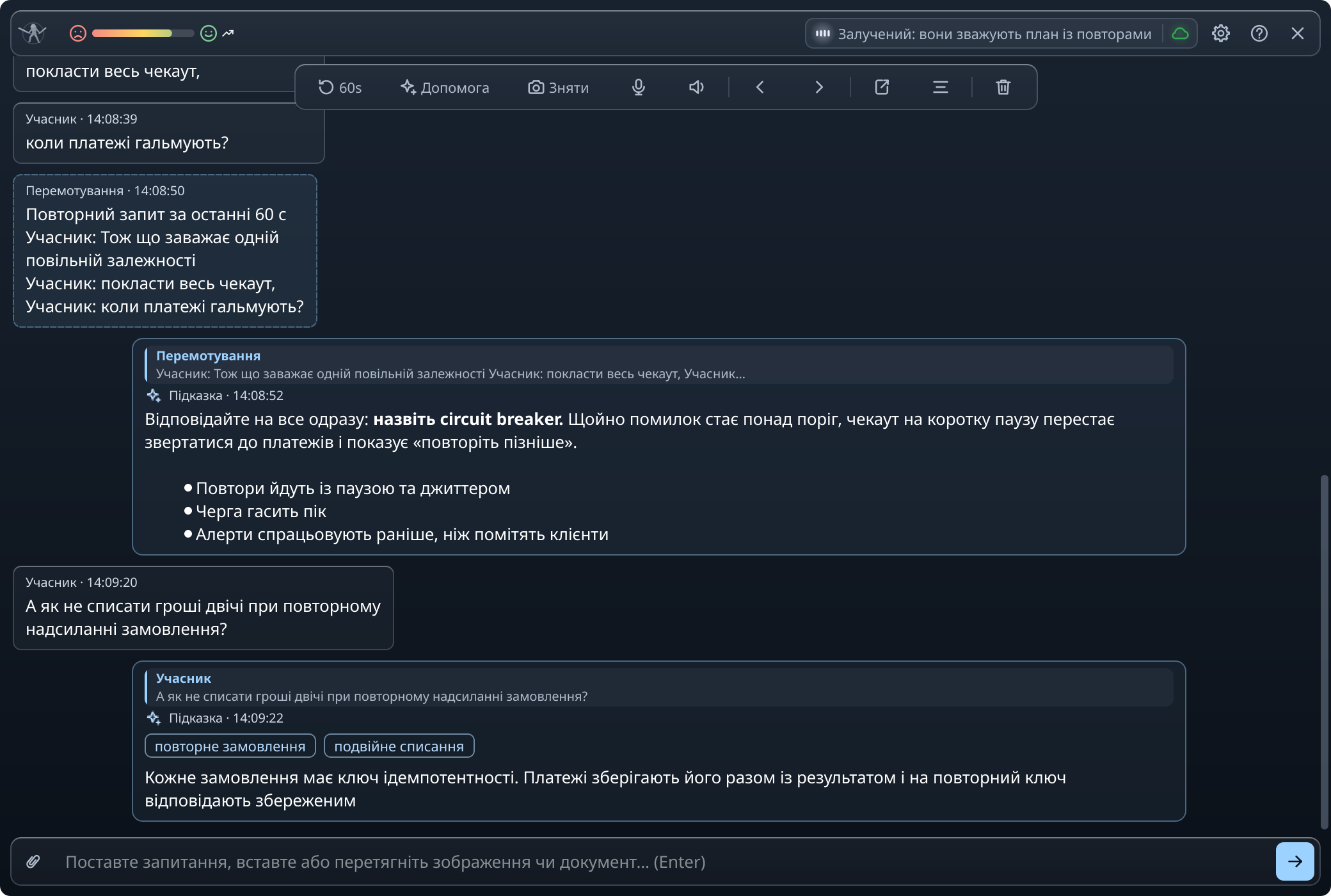
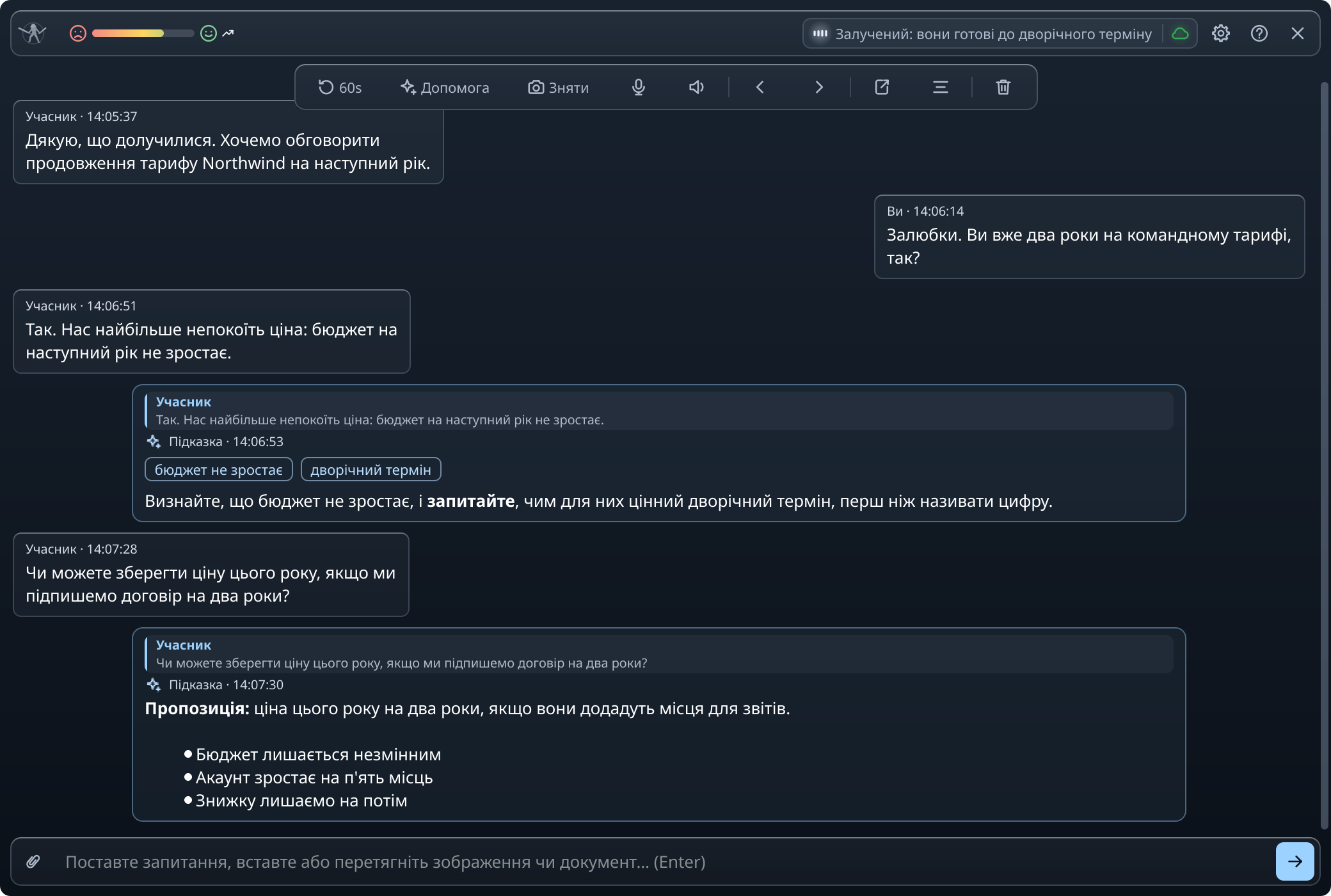
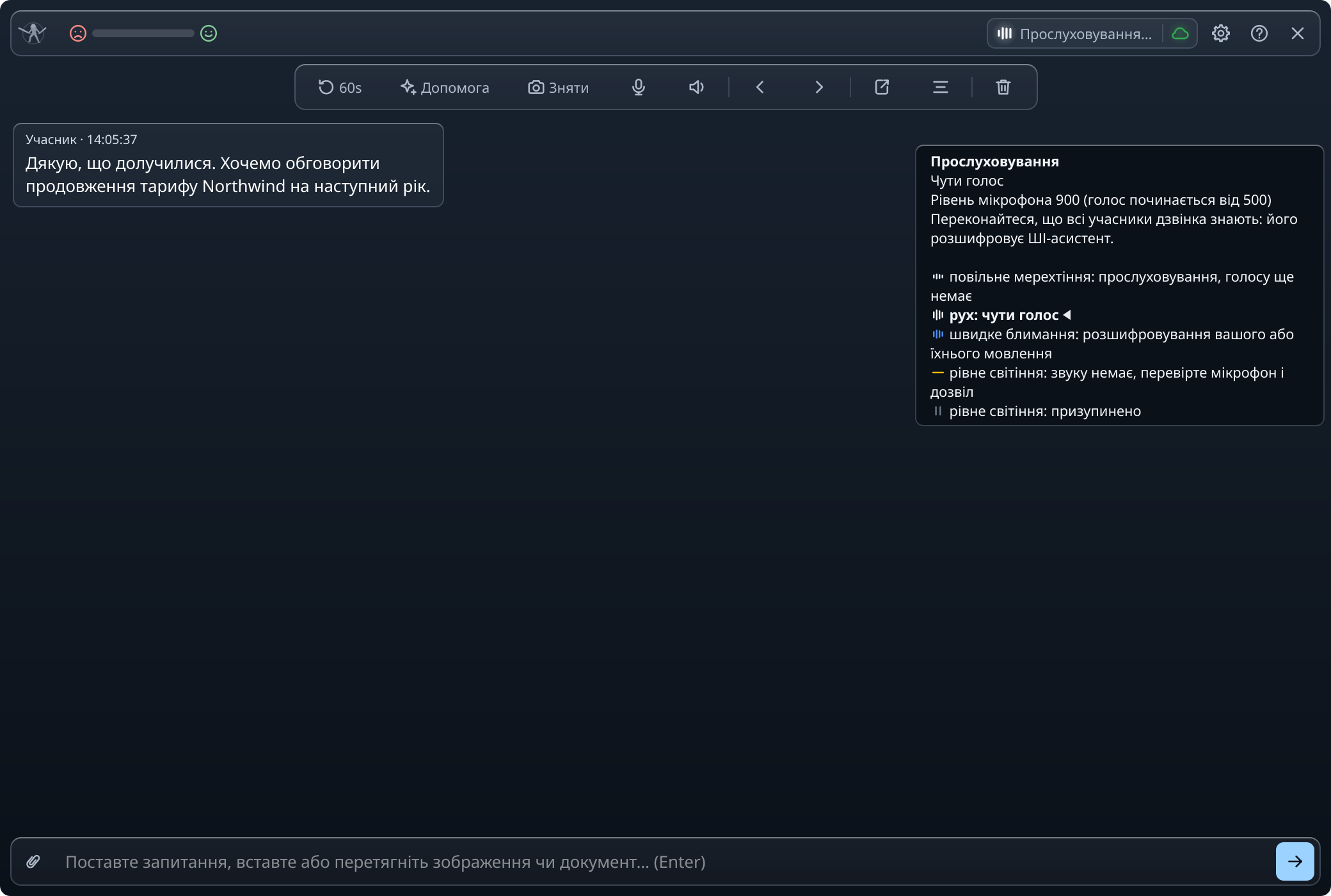
Справжні знімки екрана застосунку на одному прикладі дзвінка: поновлення плану, під час якого інженер клієнта ще й розпитує про архітектуру бекенду.
Підказка з'являється, поки співрозмовник ще говорить
Застосунок розпізнає ваш мікрофон і звук дзвінка. Щойно звучить запитання, миттєво з'являється коротка підказка, написана так, як ви сказали б її вголос, і доповнюється в міру того, як AI її пише, з одним–трьома пунктами, про які насправді питають інші учасники. Деякі AI-сервери, які ви розгортаєте самі, натомість відповідають одразу повністю. Індикатор у заголовку показує, як іде розмова.
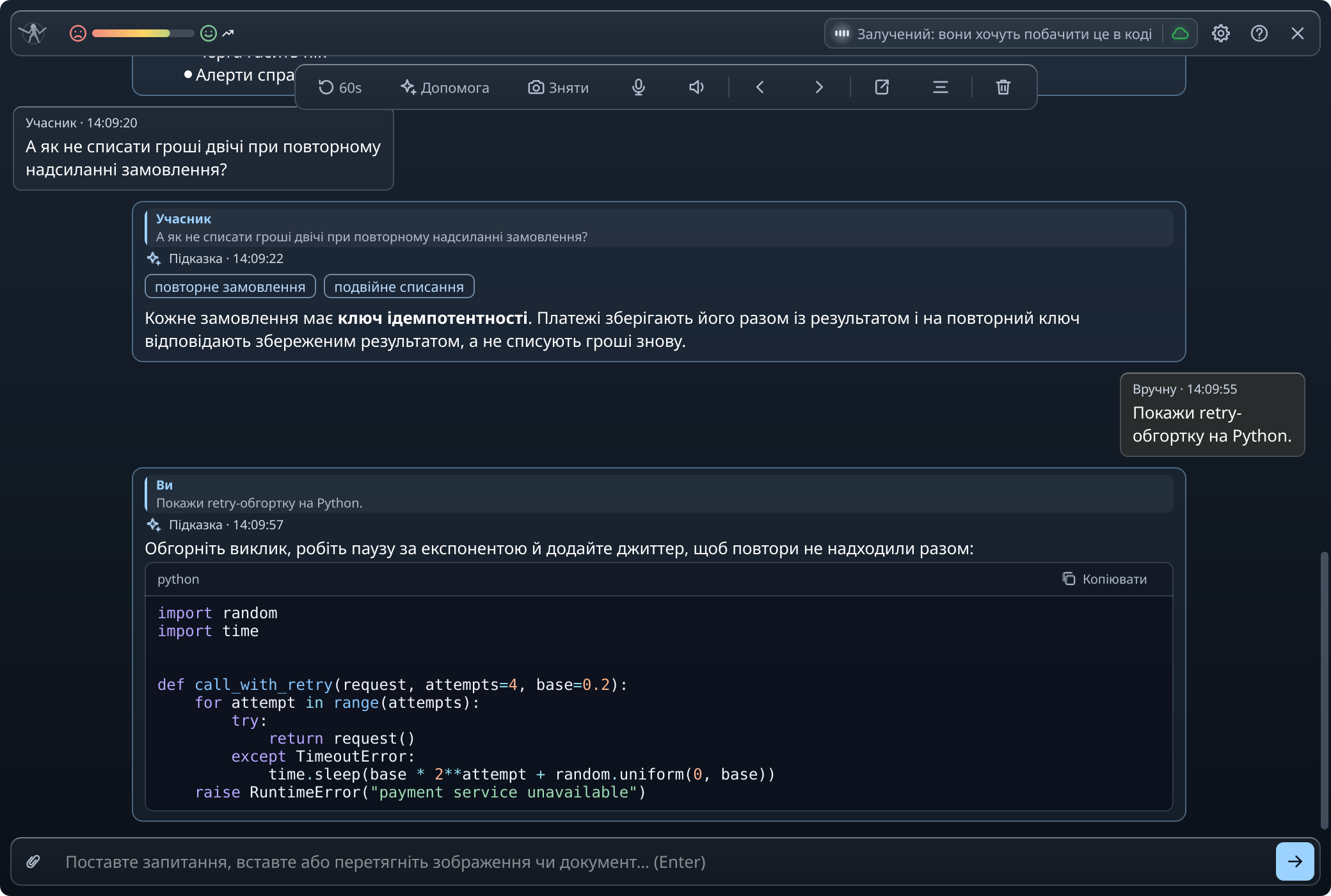
Код отримує власний блок
Попросіть фрагмент коду голосом або текстом. Код у підказці потрапляє в окремий блок із назвою мови, кнопкою Копіювати і текстом, який можна виділити. Перетягніть діаграму чи знімок екрана в поле введення, і помічник відповість щодо того, що на ньому.
Приватне вікно, яке бачите лише ви
У Windows і macOS вікно застосунку не потрапляє у ваші власні демонстрації екрана та записи, тож ваші нотатки залишаються вашими. У macOS програма для демонстрації чи запису може це обійти, якщо захоплює весь екран без фільтрації вікон (у налаштуваннях Zoom: Share Screen → Advanced → Screen capture mode, режим «Advanced capture without window filtering»); стандартні режими це враховують. У Linux вікно видно, як і будь-яке інше. Воно ніколи не приховує помічника від інших учасників: ви повідомляєте всім на дзвінку, і перед першим дзвінком застосунок просить вас це підтвердити.
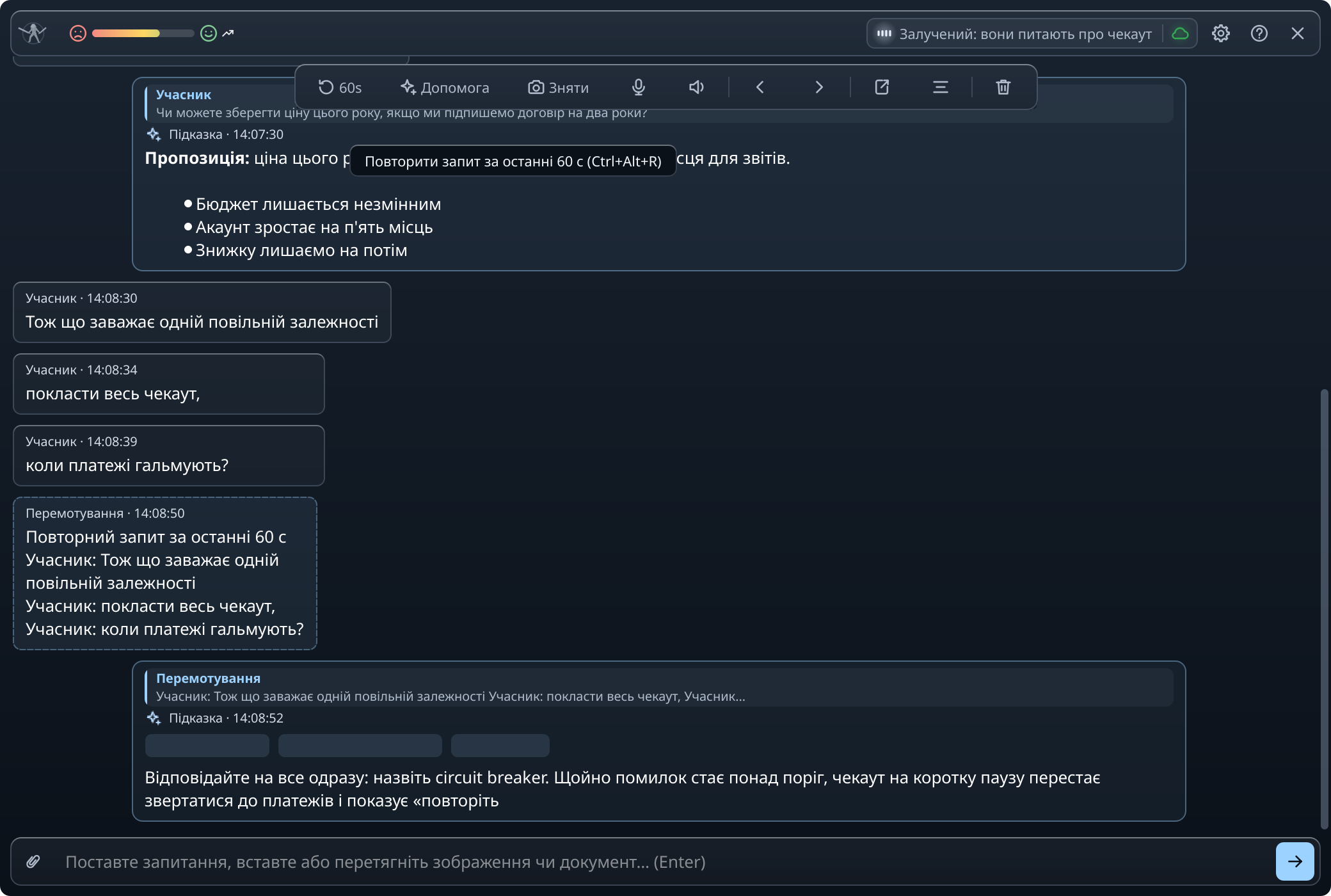
Пропустили? Перемотайте останні 60 секунд
Одне натискання ставить останню хвилину розмови як одне запитання — це рятує, коли запитання прозвучало уривками. і перемикають між запитаннями учасників, а стрічка чекає, поки ви перечитуєте.
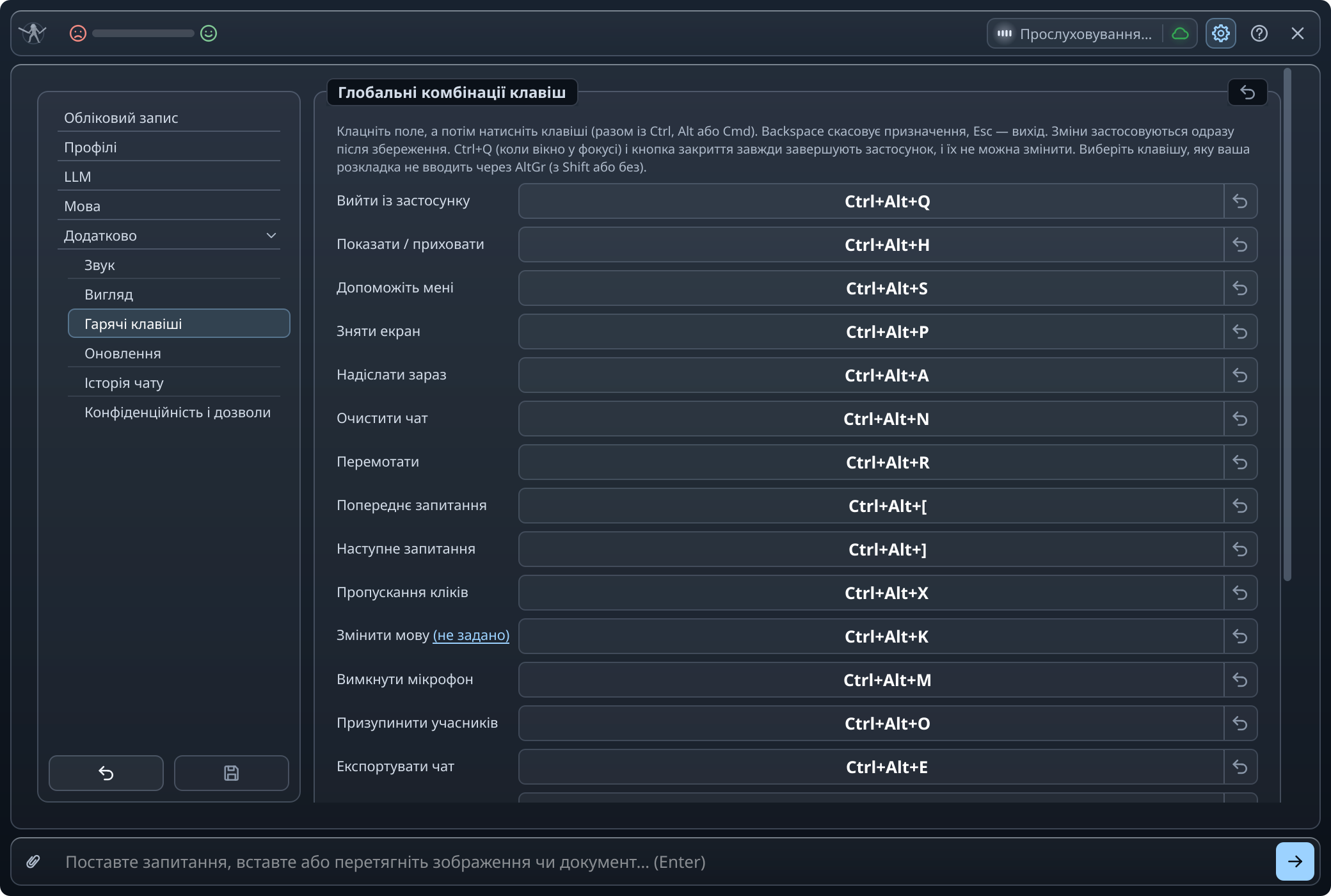
Ваші комбінації клавіш, ваші профілі, ваш AI
Будь-яку комбінацію клавіш можна змінити. Зберігайте профіль для кожного типу дзвінка з кількома рядками про вас і вашу роль, щоб підказки спиралися на ваш справжній досвід, і перемикайте їх просто під час дзвінка. Використовуйте власний обліковий запис AI-сервісу через API-ключ або інструмент командного рядка, у якому ви вже ввійшли, локальну модель або AI, що входить у план із нашими серверами.
Переконайтеся, що всі на дзвінку знають
Застосунок розпізнає голоси інших учасників, а в багатьох країнах і кількох штатах США запис або розшифрування розмови потребує згоди всіх її учасників. Повідомте всіх перед початком і отримайте згоду там, де цього вимагає закон. Перед першим дзвінком застосунок показує застереження й просить підтвердити саме це. Нічого не записується, доки ви не погодитеся.
І решта інструментів
Натисніть на блок, щоб дізнатися більше.
Допоможи
Одне натискання робить знімок вибраного екрана й просить допомогти з ним та з останньою хвилиною дзвінка.
Знімки екрана
Додайте в чергу знімки вибраного екрана, до 10 штук, і надішліть їх разом із надрукованим запитанням.
Документи й зображення
Прикріпіть діаграму, слайд, задачу з кодом або документ (.txt, .md, .pdf, .docx або .doc, якщо встановлено LibreOffice, до 20 МБ кожен, до 10 на запитання) і запитайте про нього. Документи читаються на вашому комп'ютері.
Навігація запитаннями
Перемикайтеся між запитаннями учасників; стрічка продовжується з останнього.
Дванадцять мов
Типово вибрано англійську: мовлення розпізнається саме тією мовою, яку ви вибрали, без автовизначення. Режим «Автоматично» визначає мову кожної сторони дзвінка за допомогою розпізнавання мовлення на вашому комп'ютері або на наших серверах і відповідає через нашу модель, а підказки йдуть вашою мовою. Дванадцять мов: англійська, українська, російська, німецька, іспанська, французька, японська, польська, шведська, китайська, корейська та португальська; для української, китайської, корейської та португальської розпізнавання на вашому комп'ютері потребує відеокарти або Apple Silicon.
Швидка друга мова
Коли мову вибрано вручну, одне натискання перемикає мовлення й підказки на другу мову, а наступне — повертає назад.
Підсумок дзвінка й новий чат
Одне натискання перелічує, що запитували, на що відповіли чи про що домовилися, і наступні кроки. «Очистити чат» починає новий чат і може спершу підсумувати той, що очищається (типово вимкнено).
Підказки поруч
На нове запитання відповідь з'являється одразу, поруч із підказками, які ще пишуться, — до трьох одночасно.
Вимкнення мікрофона
Застосунок перестає чути вас, але й далі чує інших учасників, а розпочату фразу відкидає. У самому дзвінку мікрофон не вимикається, і кожен запуск починається з увімкненим мікрофоном.
Пауза для учасників
Застосунок перестає чути інших учасників, але й далі чує вас: нічого з їхніх слів не розпізнається, не надсилається й не оплачується. Кожен запуск починається з того, що учасників чути.
Історія чатів
Кожен чат зберігається як резервна копія на вашому комп'ютері просто під час розмови й ніколи не вивантажується; типово — 30 днів.
Експорт чату
Збережіть чат у папку «Документи» у форматі TOML, Markdown, HTML, PDF, простого тексту або як папку; після завершення він зберігається сам, якщо ви цього не вимкнете. HTML-сторінка відкривається офлайн у будь-якому браузері й має список реплік для швидкого переходу.
Відновлення чату
Завантажте експорт або резервну копію назад у вікно й ставте уточнювальні запитання, перемотуйте чи підсумовуйте, ніби дзвінок ще триває.
Попередні дзвінки
Виберіть до десяти попередніх дзвінків, наприклад з тією самою компанією: сказане в них іде з кожною підказкою, тож підказки на ньому будуються.
Ваші аудіопристрої
Виберіть мікрофон і динамік, які слухає застосунок; зміна діє одразу.
Наскрізні клацання
Клацання проходять крізь вікно до програми під ним, а підказки залишаються на виду.
Запитання текстом
Надрукуйте запитання у вікні, не вимовляючи ні слова, і надішліть його звідусіль комбінацією клавіш.
Стандартні комбінації клавіш
Ctrl+Alt разом із S — «Допоможи», P — знімок екрана, A — надіслати зараз, R — перемотування, [ і ] — між запитаннями, U — підсумок, N — новий чат, M — вимкнути мікрофон, O — пауза для учасників, K — друга мова, E — експорт, X — наскрізні клацання, H — сховати вікно, Q — вийти. Додайте Shift і клавішу зі стрілкою, щоб перемістити вікно. Будь-яку з них можна змінити в налаштуваннях.
Виберіть відповідний план
Використовуйте власний API-ключ, інструмент командного рядка, у якому ви ввійшли, чи локальну модель — або беріть кредити на модель і розпізнавання мовлення на наших серверах.
Own Key Lifetime
Власний API-ключ або локальна модель — назавжди.
34,99 $69,99 $один платіж
Купується один раз, не має терміну дії
Працює офлайн до 30 днів
Own Key Monthly
Власний API-ключ або локальна модель.
9,99 $на місяць
Поновлюється щомісяця
Потрібне підключення до інтернету
All-Inclusive
Відповіді й розпізнавання мовлення на наших серверах, з кредитами щомісяця.
24,99 $на місяць
10 000 кредитів щомісяця на відповіді й мовлення
Один кредит — це 10 секунд розпізнавання мовлення на наших серверах
Невикористані кредити згоряють наприкінці кожного розрахункового місяця
А також власний ключ або локальна модель
Credit Pack
Кредити на відповіді й розпізнавання мовлення — скільки завгодно пакетів.
4,99 $1 000 кредитів
1 000 кредитів на відповіді й мовлення
Один кредит — це 10 секунд розпізнавання мовлення на наших серверах
Кредити діють 180 днів після покупки
Own Key Lifetime
Own Key Monthly
All-Inclusive
Credit Pack
Власний AI: API-ключ, інструмент командного рядка, у якому ви ввійшли, або локальна модель
Входить
Входить
Входить
Не входить
Кредити на модель на наших серверах, без облікового запису чи ключа
Не входить
Не входить
10 000 щомісяця
1 000 за пакет, на 180 днів
Розпізнавання мовлення на наших серверах, оплачується кредитами
З Credit Pack
З Credit Pack
Входить
Входить
Працює без інтернету
До 30 днів поспіль, з локальною моделлю й локальним розпізнаванням мовлення
Не входить
Не входить
Не входить
Скільки діє
Доки ми пропонуємо застосунок
Поновлюється щомісяця
Поновлюється щомісяця
Доки кредити не витрачено або не сплив їхній термін
Скасування, щоб зупинити поновлення
Купується один раз: скасовувати нічого
Входить
Входить
Купується один раз: скасовувати нічого
Усі продажі остаточні; кредити не повертаються. Own Key Monthly, Own Key Lifetime і All-Inclusive працюють на 2 комп'ютерах; сам лише Credit Pack — на будь-якій кількості. Застосунок показує, скільки кредитів залишилося.
Завантаження та встановлення
Виберіть свою систему: для кожної своя збірка й свої кроки.
Запустіть інсталятор і виконайте його кроки. Збірка не підписана, тож під час першого запуску SmartScreen покаже «Windows захистила ваш ПК»: натисніть «Докладніше», а потім «Усе одно запустити».
3
Запуск
Відкрийте Let Me Solo IT з меню «Пуск» і дозвольте доступ до мікрофона, коли буде запит; перемикач для класичних програм міститься в Параметри Windows, потім Конфіденційність і захист, потім МікрофонПараметри Windows›Конфіденційність і захист›Мікрофон. Перед першим дзвінком застосунок попросить підтвердити, що ви повідомите всім на дзвінку.
Або встановіть однією командою
Скрипт PowerShell з цього сайту завантажує збірку для вашої системи, перевіряє її та встановлює лише для вашого користувача, без прав адміністратора: тихе встановлення в %LOCALAPPDATA%\Programs\Let Me Solo IT.
Встановлення або оновлення до останнього випуску (додайте -Force, щоб установити повторно):
Відкрийте .dmg і перетягніть LetMeSoloIT.app у «Програми»; якщо там є старіша копія, виберіть «Замінити». Залиште лише одну копію: якщо їх дві, macOS відмовляється відкривати застосунок («не відповідає»). Застосунок має лише ad hoc-підпис, тому першого разу macOS не дасть його відкрити: перейдіть у Системні параметри, потім Конфіденційність і безпекаСистемні параметри›Конфіденційність і безпека, унизу знайдіть повідомлення про LetMeSoloIT, виберіть «Усе одно відкрити» й підтвердьте (у macOS 13 і 14 також можна клацнути застосунок правою кнопкою, вибрати «Відкрити», а потім «Відкрити»). Це потрібно зробити один раз, а не під час кожного запуску. Після кожного оновлення знову дозвольте «Запис екрана» та «Мікрофон» (якщо перемикач здається увімкненим, вилучіть застосунок із кожного списку кнопкою «мінус» і знову додайте його до «Запису екрана» кнопкою + з «Програм»), а потім закрийте й знову відкрийте застосунок.
3
Запуск
Відкрийте застосунок із «Програм» і надайте дозволи, які він попросить: «Мікрофон» і «Запис екрана». macOS застосовує «Запис екрана» після перезапуску, тож один раз закрийте й знову відкрийте застосунок. Перед першим дзвінком застосунок попросить підтвердити, що ви повідомите всім на дзвінку. Не чути інших учасників? Перегляньте довідку для macOS.
Або встановіть однією командою
Скрипт оболонки з цього сайту завантажує збірку для вашої системи, перевіряє її та встановлює лише для вашого користувача, без sudo: застосунок у ~/Applications, або оновлює копію, яка вже є в /Applications.
Встановлення або оновлення до останнього випуску (додайте --force, щоб установити повторно):
Terminal — zsh
% curl -LsSf https://letmesoloit.com/install.sh | sh
Видалення; налаштування, вхід, журнали й моделі розпізнавання мовлення залишаються:
Terminal — zsh
% curl -LsSf https://letmesoloit.com/install.sh | sh -s -- --uninstall
Лише якщо запуск зупиняється з повідомленням «Cannot mount AppImage, please check your FUSE setup.» (мінімальна система або контейнер), установіть FUSE 3:
Дистрибутив
Встановлення
Debian, Ubuntu, Linux Mint, Pop!_OS
sudo apt install fuse3
Fedora, RHEL, Rocky, AlmaLinux
sudo dnf install fuse3
Arch, Manjaro, EndeavourOS
sudo pacman -S fuse3
openSUSE
sudo zypper install fuse3
Або в тому самому разі й нічого не встановлюючи, запустіть його розпакованим у тимчасову папку; запуск буде помітно повільнішим:
Запустіть його, щоб відкрити вікно застосунку. У Linux це звичайне вікно, воно не виключається із захоплення екрана. У GNOME застосунок один раз запитає, які екрани він може знімати для знімків екрана: виберіть усі. Перед першим дзвінком застосунок попросить підтвердити, що ви повідомите всім на дзвінку.
Скрипт оболонки з цього сайту завантажує збірку для вашої системи, перевіряє її та встановлює лише для вашого користувача, без sudo: AppImage у ~/.local/bin, з пунктом меню та значком.
Встановлення або оновлення до останнього випуску (додайте --force, щоб установити повторно):
user@ubuntu: ~
user@ubuntu:~$ curl -LsSf https://letmesoloit.com/install.sh | sh
Видалення; налаштування, вхід, журнали й моделі розпізнавання мовлення залишаються:
user@ubuntu: ~
user@ubuntu:~$ curl -LsSf https://letmesoloit.com/install.sh | sh -s -- --uninstall
Поширені запитання
Усе, що треба знати про продукт і оплату. У посібнику кожну можливість описано крок за кроком.
Чи видно накладне вікно, коли я показую екран?
У Windows і macOS вікно застосунку не потрапляє у ваші власні демонстрації екрана та записи, тож ваші нотатки залишаються приватними. У macOS програма для демонстрації чи запису може це обійти, якщо захоплює весь екран без фільтрації вікон (у налаштуваннях Zoom: Share Screen → Advanced → Screen capture mode, режим «Advanced capture without window filtering»); стандартні режими це враховують. У Linux вікно видно, як і будь-яке інше. Воно не приховує помічника від інших учасників: ви маєте повідомити всім на дзвінку, що його розшифровує AI-помічник.
Які системні вимоги?
Windows 10 21H2 або Windows 11 (x64), macOS 13.3 Ventura або новіша на Apple Silicon або 64-розрядний Linux із glibc 2.34 або новішою (Ubuntu 22.04, Debian 12, Fedora 35 або новіші). Вікно застосунку працює на всіх трьох; у Linux воно не виключається із захоплення екрана. Докладніше в посібнику: Системні вимоги.
Ці дані приблизні. Ми виміряли два комп'ютери (бюджетний ноутбук AMD 2019 року й ноутбук AMD 2019 року з відеокартою GeForce) і перенесли результати на подібне обладнання за обчислювальною потужністю графіки та пам'яттю. Графіку Intel і комп'ютери Mac від Apple ще не виміряно. На плані з розпізнаванням мовлення на наших серверах режим «Автоматично» спершу використовує його, тож рядки для локального розпізнавання важливі лише тоді, коли працює локальна модель: без нашого розпізнавання або коли вона його заміняє.
AMD
Intel
NVIDIA
Apple
Розпізнавання на наших серверах (ваш комп'ютер нічого не розпізнає)
Ryzen 3 серії 2000 або новіший
Core i3 7-го покоління або новіший
— (відеокарта не потрібна)
Будь-який Mac з Apple silicon (M1 або новіший)
Локальне розпізнавання, модель «Швидка» (текст приблизно через 3,5–5 с після кінця фрази; поки визначається мова, фраза обробляється довше)
Ryzen із графікою Radeon Vega 3 або новішою вбудованою графікою (Vega 8: близько 2 с на фразу)
Core 11-го покоління або новіший із графікою Iris Xe (не виміряно)
Будь-яка карта з наступного рядка
M1 або новіший (не виміряно)
Локальне розпізнавання, модель «Збалансована» (близько 1,3 с на фразу, близько 2,1 с, поки визначається мова)
Radeon RX 5500 / RX 6500 XT або новіша, 4 ГБ або більше
Arc A380 або новіша (не виміряно)
GeForce GTX 1650 / RTX 3050 або новіша, 4 ГБ або більше; модель залишається на карті весь дзвінок
M1 Pro / M2 Pro або новіший (не виміряно)
З нашим розпізнаванням мовлення на серверах (повторно виміряно 2026-10-14, дзвінок відтворювався вголос): на ноутбуці з Ryzen 3 3200U застосунок використовував щонайбільше близько 330 МБ пам'яті й 20–27 % одного ядра процесора, а перші слова з'являлися приблизно через 2 с після того, як хтось починав говорити; на ПК з Ryzen 5 3550H — щонайбільше близько 300 МБ і 23–33 % одного ядра, приблизно через 2,4 с. Одразу після зміни мови перші слова можуть з'являтися аж до приблизно 7 с.
Для всіх рівнів: 64-розрядний процесор щонайменше з 2 ядрами та 4 потоками й 8 ГБ пам'яті (сам застосунок використовує до приблизно 480 МБ, а на вбудованій графіці модель «Швидка» займає ще близько 620 МБ спільної пам'яті; решта — для програми дзвінків і системи). Якщо локальне розпізнавання надто повільне, застосунок про це скаже. На плані з розпізнаванням на наших серверах він запропонує «Швидку» модель або наше розпізнавання (лише його, якщо «Швидка» надто повільна); без нього — «Швидку» модель або перемикач «Використовувати GPU», де він є (лише перемикач, якщо «Швидка» надто повільна).
Який план вибрати?
Якщо у вас уже є обліковий запис AI-сервісу — API-ключ або інструмент командного рядка, у якому ви ввійшли, — чи ви запускаєте локальну модель, план Own Key оплачує лише сам застосунок: Own Key Monthly або Own Key Lifetime з одноразовою оплатою. Якщо не хочете нічого налаштовувати, All-Inclusive щомісяця дає кредити на модель і розпізнавання мовлення на наших серверах, а також дозволяє використовувати власний AI. Credit Pack дає кредити без підписки — окремо або на додачу до будь-якого плану; сам по собі він дає лише модель і розпізнавання мовлення на наших серверах, без власного AI. Лише Own Key Lifetime працює без інтернету, до 30 днів поспіль, з локальною моделлю та локальним рушієм розпізнавання мовлення.
Чи можна спробувати перед покупкою?
Безкоштовного пробного періоду немає: застосунку потрібен план, а без нього він відкривається заблокованим і показує лише вхід і плани. Перегляньте огляд угорі цієї сторінки, щоб спершу побачити, як усе працює.
Чи можна використовувати власний обліковий запис AI-сервісу?
Так. Плани Own Key та All-Inclusive працюють із вашим власним AI-провайдером через API-ключ або інструмент командного рядка, у якому ви вже ввійшли, чи з локальною моделлю, тож витрати контролюєте ви. Сам лише Credit Pack дає тільки модель на наших серверах. До Own Key Monthly або Own Key Lifetime можна додати Credit Pack, щоб отримувати відповіді й розпізнавання мовлення на наших серверах.
За що платять кредитами?
Кредити оплачують модель і розпізнавання мовлення на наших серверах. Підказка коштує кредити залежно від обсягу, а підсумок дзвінка коштує як підказка. Розпізнавання мовлення на наших серверах коштує один кредит за 10 секунд надісланого аудіо, зі словами чи без, зокрема в потоковому режимі; секунди, яких не набралося на кредит, переходять на наступну фразу. Нічого не списується двічі: коли мовець змінює мову, сервіс повторно розпізнає фразу з уже отриманого аудіо без додаткової оплати. Отже, 1 000 кредитів покривають приблизно 2 год 45 хв аудіо. Спершу витрачаються кредити місяця, потім кредити пакета. Докладніше в посібнику: Плани й кредити.
Що відбувається з моїм аудіо та даними?
Застосунок розпізнає ваш мікрофон і звук комп'ютера тим рушієм розпізнавання мовлення, який ви виберете. Локальний рушій залишає аудіо на вашому комп'ютері. Хмарний рушій отримує аудіо: це провайдер, якого ви налаштували з власним ключем, або, на All-Inclusive чи з Credit Pack, наш сервіс розпізнавання мовлення через наш сервер. Режим «Автоматично», вибраний типово, використовує наш сервіс розпізнавання, поки він входить у ваш план і є кредити, а інакше — локальний рушій; якщо вибрати локальний рушій, аудіо залишається на вашому комп'ютері. Текст кожного запитання надходить до AI, який ви використовуєте. Наш сервер зберігає ваш обліковий запис і використання в кредитах; він не зберігає ваше аудіо, розшифровки чи повідомлення. Подробиці — в Політиці конфіденційності.
Чи добре працюватиме локальне розпізнавання мовлення на моєму комп'ютері?
Ці дані приблизні. На плані з нашим розпізнаванням мовлення режим «Автоматично» використовує його, і ваш комп'ютер нічого не розпізнає. Локальне розпізнавання потребує 64-розрядного процесора щонайменше з 2 ядрами та 4 потоками й 8 ГБ пам'яті; модель «Швидка» потребує вбудованої графіки на рівні AMD Radeon Vega 3 або новішої, а «Збалансована» — відеокарти з 4 ГБ пам'яті чи більше, наприклад NVIDIA GeForce GTX 1650. Поки визначається мова, фраза обробляється довше. Сам застосунок використовує до приблизно 480 МБ пам'яті, плюс близько 620 МБ для моделі «Швидка» на вбудованій графіці, і один раз завантажує модель: близько 265 МБ («Швидка») або близько 575 МБ («Збалансована»). Якщо комп'ютер не встигає, застосунок про це скаже й запропонує швидший варіант: якщо ваш план містить наше розпізнавання мовлення — «Швидку» модель або розпізнавання на наших серверах (лише його, якщо «Швидка» надто повільна); якщо ні — «Швидку» модель або перемикач «Використовувати GPU», де він є (лише перемикач, якщо «Швидка» надто повільна). Застосунок ніколи сам не передає аудіо хмарному рушію. Компоненти всіх виробників наведено в Системних вимогах; докладніше в посібнику: Прослуховування.
Чи можна користуватися на кількох комп'ютерах?
Так. Own Key Monthly, Own Key Lifetime і All-Inclusive працюють на 2 комп'ютерах. Якщо у вас лише Credit Pack, обліковий запис працює на будь-якій кількості комп'ютерів, і всі вони витрачають ті самі кредити. Щоб скористатися планом для 2 комп'ютерів на третьому, під час входу на ньому виберіть Перенести мій обліковий запис на цей комп'ютер: це виконає вихід на комп'ютері, яким ви користувалися найдавніше, а після перенесення наступне можливе лише через 30 днів. Докладніше в посібнику: Ваш обліковий запис і комп'ютери.
Як скасувати план і чи повертаються кошти?
Скасуйте щомісячний план на сторінці «План» у кабінеті; він діятиме до кінця оплаченого періоду. Own Key Lifetime купується один раз, і його не можна скасувати. Усі продажі остаточні: ми не повертаємо кошти за покупки чи невикористані кредити. Єдиний виняток: план, помилково оплачений двічі за кілька миттєвостей, автоматично повертається повністю.
Як видалити обліковий запис?
На сторінці «Безпека» в кабінеті. Це скасовує ваші активні підписки й негайно видаляє ваші дані з нашої бази даних; у наших зашифрованих резервних копіях вони зберігаються щонайбільше 14 днів. Див. Політику конфіденційності.
На моєму Mac не чути інших учасників. Що робити?
Щоб чути звук Mac, застосунку потрібен дозвіл «Запис екрана». Скористайтеся довідкою для macOS.