对方还没说完,提示就已开始显示
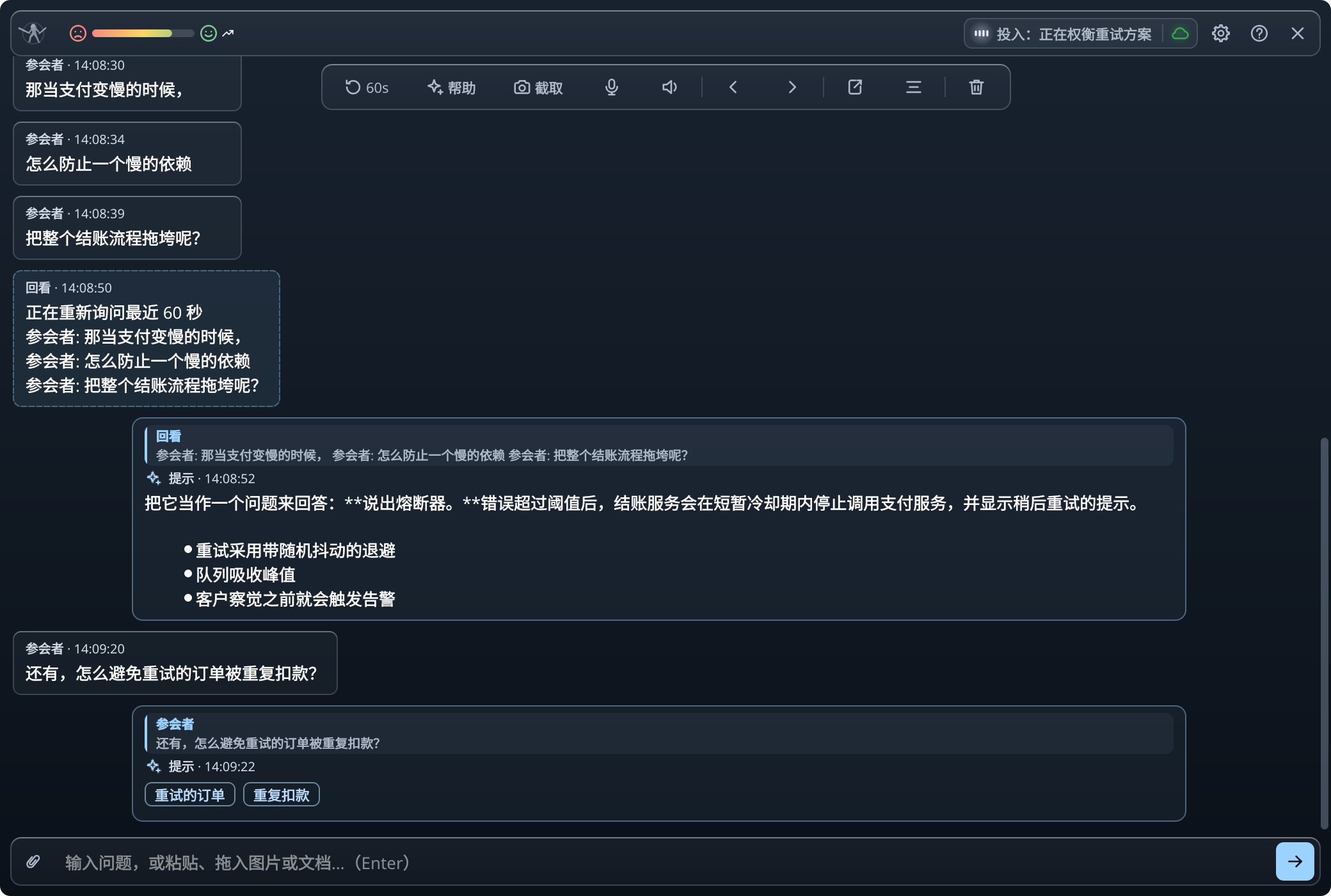
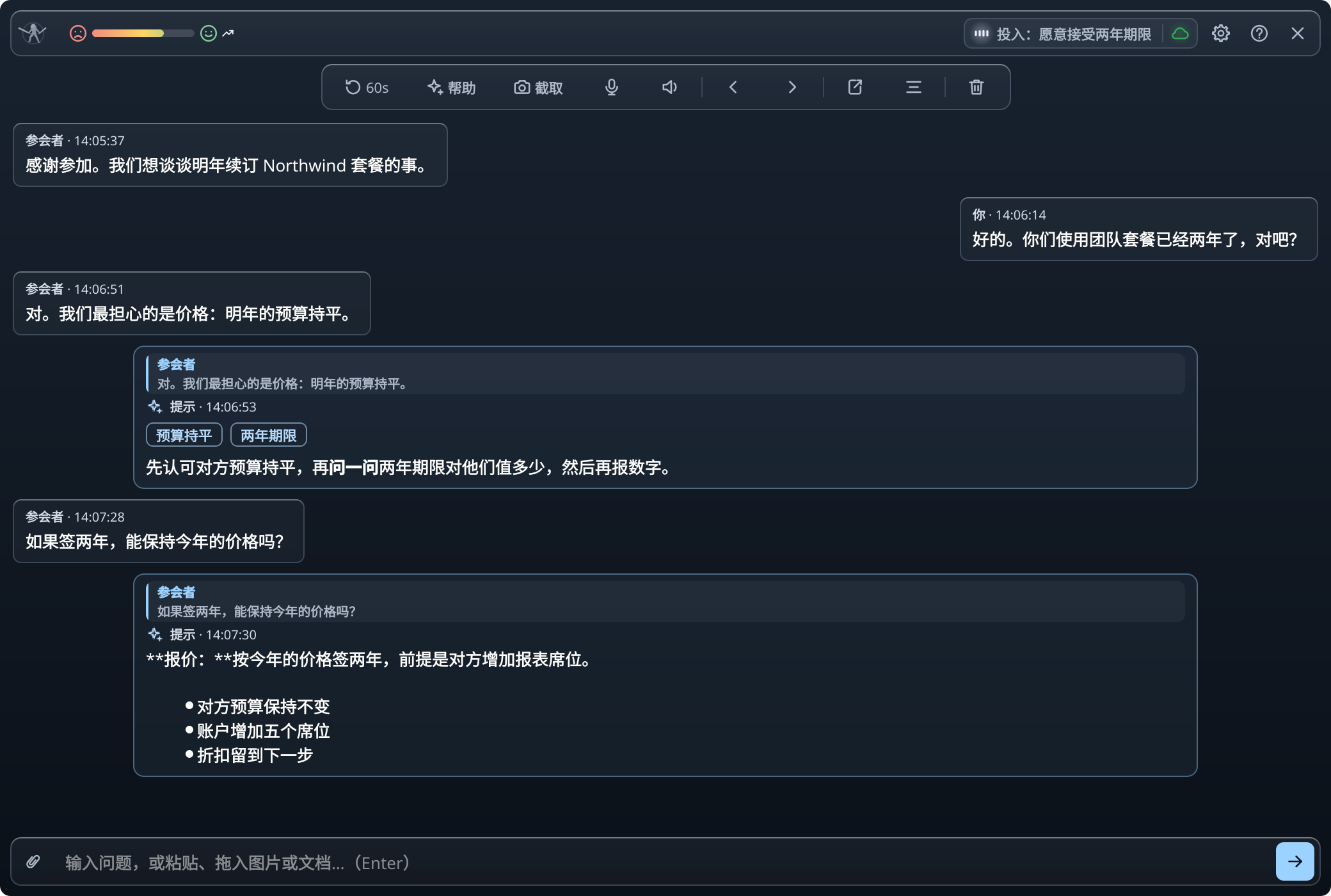
应用会转写你的麦克风和通话音频。一旦出现问题,简短的提示会立即出现,措辞就像你会说出口的那样,并随着 AI 的生成逐步补全,列出其他参与者真正关心的一到三个要点。少数自托管 AI 端点则会一次性给出完整回答。标题栏中的仪表会显示对话的进展情况。


每一场技术通话中,你的秘密优势
Let Me Solo IT 会聆听你的通话,立即为你显示一条简短提示,措辞就像你自己会说的那样,并附上要点和可直接复制的代码。它们都显示在通话上方的一个私密小窗口中。
支持 Windows、macOS 和 Linux,每个系统都有现成的安装包。
难题之后的那段沉默,决定了一场通话的成败。而你永远不会掉线:对方一开口,答案、他们关心的要点和代码就已经在你眼前。
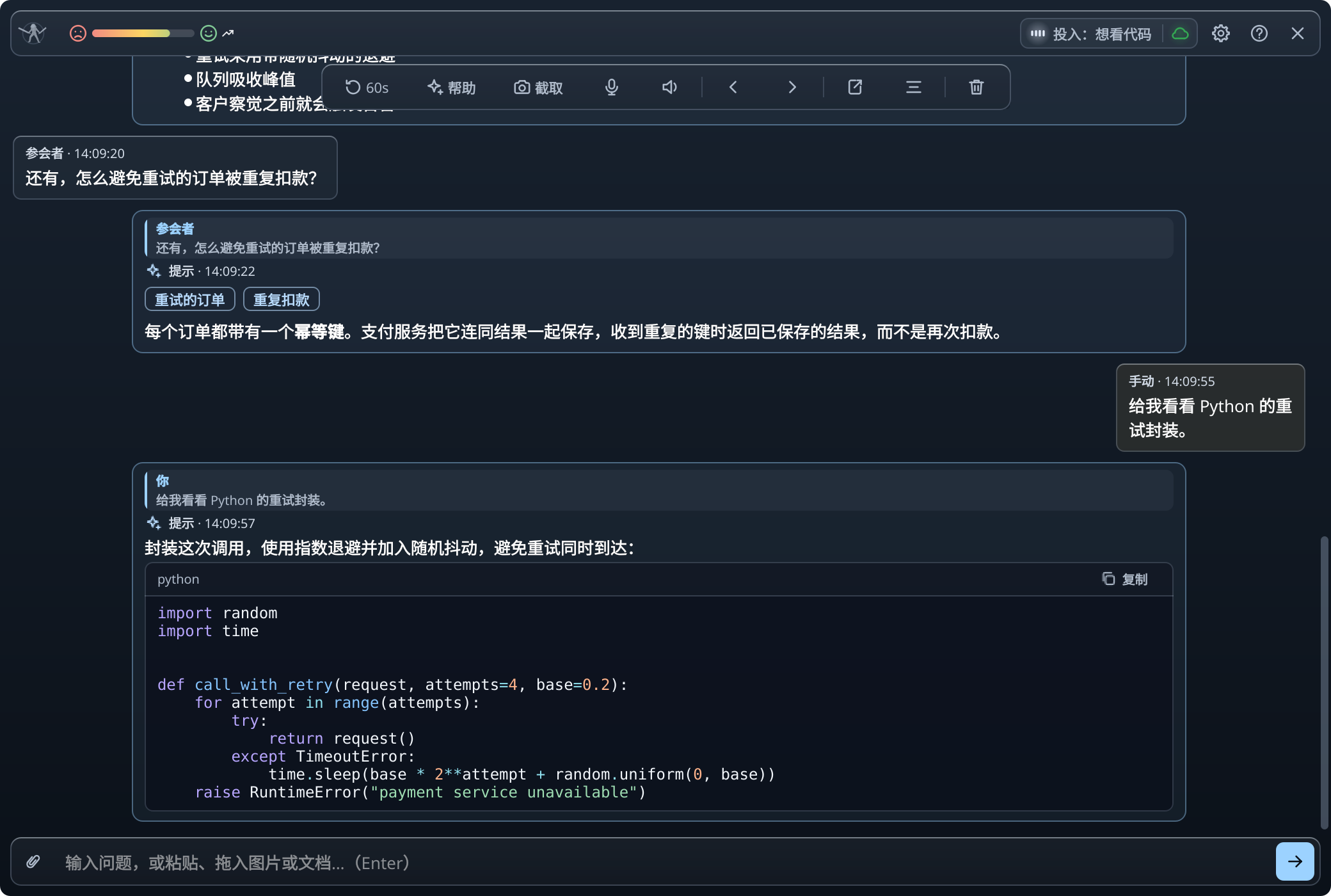
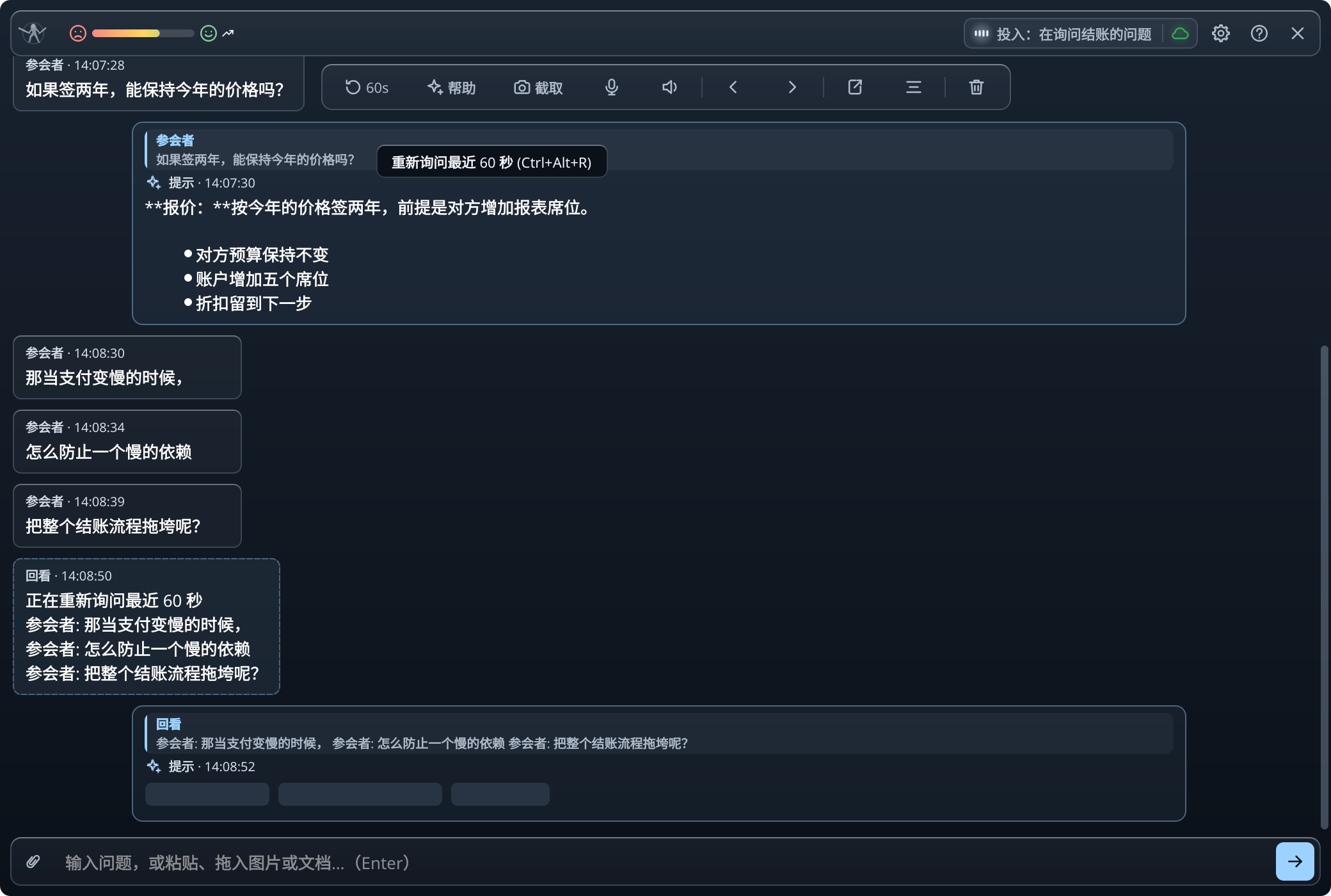
以下均为应用的真实截图,来自同一场示例通话:一次套餐续约,客户的工程师顺便问到了后端架构。
应用会转写你的麦克风和通话音频。一旦出现问题,简短的提示会立即出现,措辞就像你会说出口的那样,并随着 AI 的生成逐步补全,列出其他参与者真正关心的一到三个要点。少数自托管 AI 端点则会一次性给出完整回答。标题栏中的仪表会显示对话的进展情况。
用语音或打字索要代码片段。提示中的代码会显示在单独的框中,标注所用语言,带有按钮,文本也可以选中。把图表或截图拖进输入框,助手就会解答其中的内容。
在 Windows 和 macOS 上,应用窗口不会出现在你自己的屏幕共享和录屏中,你的笔记只属于你。在 macOS 上,如果共享或录屏应用捕获整个显示器且不做窗口过滤(例如在 Zoom 设置中的“共享屏幕 → 高级 → 屏幕捕获模式”里选择“无窗口过滤的高级捕获”),则可能绕过这一点;默认模式都会遵守。在 Linux 上,此窗口和其他窗口一样可见。它绝不会对其他参与者隐瞒助手的存在:你要告知通话中的每个人,应用也会在第一次通话前请你确认这一点。

按一下,就会把最近一分钟的对话作为一个问题重新提问,从而修正被拆成好几段的问题。和可在参与者的问题之间跳转,你回看时内容流会暂停等待。
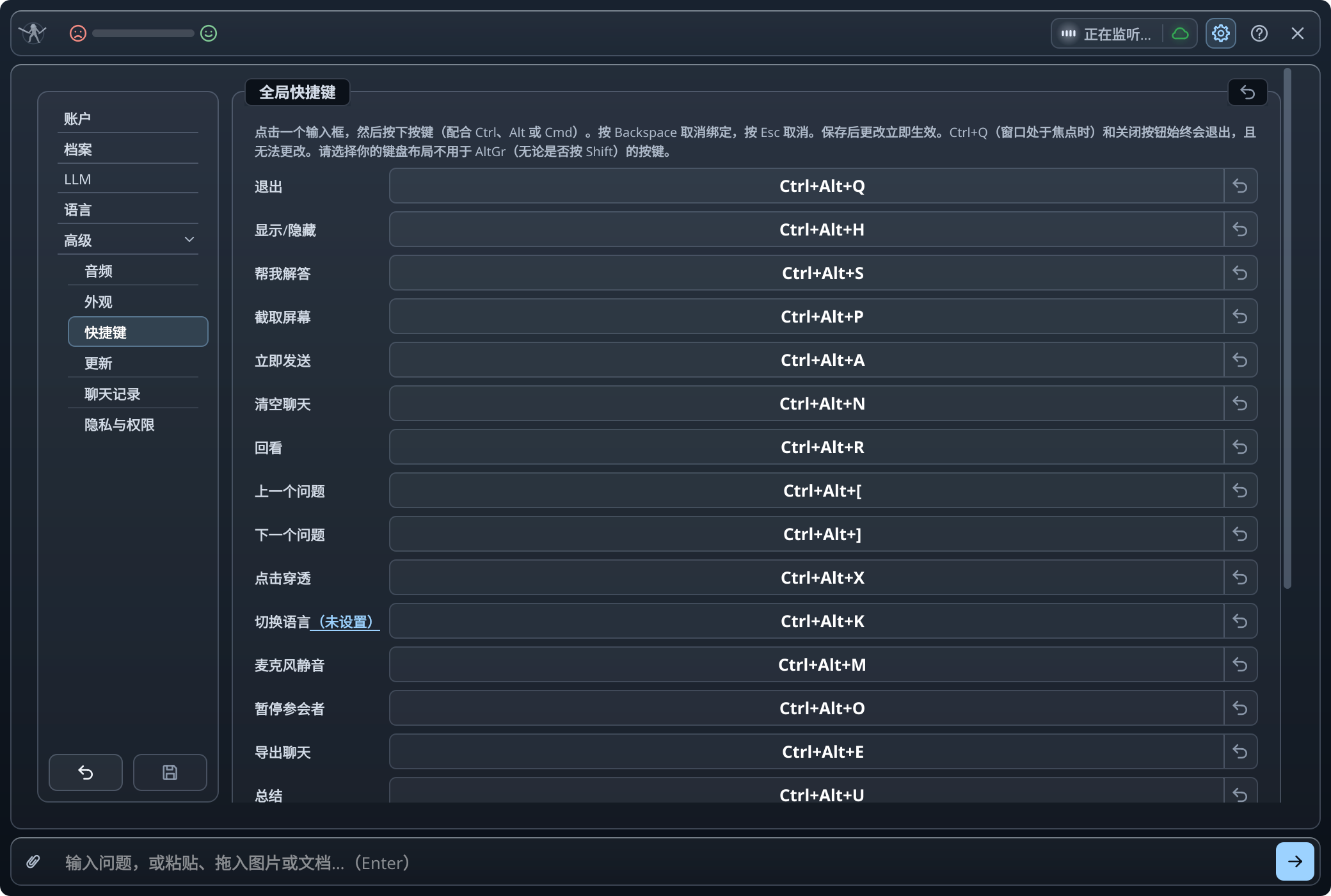
每个键盘快捷键都可以修改。为每类通话保存一个档案,写上几句关于你和你职位的介绍,让提示基于你的真实经历,还能在通话中随时切换。你可以通过 API 密钥或已登录的命令行工具使用自己的 AI 账户,也可以使用本地模型,或托管套餐中包含的 AI。
应用会转写其他参与者的声音,而在许多国家和美国的若干州,录制或转写对话需要所有参与者的同意。开始前请告知所有人,并在法律要求时征得他们的同意。第一次通话前,应用会显示免责声明,并请你确认这一点。在你接受之前,不会记录任何内容。
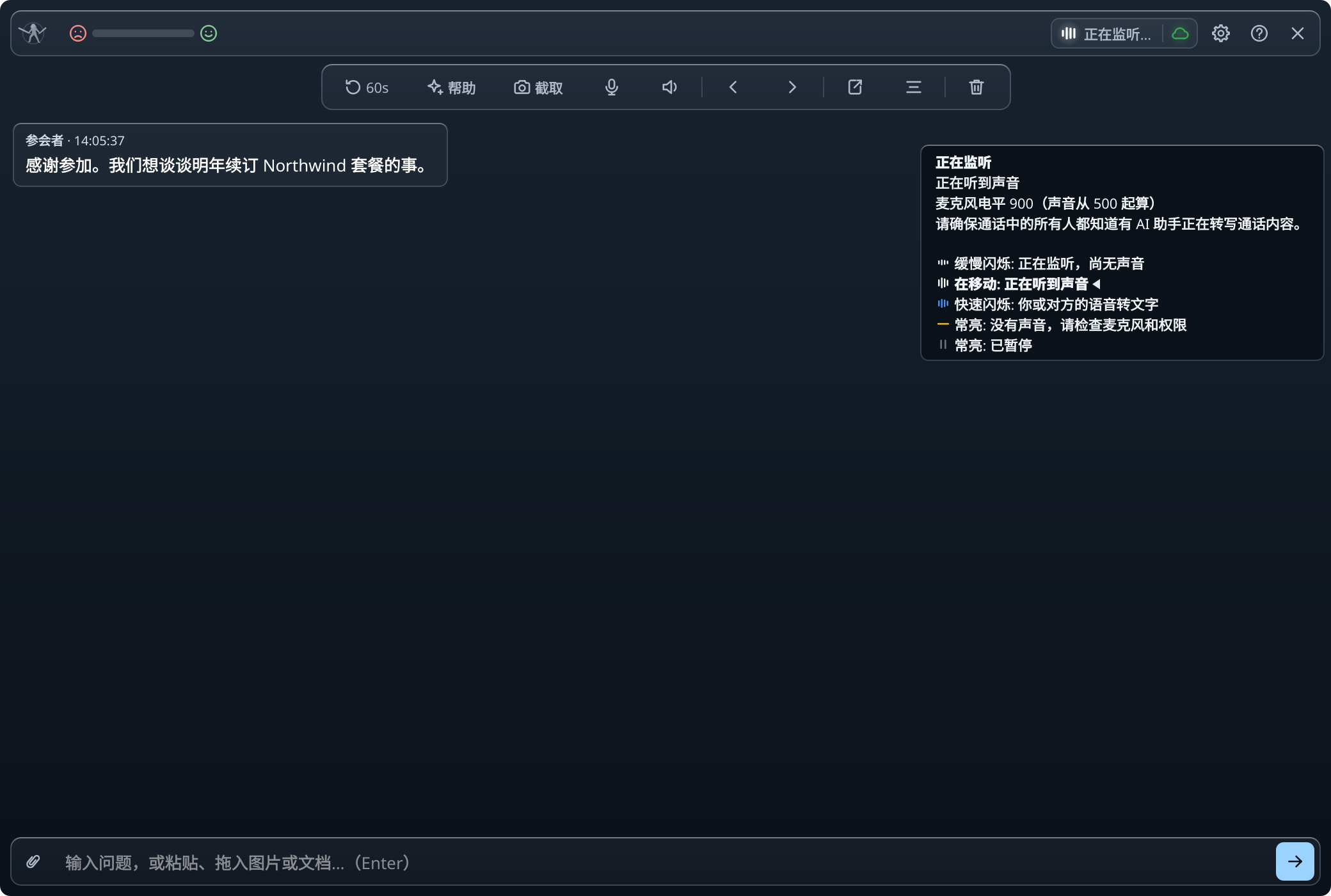
点击方框了解详情。
按一下,即可截取你选择的屏幕,并结合通话最近一分钟的内容请求帮助。
将你选择的屏幕截图加入队列,最多 10 张,与打字输入的问题一起发送。
附加图表、幻灯片、编程题或文档(.txt、.md、.pdf、.docx,安装了 LibreOffice 时还支持 .doc;每个最大 20 MB,每个问题最多 10 个),然后就其提问。文档在你的电脑上读取。
在参与者的问题之间跳转;内容流会从最新的问题继续。
默认语言为英语:语音严格按你选择的语言识别,不做自动检测。“自动”会检测通话双方各自的语言,使用你电脑上的语音识别或我们的托管语音识别,并由我们的托管模型回答,提示使用你的语言。十二种语言为:英语、乌克兰语、俄语、德语、西班牙语、法语、日语、波兰语、瑞典语、中文、韩语和葡萄牙语;其中乌克兰语、中文、韩语和葡萄牙语在你的电脑上识别时需要显卡或 Apple Silicon。
选定语言后,按一下即可将语音和提示切换到第二语言,再按一下切换回来。
按一下,即可列出提过的问题、给出的回答或达成的共识,以及后续步骤。“清空聊天”会开始新的聊天,并可先对要清空的聊天进行总结(默认关闭)。
新问题会立即得到回答,与仍在生成的提示并排显示,最多同时三条。
应用不再听你说话,但仍会听其他参与者,并丢弃正在说的那句话。它不会在通话中把你静音,每次运行开始时都不是静音状态。
应用不再听其他参与者,但仍会听你说话:他们的内容不会被转写、发送或计费。每次运行开始时都会听取他们的声音。
每次聊天都会实时备份在你的电脑上,绝不上传,默认保留 30 天。
将聊天以 TOML、Markdown、HTML、PDF、纯文本或文件夹形式保存到你的“文档”文件夹;聊天结束时会自动保存,除非你关闭此功能。HTML 页面可在任何浏览器中离线打开,并带有可跳转的对话轮次列表。
将导出文件或备份重新载入窗口,像通话仍在进行一样继续追问、回看或总结。
最多选择十场之前的通话,比如与同一家公司的通话:其中的内容会随每条提示一起发送,让提示在此基础上展开。
选择应用要收听的麦克风和扬声器;更改立即生效。
让点击穿过窗口,作用到下方的应用,同时提示保持可见。
无需开口,在窗口中输入问题,并可在任何地方用快捷键发送。
Ctrl+Alt 加上:S 帮帮我,P 截取屏幕,A 立即发送,R 回看,[ 和 ] 在问题之间跳转,U 总结,N 新聊天,M 静音,O 暂停参与者,K 第二语言,E 导出,X 点击穿透,H 隐藏窗口,Q 退出。再加上 Shift 和方向键可移动窗口。所有快捷键都可以在设置中修改。
使用你自己的 API 密钥、已登录的命令行工具或本地模型,或者购买积分来使用托管模型和托管语音转文字。
永久使用你自己的 API 密钥或本地模型。
使用你自己的 API 密钥或本地模型。
托管回答和语音识别,每月附赠积分。
用于托管回答和语音识别的积分,需要多少包就买多少。
| Own Key Lifetime | Own Key Monthly | All-Inclusive | Credit Pack | |
|---|---|---|---|---|
| 使用你自己的 AI:API 密钥、已登录的命令行工具或本地模型 | 包含 | 包含 | 包含 | 不包含 |
| 托管模型的积分,无需账户或密钥 | 不包含 | 不包含 | 每月 10,000 | 每包 1,000,有效期 180 天 |
| 托管语音转文字,使用积分付费 | 搭配 Credit Pack | 搭配 Credit Pack | 包含 | 包含 |
| 离线可用 | 每次最多 30 天,使用本地模型和本地语音识别 | 不包含 | 不包含 | 不包含 |
| 有效期 | 只要我们继续提供本应用 | 每月自动续订 | 每月自动续订 | 直到积分用完或过期 |
| 取消即停止续订 | 一次性购买:无需取消 | 包含 | 包含 | 一次性购买:无需取消 |
所有销售均为最终交易,积分不予退款。Own Key Monthly、Own Key Lifetime 和 All-Inclusive 可在 2 台电脑上使用;单独的 Credit Pack 可在任意数量的电脑上使用。应用会显示剩余积分。
选择你的系统:每个系统都有各自的安装包和步骤。
Windows 系统要求: Windows 10 21H2 或 Windows 11,64 位(x64)。
获取 Windows 安装包 LetMeSoloIT-1.0.1-setup.exe。
运行安装程序并按步骤操作。安装包没有签名,所以第一次运行时 SmartScreen 会显示“Windows 已保护你的电脑”:点击“更多信息”,然后点击“仍要运行”。
从“开始”菜单打开 Let Me Solo IT,并在系统询问时允许使用麦克风;对应的开关位于Windows 设置,然后隐私和安全性,然后麦克风中的桌面应用部分。第一次通话前,应用会请你确认将告知通话中的每个人。
本站提供的 PowerShell 脚本会下载适合你系统的安装包,校验后仅为当前用户安装,无需管理员权限:静默安装到 %LOCALAPPDATA%\Programs\Let Me Solo IT。
安装或更新到最新版本(添加 -Force 可重新安装):
irm https://letmesoloit.com/install.ps1 | iex卸载;你的设置、登录信息、日志和语音模型会保留:
& ([scriptblock]::Create((irm https://letmesoloit.com/install.ps1))) -UninstallmacOS 系统要求: 搭载 Apple Silicon 的 macOS 13.3 Ventura 或更高版本。
获取 macOS 安装包 LetMeSoloIT-1.0.1.dmg。
打开 .dmg,将 LetMeSoloIT.app 拖到“应用程序”中;如果已有旧版本,请选择“替换”。只保留一份:如果有两份,macOS 会拒绝打开应用(“未响应”)。本应用只有临时签名,因此 macOS 会拒绝第一次打开:前往系统设置,然后隐私与安全性,在底部附近找到提到 LetMeSoloIT 的消息,选择“仍要打开”并确认(在 macOS 13 和 14 上,也可以右键点按应用,选择“打开”,再点“打开”)。这只需要做一次,不必每次启动都做。每次更新后,请重新允许“屏幕录制”和“麦克风”权限(如果开关看起来是打开的,请用减号按钮将应用从各个列表中移除,再用 + 按钮从“应用程序”中将它重新添加到“屏幕录制”),然后退出并重新打开应用。
从“应用程序”中打开应用,并授予它请求的“麦克风”和“屏幕录制”权限。macOS 会在重新启动应用后才应用“屏幕录制”权限,所以请退出并重新打开应用一次。第一次通话前,应用会请你确认将告知通话中的每个人。 听不到其他参与者的声音?请查看 macOS 帮助。
本站提供的 shell 脚本会下载适合你系统的安装包,校验后仅为当前用户安装,无需 sudo:应用安装到 ~/Applications,或更新 /Applications 中已有的副本。
安装或更新到最新版本(添加 --force 可重新安装):
curl -LsSf https://letmesoloit.com/install.sh | sh卸载;你的设置、登录信息、日志和语音模型会保留:
curl -LsSf https://letmesoloit.com/install.sh | sh -s -- --uninstallLinux 系统要求: 64 位 Linux 发行版,glibc 2.34 及以上。
获取 Linux 安装包 LetMeSoloIT-1.0.1-x86_64.AppImage。
为 AppImage 添加可执行权限。它已包含所需的一切,无需再安装其他东西。
chmod +x LetMeSoloIT-1.0.1-x86_64.AppImage仅当它停止并提示“Cannot mount AppImage, please check your FUSE setup.”时(精简系统或容器中),请安装 FUSE 3:
| 发行版 | 安装 |
|---|---|
| Debian、Ubuntu、Linux Mint、Pop!_OS | sudo apt install fuse3 |
| Fedora、RHEL、Rocky、AlmaLinux | sudo dnf install fuse3 |
| Arch、Manjaro、EndeavourOS | sudo pacman -S fuse3 |
| openSUSE | sudo zypper install fuse3 |
或者,在同样的情况下无需安装任何东西,将它解压到临时文件夹后启动;启动速度会明显变慢:
APPIMAGE_EXTRACT_AND_RUN=1 ./LetMeSoloIT-1.0.1-x86_64.AppImage运行它即可打开应用窗口。在 Linux 上,此窗口是普通窗口,不会从屏幕捕获中排除。在 GNOME 上,应用会询问一次它可以截取哪些屏幕用于截图:请全部选择。第一次通话前,应用会请你确认将告知通话中的每个人。
./LetMeSoloIT-1.0.1-x86_64.AppImage本站提供的 shell 脚本会下载适合你系统的安装包,校验后仅为当前用户安装,无需 sudo:AppImage 安装到 ~/.local/bin,并附带菜单项和图标。
安装或更新到最新版本(添加 --force 可重新安装):
curl -LsSf https://letmesoloit.com/install.sh | sh卸载;你的设置、登录信息、日志和语音模型会保留:
curl -LsSf https://letmesoloit.com/install.sh | sh -s -- --uninstall关于产品和账单,你需要了解的一切。指南逐步介绍了每项功能。
Windows 10 21H2 或 Windows 11(x64)、搭载 Apple Silicon 的 macOS 13.3 Ventura 或更高版本,或 glibc 2.34 及以上的 64 位 Linux(Ubuntu 22.04、Debian 12、Fedora 35 或更高版本)。应用窗口在三个系统上都能使用;在 Linux 上它不会从屏幕捕获中排除。详见指南:系统要求。
以下均为估算值。我们实测了两台机器(一台 2019 年的入门级 AMD 笔记本,一台 2019 年配备 GeForce 显卡的 AMD 笔记本),并按图形算力和内存推算到类似的硬件。Intel 显卡和 Apple Mac 尚未实测。如果你的套餐包含托管语音识别,“自动”会优先使用它,因此只有在运行本地模型时(没有托管语音识别,或由本地模型代为识别时),本地相关的几行才有意义。
| AMD | Intel | NVIDIA | Apple | |
|---|---|---|---|---|
| 托管语音识别 (你的电脑无需进行识别) | Ryzen 3 2000 系列或更新 | 第 7 代 Core i3 或更新 | —(无需显卡) | 任何搭载 Apple 芯片的 Mac(M1 或更新) |
| 本地语音识别,“快速”模型 (一句话说完后约 3.5–5 秒出现文字;检测语言期间每句话耗时更长) | 搭载 Radeon Vega 3 显卡或更新集成显卡的 Ryzen(Vega 8:每句话约 2 秒) | 第 11 代或更新、搭载 Iris Xe 显卡的 Core (未实测) | 下一行中的任何显卡 | M1 或更新 (未实测) |
| 本地语音识别,“均衡”模型 (每句话约 1.3 秒,检测语言期间约 2.1 秒) | Radeon RX 5500 / RX 6500 XT 或更新,4 GB 或以上 | Arc A380 或更新 (未实测) | GeForce GTX 1650 / RTX 3050 或更新,4 GB 或以上;整场通话期间模型都留在显卡上 | M1 Pro / M2 Pro 或更新 (未实测) |
使用我们的托管语音识别时(2026-10-14 重新实测,通话以外放方式播放):在 Ryzen 3 3200U 笔记本上,应用最多占用约 330 MB 内存和单个处理器核心的 20–27%,有人开口后约 2 秒出现第一批文字;在 Ryzen 5 3550H 电脑上,最多约 300 MB 和单核的 23–33%,约 2.4 秒。语言刚切换时,第一批文字最多可能需要约 7 秒。
所有档位:至少 2 核 4 线程的 64 位处理器,以及 8 GB 内存(应用本身最多占用约 480 MB,在集成显卡上“快速”模型还会额外占用约 620 MB 共享内存;其余留给你的通话应用和系统)。如果本地语音识别太慢,应用会提示你。如果你的套餐包含托管语音识别,应用会建议“快速”或托管语音识别,“快速”太慢时只建议托管语音识别;否则建议“快速”或在提供时打开“使用 GPU”开关,“快速”太慢时只建议该开关。