相手が話している間に、ヒントが流れ込んでくる
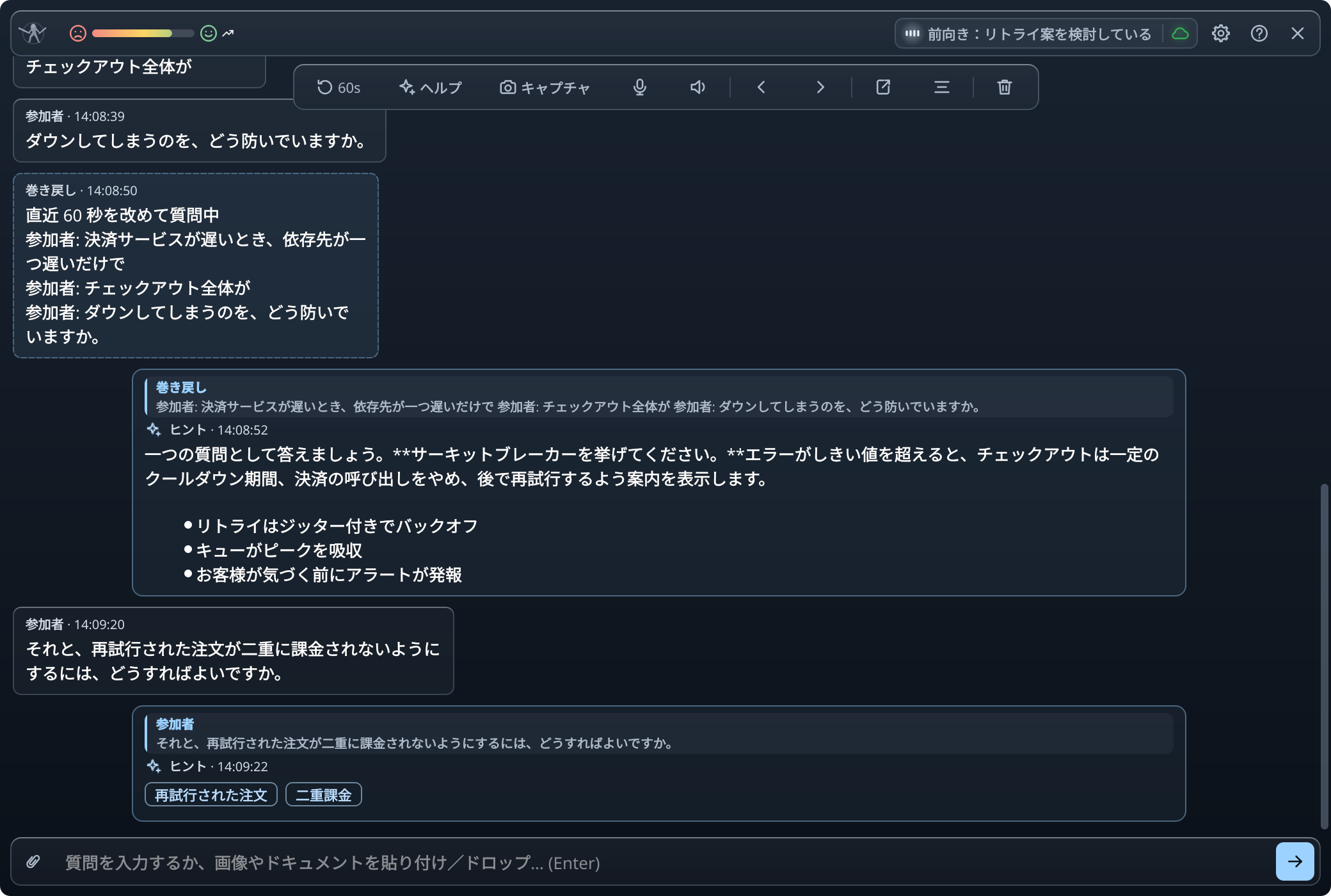
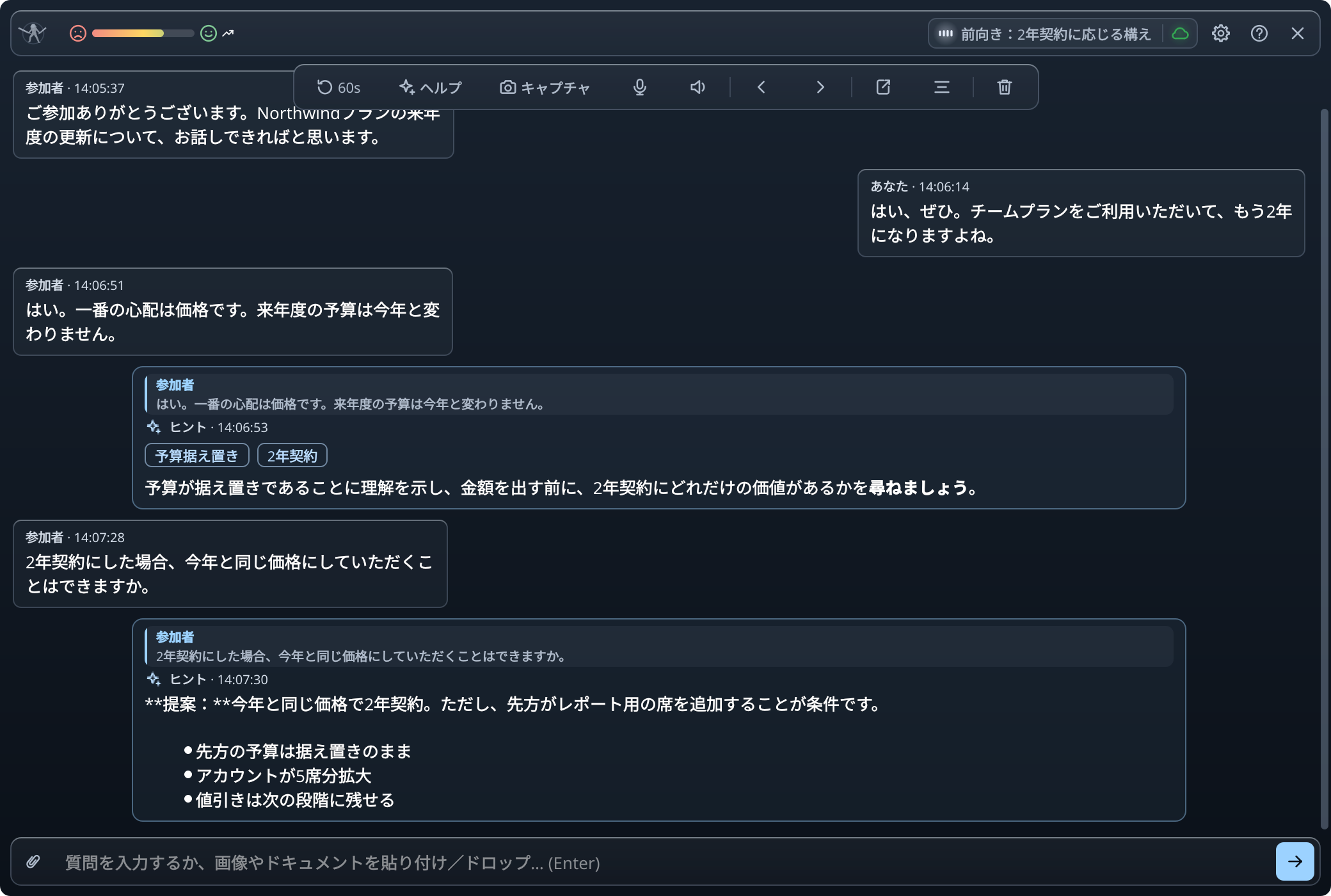
アプリはあなたのマイクと通話の音声を文字に起こします。質問が来ると、あなたが声に出して言うような言葉で書かれた短いヒントがすぐに表示され、AI が書き進めるにつれて埋まっていきます。ほかの参加者が本当に知りたいことを 1〜3 点にまとめて示します。一部のセルフホスト型 AI エンドポイントでは、回答が一度にまとめて届きます。ヘッダーのゲージは、会話の流れを示します。


技術的な通話で、いつも一歩先へ
Let Me Solo IT は通話を聞き取り、あなたが話すような言葉で書かれた短いヒントを、要点やすぐにコピーできるコードと一緒にすぐ表示します。通話画面の上に浮かぶ、小さなプライベートウィンドウで。
Windows、macOS、Linux。それぞれに専用のビルドがあります。
難しい質問のあとの沈黙が、通話の勝敗を分けます。相手が質問したその瞬間に、答え、相手が気にしているポイント、そしてコードが手元に。もう話の流れを見失うことはありません。
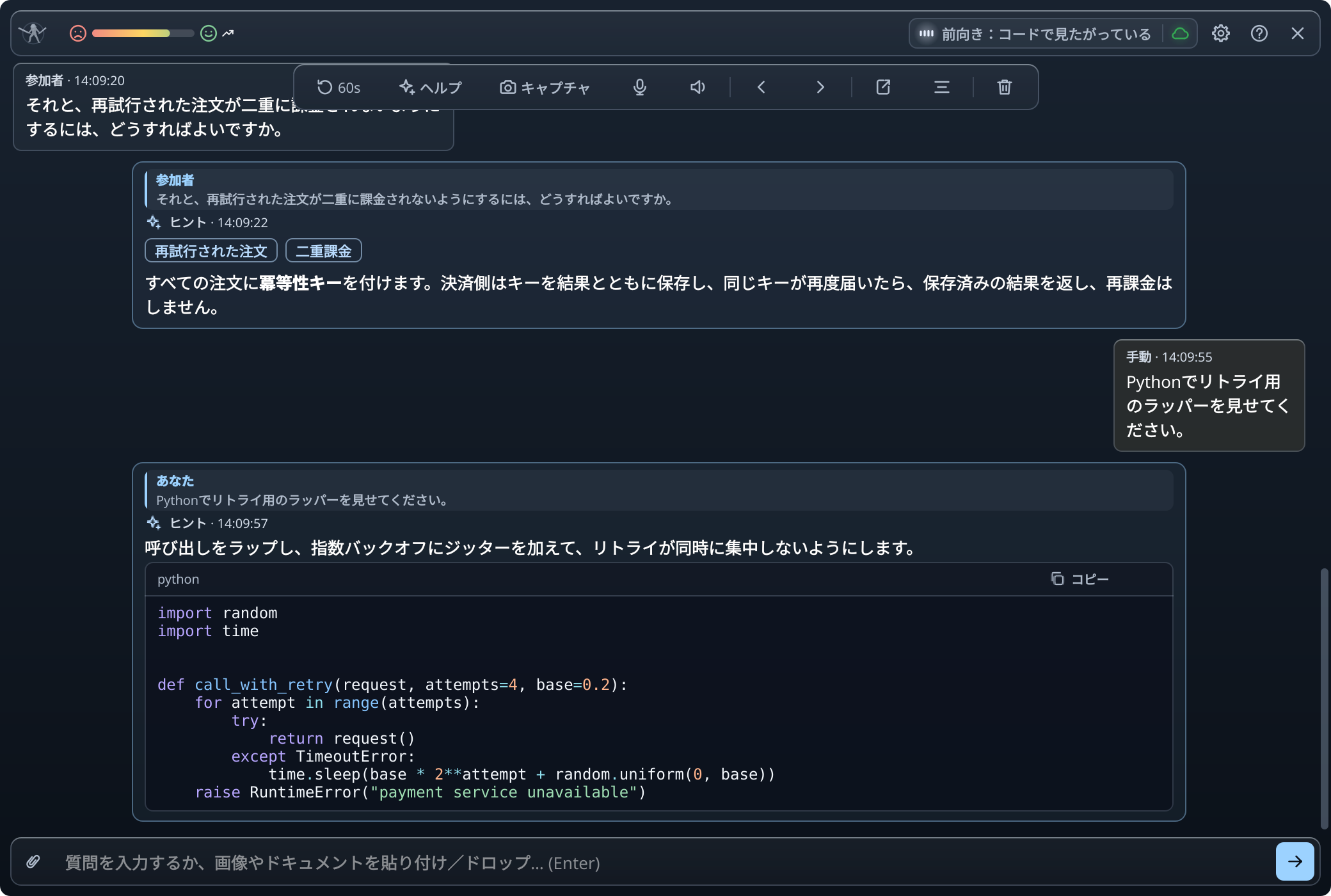
1 件のサンプル通話で撮影した、アプリの実際の画面です。プランの更新の打ち合わせで、顧客側のエンジニアがバックエンドの設計についても質問しています。
アプリはあなたのマイクと通話の音声を文字に起こします。質問が来ると、あなたが声に出して言うような言葉で書かれた短いヒントがすぐに表示され、AI が書き進めるにつれて埋まっていきます。ほかの参加者が本当に知りたいことを 1〜3 点にまとめて示します。一部のセルフホスト型 AI エンドポイントでは、回答が一度にまとめて届きます。ヘッダーのゲージは、会話の流れを示します。
声でも入力でも、コードを頼めます。ヒント内のコードは言語名のラベル付きの専用ボックスに表示され、も、テキストの選択もできます。図やスクリーンショットを入力欄にドロップすると、その内容についてアシスタントが答えます。
Windows と macOS では、アプリのウィンドウはあなた自身の画面共有や録画に映らないため、メモはあなただけのものです。macOS では、ウィンドウを除外せずに画面全体をキャプチャする共有・録画アプリはこの設定を無視することがあります(Zoom の設定の 画面の共有 → 詳細 → 画面キャプチャモード にある「ウィンドウフィルタリングなしの高度なキャプチャ」モードなど)。既定のモードではこの設定が守られます。Linux では、ウィンドウはほかのウィンドウと同じように映ります。ほかの参加者からアシスタントを隠すものではありません。通話の参加者全員に伝えてください。最初の通話の前に、アプリがその確認を求めます。

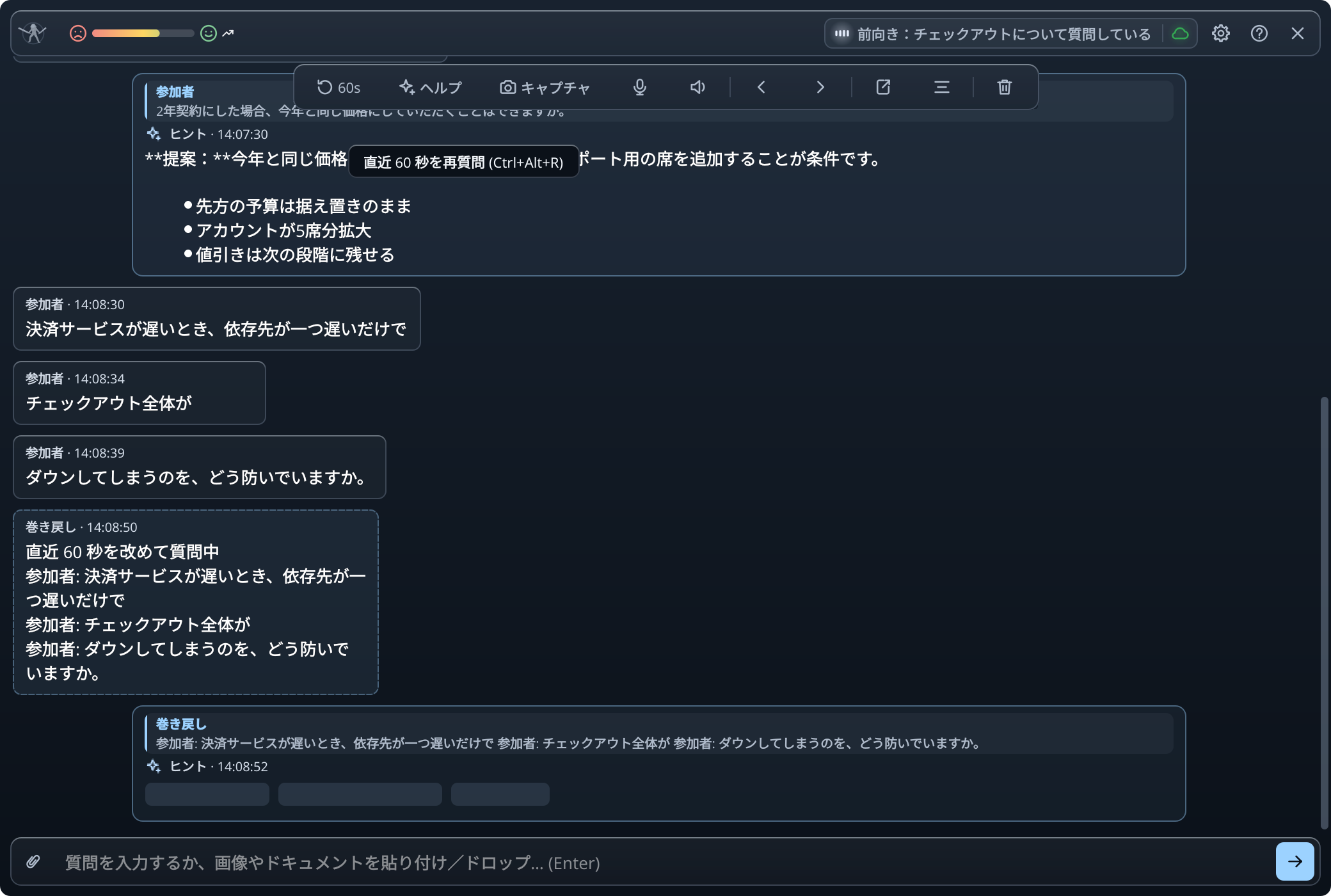
ワンタッチで、会話の直前の 1 分を 1 つの質問として聞き直します。質問が途切れ途切れに届いたときに便利です。とで参加者の質問の間を移動でき、読み返している間はフィードが待ってくれます。
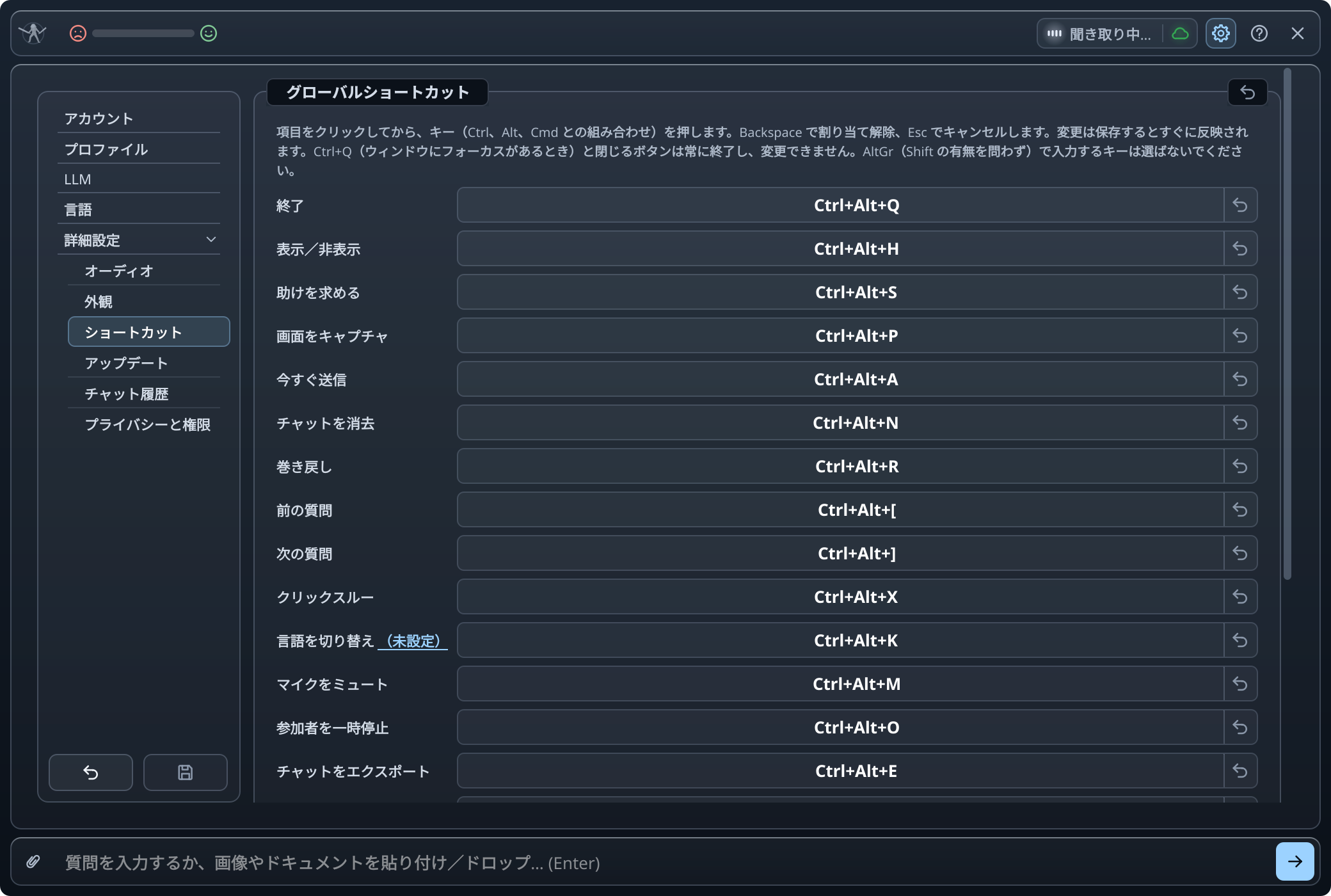
キーボードショートカットはすべて変更できます。通話の種類ごとに、あなた自身や役割についての数行を書いたプロファイルを保存しておけば、ヒントにあなたの実際の経験が活かされます。通話中にも切り替えられます。API キーやサインイン済みのコマンドラインツールを通じた自分の AI アカウント、ローカルモデル、ホスト型プランに含まれる AI のどれでも使えます。
アプリはほかの参加者の声も文字に起こします。多くの国や米国のいくつかの州では、会話を録音したり文字に起こしたりするには参加者全員の同意が必要です。始める前に参加者に伝え、法律で求められる場合は同意を得てください。最初の通話の前に、アプリは免責事項を表示し、まさにそのことの確認を求めます。同意するまでは何も記録されません。
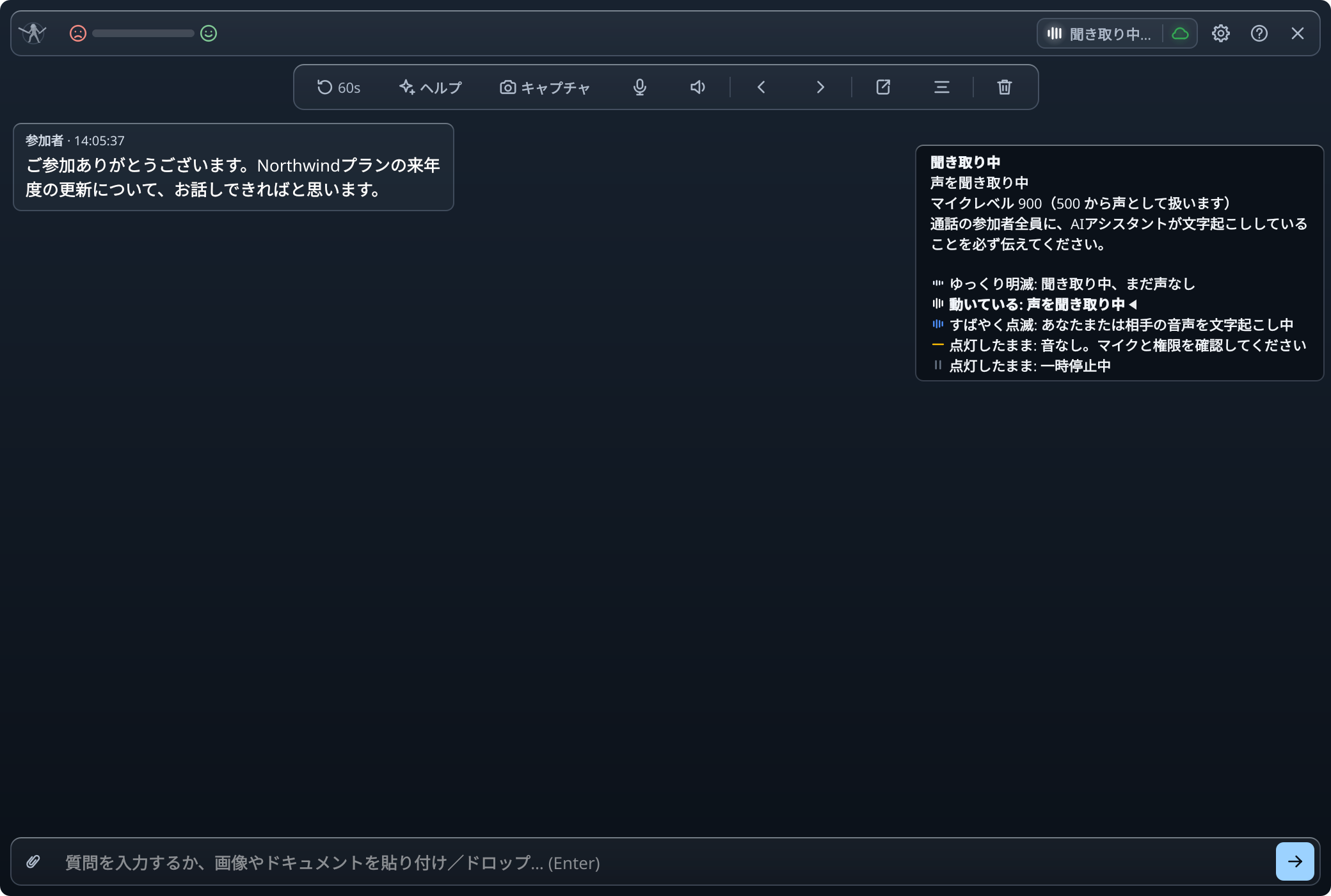
ボックスをクリックすると詳細が表示されます。
ワンタッチで選んだ画面をキャプチャし、その画面と通話の直前の 1 分についてヘルプを求めます。
選んだ画面の画像を最大 10 枚までためておき、入力した質問と一緒にまとめて送信します。
グラフ、スライド、コーディング課題、ドキュメント(.txt、.md、.pdf、.docx、LibreOffice がインストールされていれば .doc も。1 ファイル 20 MB まで、1 つの質問に 10 個まで)を添付して質問できます。ドキュメントはあなたのパソコン上で読み込まれます。
参加者の質問の間を移動できます。フィードは最新の質問から再開します。
既定は英語です。音声は選んだ言語でそのまま読み取られ、自動検出はしません。「自動」を選ぶと、パソコン上の音声認識かホスト型の音声認識で通話の双方の言語を検出し、ホスト型のモデルが回答します。ヒントはあなたの言語に合わせます。12 の言語は、英語、ウクライナ語、ロシア語、ドイツ語、スペイン語、フランス語、日本語、ポーランド語、スウェーデン語、中国語、韓国語、ポルトガル語です。ウクライナ語、中国語、韓国語、ポルトガル語をパソコン上で聞き取るには、グラフィックカードか Apple Silicon が必要です。
言語を選んでいる場合、ワンタッチで音声とヒントを第 2 言語に切り替え、もう一度押すと元に戻ります。
ワンタッチで、質問されたこと、回答や合意の内容、次のステップを一覧にします。「チャットをクリア」で新しいチャットを始め、クリアする前にそのチャットを要約することもできます(既定ではオフ)。
新しい質問には、まだ書き途中のヒントと並べてすぐに回答します。同時に 3 つまで表示できます。
ほかの参加者の声は聞き取ったまま、あなたの声だけ聞き取りを止め、話し途中のフレーズは破棄します。通話自体であなたがミュートされるわけではなく、起動するたびにミュートは解除された状態で始まります。
あなたの声は聞き取ったまま、ほかの参加者の声の聞き取りを止めます。相手の音声は文字起こしも送信も課金もされません。起動するたびに、相手の声を聞き取る状態で始まります。
各チャットは進行中にパソコンへバックアップされ、アップロードされることはありません。既定では 30 日間保存されます。
チャットを TOML、Markdown、HTML、PDF、プレーンテキスト、またはフォルダーとして「ドキュメント」フォルダーに保存します。オフにしない限り、チャットが終わると自動で保存されます。HTML ページはどのブラウザーでもオフラインで開け、各発言へ移動できる一覧が付いています。
エクスポートやバックアップをウィンドウに読み込み直し、通話がまだ続いているかのように追加の質問、巻き戻し、要約ができます。
たとえば同じ会社との過去の通話を最大 10 件選べます。その通話での発言がすべてのヒントに添えられるので、ヒントはそれを踏まえたものになります。
アプリが聞き取るマイクとスピーカーを選べます。変更はすぐに反映されます。
ヒントを表示したまま、クリックをウィンドウの下にあるアプリへ通します。
一言も話さずにウィンドウで質問を入力し、どこからでもショートカットで送信できます。
Ctrl+Alt と組み合わせて、S でヘルプ、P で画面をキャプチャ、A で今すぐ送信、R で巻き戻し、[ と ] で質問の間を移動、U で要約、N で新しいチャット、M でミュート、O で参加者を一時停止、K で第 2 言語、E でエクスポート、X でクリックスルー、H でウィンドウを隠す、Q で終了。Shift と矢印キーを加えるとウィンドウを移動できます。どれも設定で変更できます。
自分の API キー、サインイン済みのコマンドラインツール、ローカルモデルを使うか、ホスト型のモデルとホスト型の音声認識に使えるクレジットを購入できます。
自分の API キーまたはローカルモデルを、ずっと使えます。
自分の API キーまたはローカルモデルを使えます。
ホスト型の回答と音声認識。毎月クレジット付き。
ホスト型の回答と音声認識に使えるクレジット。必要なだけ購入できます。
| Own Key Lifetime | Own Key Monthly | All-Inclusive | Credit Pack | |
|---|---|---|---|---|
| 自分の AI を使う:API キー、サインイン済みのコマンドラインツール、ローカルモデル | 含まれる | 含まれる | 含まれる | 含まれない |
| ホスト型モデル用のクレジット(アカウントやキーは不要) | 含まれない | 含まれない | 毎月 10,000 | 1 パックあたり 1,000、180 日間有効 |
| ホスト型の音声認識(クレジットで支払い) | Credit Pack と併用 | Credit Pack と併用 | 含まれる | 含まれる |
| インターネットなしで動作 | 1 回につき最大 30 日間、ローカルモデルとローカルの音声認識で | 含まれない | 含まれない | 含まれない |
| 有効期間 | アプリを提供している限り | 毎月更新 | 毎月更新 | クレジットを使い切るか期限が切れるまで |
| 解約すると更新が止まる | 1 回限りの購入:解約は不要 | 含まれる | 含まれる | 1 回限りの購入:解約は不要 |
すべての販売は最終的なものであり、クレジットは返金できません。Own Key Monthly、Own Key Lifetime、All-Inclusive はパソコン 2 台で使えます。Credit Pack のみの場合は何台でも使えます。残りのクレジットはアプリに表示されます。
お使いのシステムを選んでください。それぞれにビルドと手順があります。
Windows の動作環境: Windows 10 21H2 または Windows 11、64 ビット(x64)。
Windows 版のビルド LetMeSoloIT-1.0.1-setup.exe をダウンロードします。
インストーラーを実行し、手順に従います。ビルドには署名がないため、最初の実行時に SmartScreen が「Windows によって PC が保護されました」と表示します。「詳細情報」をクリックし、「実行」をクリックしてください。
スタートメニューから Let Me Solo IT を開き、求められたらマイクを許可します。スイッチは Windows の設定、次に プライバシーとセキュリティ、次に マイク の、デスクトップアプリの項目にあります。最初の通話の前に、通話の参加者全員に伝えることの確認をアプリが求めます。
このサイトの PowerShell スクリプトが、お使いのシステム用のビルドをダウンロードして検証し、管理者権限なしで現在のユーザーにだけインストールします。%LOCALAPPDATA%\Programs\Let Me Solo IT にサイレントでセットアップされます。
インストール、または最新リリースへの更新(再インストールするには -Force を付けます):
irm https://letmesoloit.com/install.ps1 | iexアンインストール。設定、サインイン情報、ログ、音声モデルは残ります:
& ([scriptblock]::Create((irm https://letmesoloit.com/install.ps1))) -UninstallmacOS の動作環境: Apple Silicon 搭載の macOS 13.3 Ventura 以降。
macOS 版のビルド LetMeSoloIT-1.0.1.dmg をダウンロードします。
.dmg を開き、LetMeSoloIT.app を「アプリケーション」にドラッグします。古いコピーがある場合は「置き換える」を選びます。コピーは 1 つだけにしてください。2 つあると macOS がアプリを開けません(「応答していません」)。アプリにはアドホック署名しかないため、macOS は最初の起動を拒否します。システム設定、次に プライバシーとセキュリティを開き、下の方にある LetMeSoloIT についてのメッセージを見つけて「このまま開く」を選び、確定します(macOS 13 と 14 では、アプリを右クリックして「開く」を選び、さらに「開く」を選ぶ方法でも開けます)。これは最初の 1 回だけで、起動のたびに必要なわけではありません。アップデートのたびに「画面収録」と「マイク」をもう一度許可してください(スイッチがオンに見える場合は、それぞれの一覧からマイナスボタンでアプリを削除し、「画面収録」には + ボタンで「アプリケーション」から追加し直します)。その後、アプリを終了して開き直します。
「アプリケーション」からアプリを開き、求められる許可(「マイク」と「画面収録」)を与えます。macOS では「画面収録」は再起動後に反映されるため、アプリを一度終了して開き直してください。最初の通話の前に、通話の参加者全員に伝えることの確認をアプリが求めます。 ほかの参加者の音声が聞こえない場合は、macOS ヘルプをご覧ください。
このサイトのシェルスクリプトが、お使いのシステム用のビルドをダウンロードして検証し、sudo なしで現在のユーザーにだけインストールします。アプリは ~/Applications に入るか、/Applications にすでにあるコピーが更新されます。
インストール、または最新リリースへの更新(再インストールするには --force を付けます):
curl -LsSf https://letmesoloit.com/install.sh | shアンインストール。設定、サインイン情報、ログ、音声モデルは残ります:
curl -LsSf https://letmesoloit.com/install.sh | sh -s -- --uninstallLinux の動作環境: glibc 2.34 以降の 64 ビット Linux ディストリビューション。
Linux 版のビルド LetMeSoloIT-1.0.1-x86_64.AppImage をダウンロードします。
AppImage に実行権限を付けます。必要なものがすべて含まれているので、ほかにインストールするものはありません。
chmod +x LetMeSoloIT-1.0.1-x86_64.AppImage「Cannot mount AppImage, please check your FUSE setup.」と表示されて止まる場合(最小構成のシステムやコンテナー)にのみ、FUSE 3 をインストールします:
| ディストリビューション | インストール |
|---|---|
| Debian、Ubuntu、Linux Mint、Pop!_OS | sudo apt install fuse3 |
| Fedora、RHEL、Rocky、AlmaLinux | sudo dnf install fuse3 |
| Arch、Manjaro、EndeavourOS | sudo pacman -S fuse3 |
| openSUSE | sudo zypper install fuse3 |
同じ場合に、何もインストールせずに一時フォルダーへ展開して起動することもできます。起動はかなり遅くなります:
APPIMAGE_EXTRACT_AND_RUN=1 ./LetMeSoloIT-1.0.1-x86_64.AppImage実行するとアプリのウィンドウが開きます。Linux ではウィンドウは通常のウィンドウで、画面キャプチャから除外されません。GNOME では、スクリーンショット用にキャプチャしてよい画面をアプリが一度だけ尋ねます。すべての画面を選んでください。最初の通話の前に、通話の参加者全員に伝えることの確認をアプリが求めます。
./LetMeSoloIT-1.0.1-x86_64.AppImageこのサイトのシェルスクリプトが、お使いのシステム用のビルドをダウンロードして検証し、sudo なしで現在のユーザーにだけインストールします。AppImage は ~/.local/bin に、メニュー項目とアイコンと一緒に入ります。
インストール、または最新リリースへの更新(再インストールするには --force を付けます):
curl -LsSf https://letmesoloit.com/install.sh | shアンインストール。設定、サインイン情報、ログ、音声モデルは残ります:
curl -LsSf https://letmesoloit.com/install.sh | sh -s -- --uninstall製品と請求について知っておきたいことをまとめました。すべての機能はガイドで順を追って説明しています。
Windows 10 21H2 または Windows 11(x64)、Apple Silicon 搭載の macOS 13.3 Ventura 以降、または glibc 2.34 以降の 64 ビット Linux(Ubuntu 22.04、Debian 12、Fedora 35 以降)。アプリのウィンドウは 3 つすべてで動作しますが、Linux では画面キャプチャから除外されません。詳しくはガイドの動作環境をご覧ください。
これらは推定値です。2 台のマシン(2019 年のエントリー向け AMD ノートパソコンと、GeForce カードを搭載した 2019 年の AMD ノートパソコン)で測定し、グラフィックスの演算性能とメモリをもとに同等のハードウェアへ推定しています。Intel のグラフィックスと Apple の Mac はまだ測定していません。ホスト型の音声認識を含むプランでは「自動」がまずそれを使うため、ローカルの行が関係するのはローカルモデルが動くときだけです。つまり、ホスト型の音声認識がない場合か、その代わりを務める場合です。
| AMD | Intel | NVIDIA | Apple | |
|---|---|---|---|---|
| ホスト型の音声認識 (パソコンでは認識処理を行いません) | Ryzen 3 2000 シリーズ以降 | 第 7 世代 Core i3 以降 | —(グラフィックカード不要) | Apple Silicon 搭載のすべての Mac(M1 以降) |
| ローカルの音声認識、「高速」モデル (フレーズの終わりから約 3.5〜5 秒でテキストが表示されます。言語を検出している間は、フレーズに時間がかかります) | Radeon Vega 3 グラフィックス以降の内蔵グラフィックスを搭載した Ryzen(Vega 8:1 フレーズあたり約 2 秒) | Iris Xe グラフィックスを搭載した第 11 世代以降の Core (未測定) | 次の行のどのカードでも | M1 以降 (未測定) |
| ローカルの音声認識、「バランス」モデル (1 フレーズあたり約 1.3 秒、言語を検出している間は約 2.1 秒) | Radeon RX 5500 / RX 6500 XT 以降、4 GB 以上 | Arc A380 以降 (未測定) | GeForce GTX 1650 / RTX 3050 以降、4 GB 以上。通話中ずっとモデルがカード上に置かれます | M1 Pro / M2 Pro 以降 (未測定) |
当社のホスト型音声認識を使った場合(2026-10-14 に再測定、通話を音声で再生):Ryzen 3 3200U のノートパソコンでは、アプリのメモリ使用量は最大約 330 MB、プロセッサー 1 コアの 20〜27 % で、誰かが話し始めてから約 2 秒で最初の言葉が表示されました。Ryzen 5 3550H の PC では、最大約 300 MB、1 コアの 23〜33 % で、約 2.4 秒でした。言語が切り替わった直後は、最初の言葉の表示に最大約 7 秒かかることがあります。
すべての段階に共通:2 コア 4 スレッド以上の 64 ビットプロセッサーと 8 GB のメモリ(アプリ自体のメモリ使用量は最大約 480 MB で、内蔵グラフィックスでは「高速」モデルが共有メモリをさらに約 620 MB 使います。残りは通話アプリとシステム用です)。ローカルの音声認識が遅すぎる場合は、アプリがそれを知らせます。ホスト型の音声認識を含むプランでは「高速」かホスト型の音声認識(「高速」でも遅すぎる場合はホスト型の音声認識のみ)を、含まないプランでは「高速」か、表示される場合は「GPU を使用」スイッチ(「高速」でも遅すぎる場合はスイッチのみ)を提案します。